Every site and app as a tile
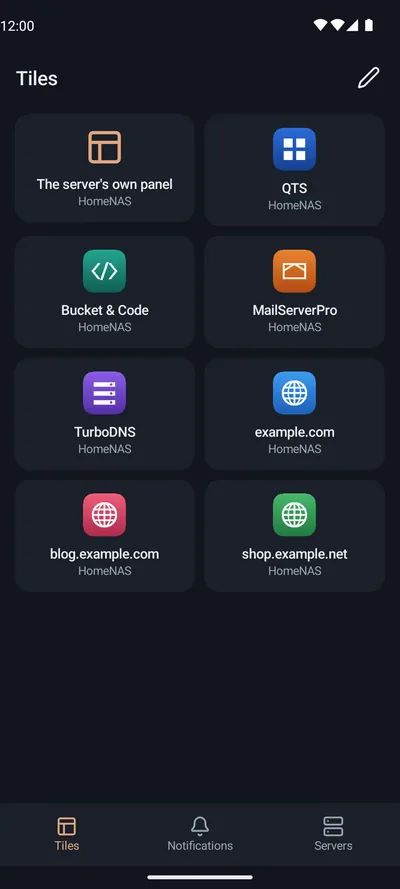
One grid holds the tiles of every WebPortico you paired: its panel, its sites and the NAS's apps.
WebPortico›Android
 RePortico
Sul telefono trovi in riquadri i siti che WebPortico ospita sul tuo NAS e le app del NAS. Tocca un riquadro per aprire il sito o l’app.
L’app non è ancora pubblicata.
RePortico si associa a WebPortico sul tuo NAS QNAP. Ha due schede: «Tiles» e «Servers».
One grid holds the tiles of every WebPortico you paired: its panel, its sites and the NAS's apps.
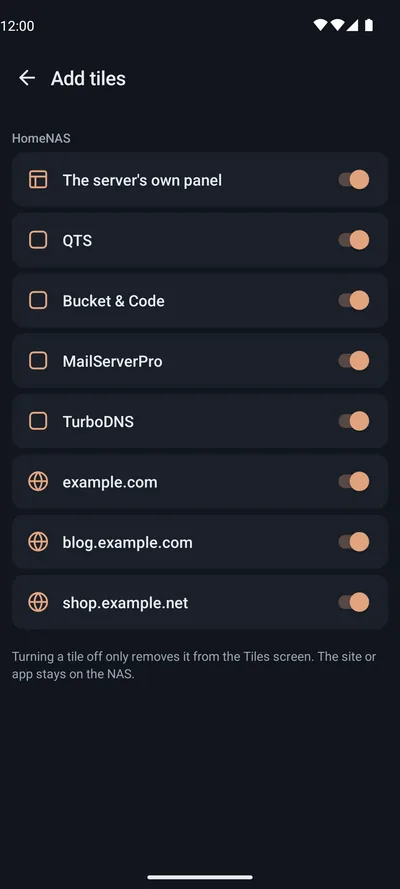
Edit lists each server's sites and apps with a switch for each. A switch takes effect at once.
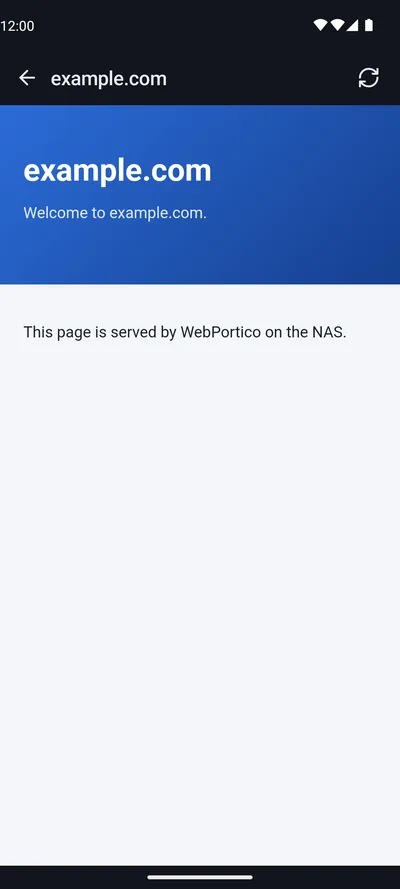
The site opens through WebPortico's phone port, signed in for that tile only.
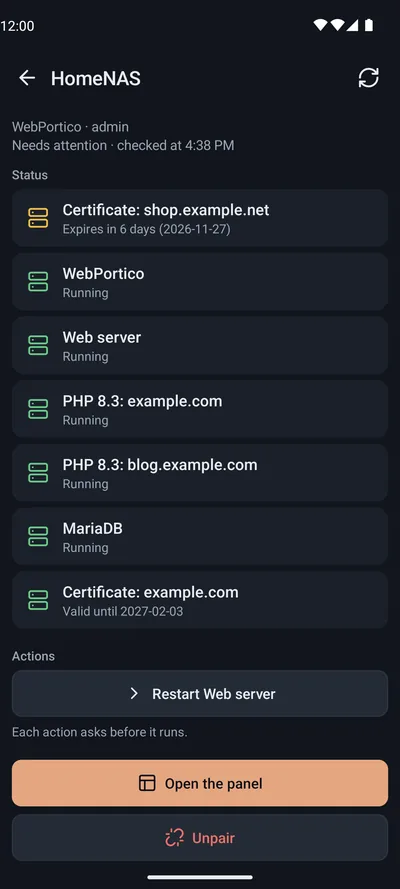
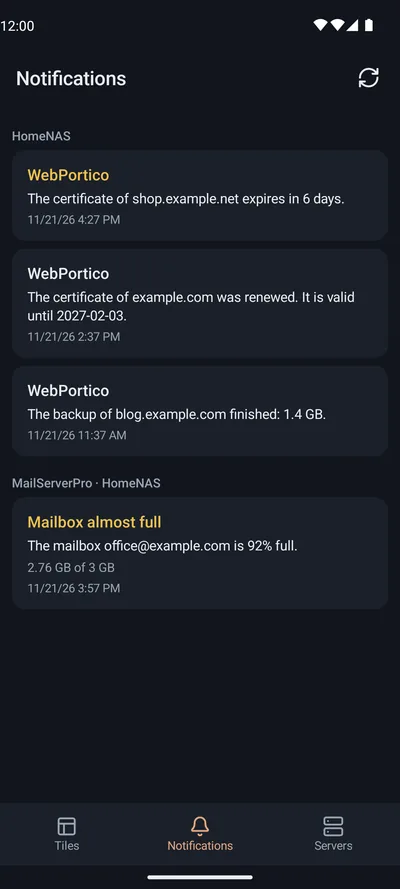
Errors come first, then WebPortico's actions, each after a confirmation.
Da un computer sulla tua rete domestica, apri il pannello di WebPortico al suo indirizzo e vai a:
La pagina mostra un codice QR. Il codice vale per 10 minuti e puoi usarlo una sola volta.
Collega il telefono alla stessa rete del NAS. Nell’app, tocca «Add server», poi «Scan the QR code».
Oppure digita l’indirizzo e il codice. Sotto il codice QR trovi l’indirizzo, il codice e l’impronta del certificato. Digita l’indirizzo e il codice nell’app. Completa l’associazione solo se l’app mostra la stessa impronta.
Nella pagina «App per telefono», sotto «Accesso remoto», attiva «Consenti connessioni dall'esterno della rete di casa». Sul router, configura l’inoltro della porta TCP indicata nella pagina. L’app si collega quindi tramite quella porta, che risponde solo ai telefoni associati.
Android 8.0 o successivo. I riquadri si aprono tramite la porta di WebPortico per il telefono, che richiede Android 10 o successivo. Su Android 8 e 9 l’app mostra la schermata di stato e il pannello solo sulla rete di casa.
WebPortico su un NAS QNAP, con la pagina «App per telefono» nel pannello.
RePortico è freeware di Silas, Mariusz Grzybacz. Progetto indipendente, non realizzato né approvato da QNAP o Google; QNAP è un marchio di QNAP Systems, Inc.
Android, Google Play e il logo Google Play sono marchi di Google LLC. Il robot Android nel menu del sito è riprodotto o modificato a partire da un’opera creata e condivisa da Google e usato secondo i termini della licenza Creative Commons Attribuzione 3.0.