 WebPortico


Un sito è solo l’inizio
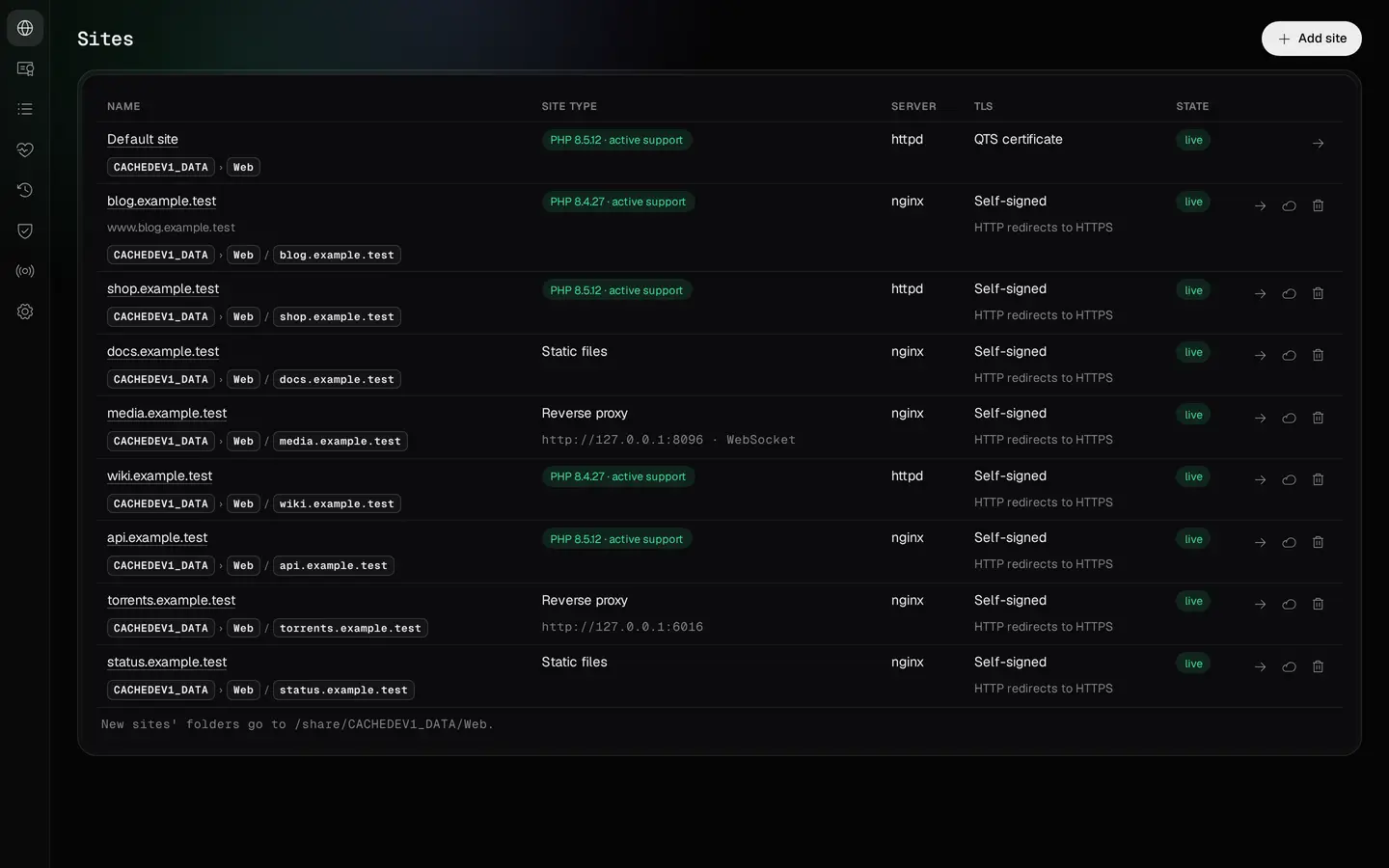
Un solo NAS può ospitare più siti separati. Uno può essere un semplice sito HTML, un altro un’applicazione PHP, un terzo un indirizzo che inoltra a un servizio in esecuzione in un container o su un altro dispositivo della tua rete.
WebPortico organizza le impostazioni attorno a ogni sito. Domini, tipo di sito, configurazione PHP, database, certificato, attività pianificate e registri restano insieme. Non devi cercare tra i file di configurazione del server ogni volta che aggiungi un progetto.

Siti statici
Un sito aziendale, un portfolio, una documentazione o una landing page personalizzata non hanno bisogno di PHP né di un database. Crea un sito statico e metti i file HTML, CSS, JavaScript e le immagini nella sua directory public/.

Applicazioni PHP
Un blog, un lettore RSS, una dashboard dei servizi o un’applicazione per gestire i file possono avere bisogno di PHP, di un database o di estensioni aggiuntive. Con WebPortico scegli la versione di PHP e il server web per l’applicazione. Gli esempi con FreshRSS, Heimdall e FileRise mostrano come si presenta in pratica un’installazione.

Servizi con il tuo dominio
Un’applicazione può continuare a girare sul NAS, in un container o su un altro dispositivo della rete locale. Un sito reverse proxy inoltra a quel servizio le richieste del dominio selezionato. Non sposta l’applicazione né i suoi dati; dà al servizio un indirizzo web e fa passare le richieste attraverso il server front-end.
Scegli PHP in base all’applicazione
Due siti sullo stesso NAS possono usare versioni di PHP diverse. Per ogni sito PHP, WebPortico esegue un processo master PHP-FPM separato, con configurazione e pool di worker propri. Cambiare le impostazioni di un sito non richiede di cambiare PHP negli altri progetti.
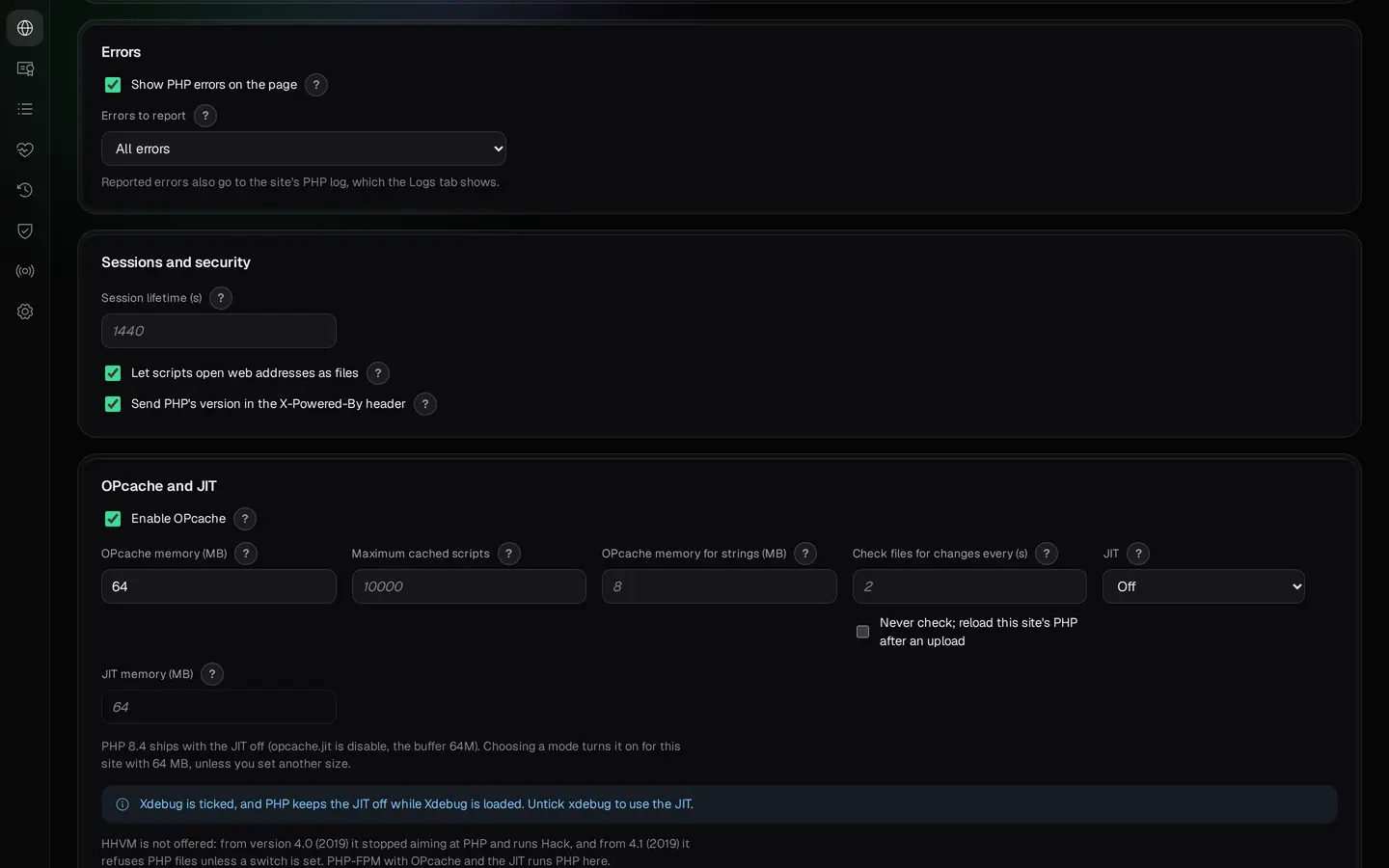
Per ogni sito puoi impostare i limiti di memoria e di upload, il tempo massimo di esecuzione degli script, il fuso orario, la segnalazione degli errori, le estensioni e i parametri del pool PHP-FPM. Sono disponibili anche le impostazioni di OPcache, JIT e APCu. Il pannello mostra lo stato di supporto del ramo di PHP selezionato.
Se un’applicazione si basa su regole .htaccess, scegli Apache httpd. Altrimenti è disponibile nginx. Seleziona il server web in base ai requisiti dell’applicazione.
Processi PHP-FPM separati non significano macchine separate. I siti condividono comunque processore, RAM e spazio di archiviazione del NAS. Account e pool di worker separati semplificano l’amministrazione, ma non possono proteggere gli altri servizi da un NAS sovraccarico.

I processi worker di un sito: il gestore dei processi, il loro numero e i loro limiti.
Dettaglio del pannello. Ingrandisci l’immagine per la vista completa.
Motori di database per applicazioni diverse
WebPortico supporta MariaDB, Percona Server e PostgreSQL. Il pannello elenca i motori di database inclusi nella build del pacchetto installata. Per un sito puoi creare un database e un account utente separato.
Le applicazioni compatibili con MySQL possono usare un motore compatibile come MariaDB o Percona Server. PostgreSQL è un motore di database diverso e richiede che l’applicazione supporti PostgreSQL.
Non tutti i siti hanno bisogno di un server SQL. Un sito statico non richiede un database. Un’applicazione che usa SQLite gestisce il proprio database basato su file; SQLite non è un server di database gestito dal pannello di WebPortico.
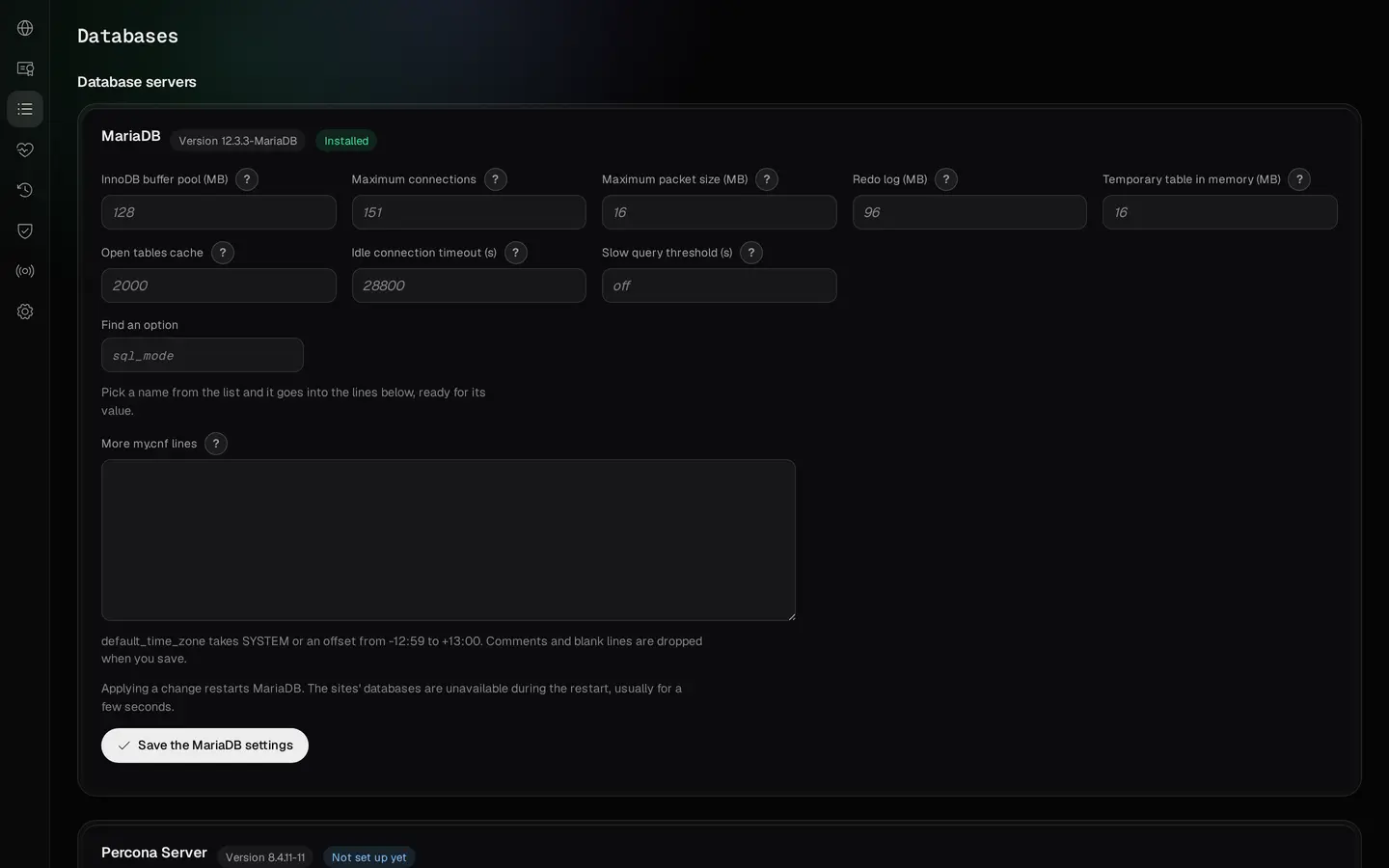
MariaDB e Percona Server hanno impostazioni del server come il buffer pool, il limite di connessioni e il registro delle query lente. Valgono per l’intero server di database, non per un singolo sito. Applicare una modifica riavvia quel server, e durante il riavvio le applicazioni non possono connettersi ai suoi database.

Impostazioni del server MariaDB condiviso, non di un singolo sito.
Dettaglio del pannello. Ingrandisci l’immagine per la vista completa.
Dal nome di dominio al sito funzionante
La procedura guidata Aggiungi sito comprende il dominio, il DNS, i record presso il registrar, il sito (tipo, server web, versione di PHP), un database facoltativo per un sito PHP e il certificato. Il passo Riepilogo elenca le tue scelte, e Anteprima modifiche mostra cosa cambierà nella configurazione del server.

Il nome del sito e gli eventuali nomi aggiuntivi.
Dettaglio del pannello. Ingrandisci l’immagine per la vista completa.

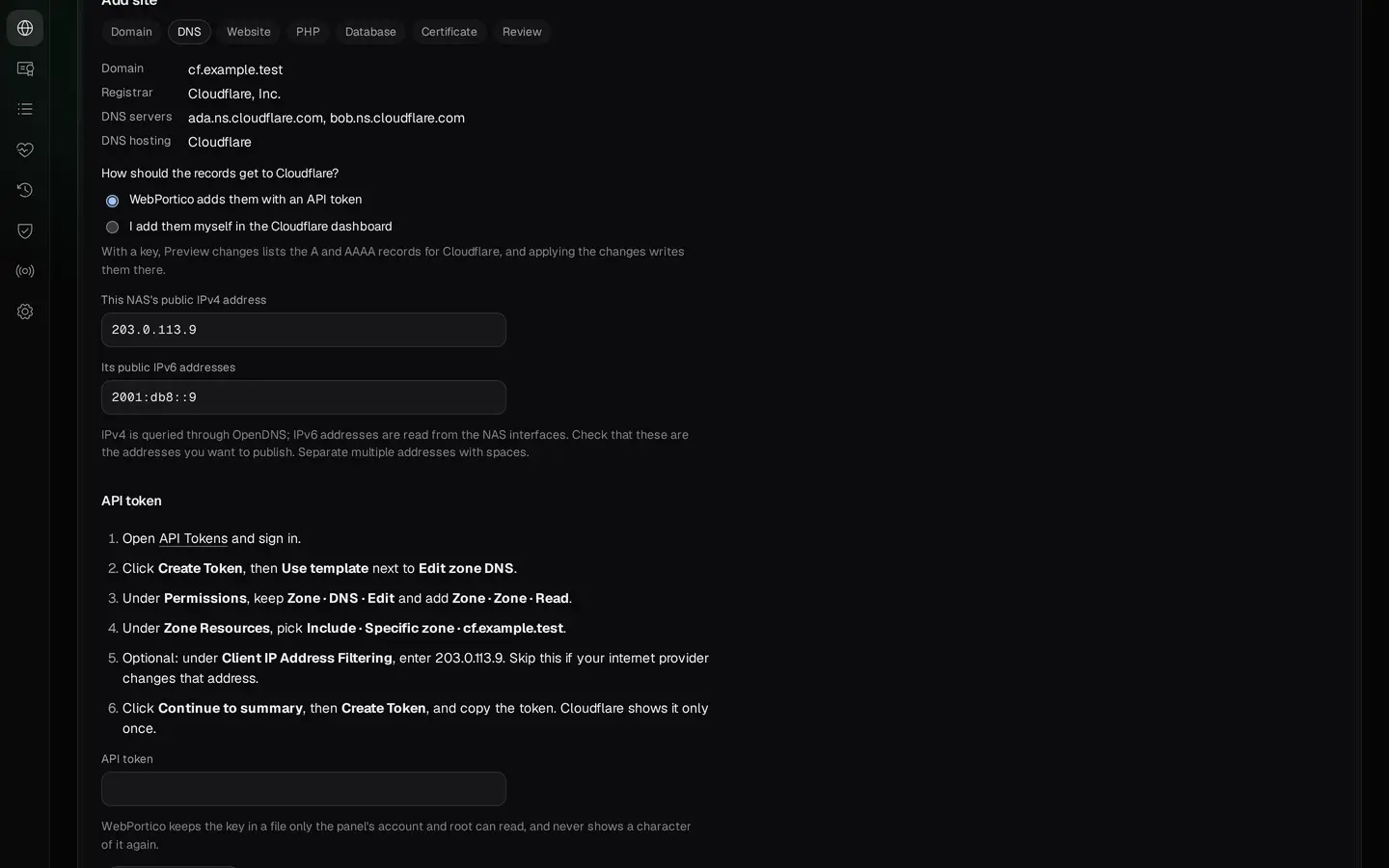
La procedura guidata ti accompagna attraverso dominio, DNS e impostazioni del nuovo sito.
Dettaglio del pannello. Ingrandisci l’immagine per la vista completa.

Una panoramica delle impostazioni preparate prima dell’anteprima delle modifiche.
Dettaglio del pannello. Ingrandisci l’immagine per la vista completa.
Puoi lasciare il DNS presso il tuo fornitore attuale oppure collegare WebPortico a TurboDNS in esecuzione sul NAS. Se la zona pubblica la serve Cloudflare o OVHcloud, WebPortico invia i record a TurboDNS, e sei tu a inviarli al fornitore dalla scheda Cloudflare e OVH della zona in TurboDNS.
Una volta applicate le modifiche, una lista di controllo nella scheda Panoramica del sito mostra cosa resta da fare: i record presso il registrar, il controllo del dominio e la richiesta a Let’s Encrypt. Il pannello aiuta a organizzare la messa in opera; non cambia automaticamente le impostazioni presso ogni registrar di domini o su ogni router.

La lista di controllo nella Panoramica del sito, prima che i passi presso il registrar e nel DNS siano completati.
Dettaglio del pannello. Ingrandisci l’immagine per la vista completa.
HTTPS per i tuoi domini

WebPortico supporta i certificati Let’s Encrypt e il rinnovo automatico. La convalida del dominio può usare HTTP-01 oppure, se è configurata l’integrazione DNS necessaria, DNS-01. Puoi anche usare un tuo certificato, il certificato del NAS o un certificato autofirmato.
Inserire un nome di dominio non basta per ottenere un certificato. Let’s Encrypt deve verificare il controllo del nome: tramite la porta 80 raggiungibile pubblicamente per HTTP-01, o tramite il record TXT corretto per DNS-01. I browser non considerano automaticamente attendibile un certificato autofirmato.
Configura il tuo dominio passo dopo passo →
Controlla il piano prima di applicare la configurazione
WebPortico prepara un piano per le modifiche alla configurazione dei siti. L’anteprima elenca i file che verranno aggiunti, modificati o rimossi, insieme ai risultati dei controlli di configurazione di nginx, Apache e PHP-FPM. Applica modifiche pubblica la configurazione preparata.
I file di configurazione attuali vengono copiati prima della sostituzione. Se l’applicazione del piano non riesce, il meccanismo di distribuzione può ripristinare la configurazione precedente. Non è un backup dei file dei siti né dei database.
Non tutte le operazioni fanno parte del piano di configurazione. Creare o eliminare un database e modificare le attività pianificate hanno effetto subito. Nella procedura guidata Aggiungi sito, Anteprima modifiche crea anche il database selezionato e genera o salva il certificato selezionato; un certificato Let’s Encrypt viene richiesto dopo l’applicazione. Leggi i dettagli dell’operazione prima di confermarla.

Controlla i file e i risultati dei controlli di configurazione prima di applicare le modifiche.
Dettaglio del pannello. Ingrandisci l’immagine per la vista completa.

Dopo “Applica modifiche”: il nome dello snapshot e i servizi avviati e ricaricati.
Dettaglio del pannello. Ingrandisci l’immagine per la vista completa.
Dai alle tue applicazioni indirizzi propri
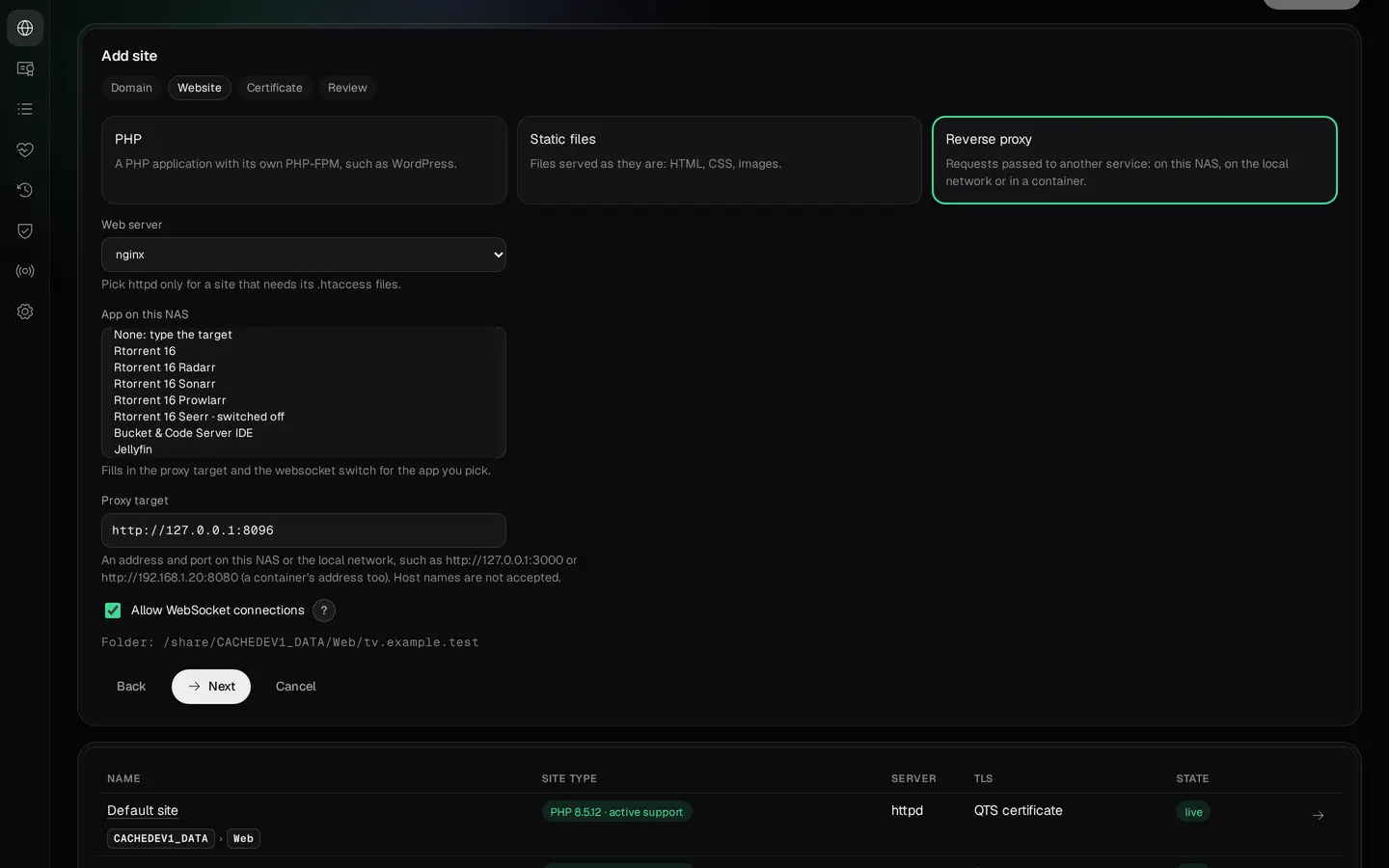
Invece di ricordare una porta diversa per ogni servizio, assegna ai servizi scelti dei nomi sotto il tuo dominio. Un sito reverse proxy inoltra il traffico a un’applicazione in esecuzione sul NAS o altrove nella tua rete locale. Sono supportate anche le connessioni WebSocket.
Per le applicazioni riconosciute, WebPortico può compilare l’indirizzo del servizio, l’impostazione WebSocket e le intestazioni e i timeout di cui l’applicazione ha bisogno. I modelli disponibili includono Rtorrent 16, Jellyfin, Plex Media Server, qBittorrent e le applicazioni della famiglia *arr. L’elenco dipende dai pacchetti installati e dalle applicazioni supportate da WebPortico.
Alcune applicazioni richiedono anche di modificare il proprio URL pubblico o le proprie impostazioni di reverse proxy. WebPortico indica questi passaggi, ma non modifica automaticamente la configurazione interna di ogni applicazione.

L’elenco “App su questo NAS” del NAS dimostrativo: solo le app supportate installate lì.
Dettaglio del pannello. Ingrandisci l’immagine per la vista completa.
Un nome di dominio e HTTPS non sostituiscono l’autenticazione né il controllo degli accessi. Controlla la sicurezza di un servizio prima di esporlo. Tieni QTS e il pannello di amministrazione di WebPortico su una rete fidata, oppure rendili disponibili tramite un accesso remoto adeguatamente protetto.
Fai di WebPortico il server web principale del tuo NAS
WebPortico può usare porte proprie oppure servire i siti sulle porte standard 80 e 443. Il pannello di amministrazione funziona a parte, per impostazione predefinita su https://<NAS>:9541/.
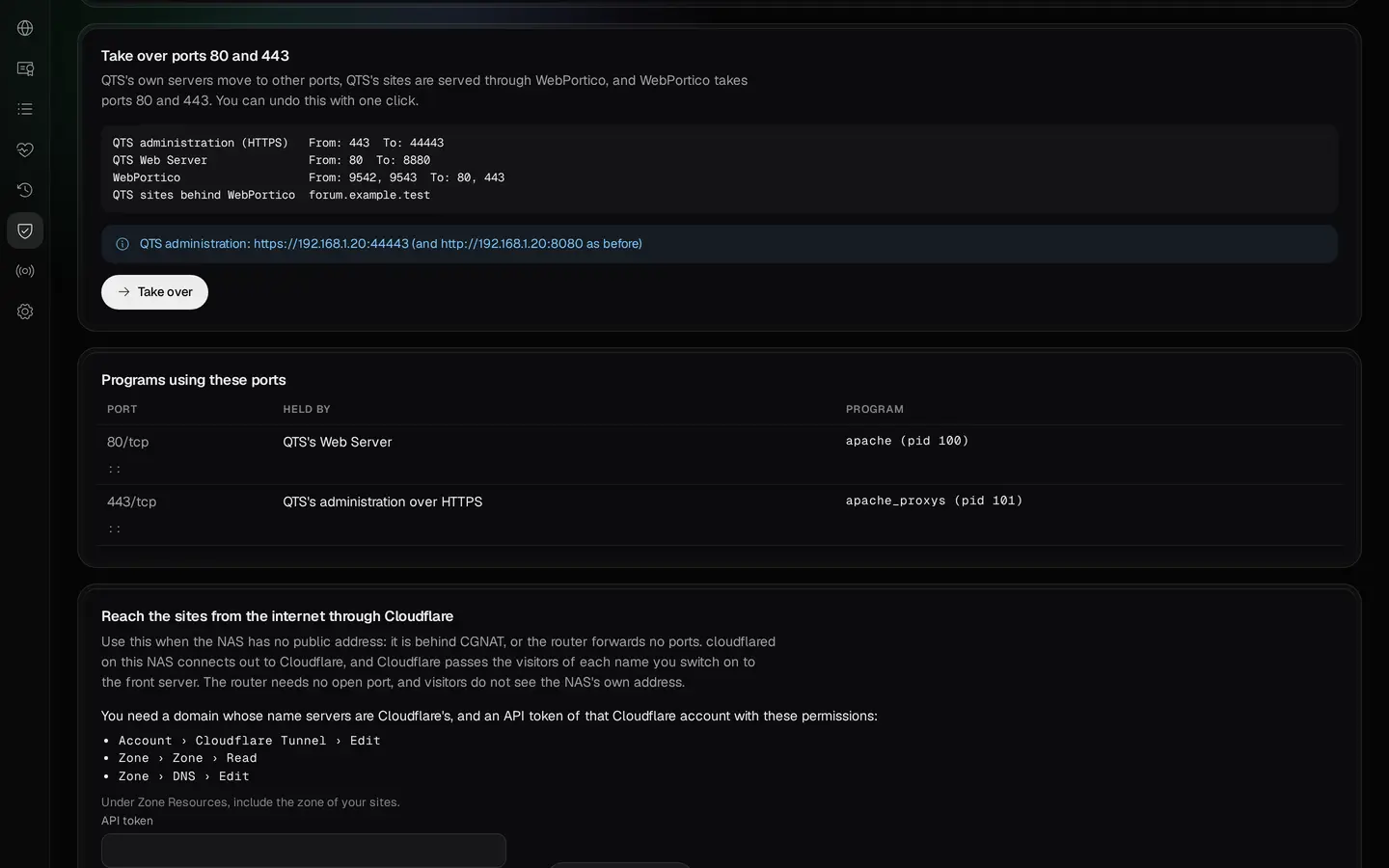
L’applicazione supporta una presa in carico controllata delle porte usate da determinati servizi QTS. Prima di iniziare, controlla il piano delle modifiche. Dopo la conferma, WebPortico sposta su altre porte i servizi QTS che occupano le porte 80 e 443 (il server web di QTS e l’amministrazione di QTS), controlla ogni fase e rende disponibili dietro il proprio server front-end i siti QTS supportati. Il risultato mostra il nuovo indirizzo di amministrazione e le azioni eseguite. Puoi annullare la presa in carico dal pannello.

Il piano di presa in carico delle porte mostra cosa cambierà in WebPortico e nei servizi QTS.
Dettaglio del pannello. Ingrandisci l’immagine per la vista completa.

Il risultato di una presa in carico sul NAS dimostrativo: ogni passo controllato e il nuovo indirizzo di amministrazione.
Dettaglio del pannello. Ingrandisci l’immagine per la vista completa.
Non è uno strumento di migrazione per qualsiasi applicazione o database. La presa in carico sposta solo i server di QTS; un altro programma che usa una porta non viene spostato. Controlla il piano prima dell’operazione, poi verifica l’accesso a QTS, la disponibilità dei siti e le regole del router.
Continua a usare la cartella Web esistente

Il sito predefinito può servire la cartella Web esistente di QTS. Le richieste inviate all’indirizzo del NAS, o a un nome non assegnato a un altro sito, possono essere indirizzate al suo contenuto. Apache gestisce questo sito, compresi PHP e le regole .htaccess supportate.
Così puoi continuare a usare i file esistenti; non è una garanzia che ogni applicazione funzioni senza modifiche. Permessi, requisiti PHP e configurazione specifica dell’applicazione contano comunque.
Mantieni i tuoi siti in funzione
Cache e compressione
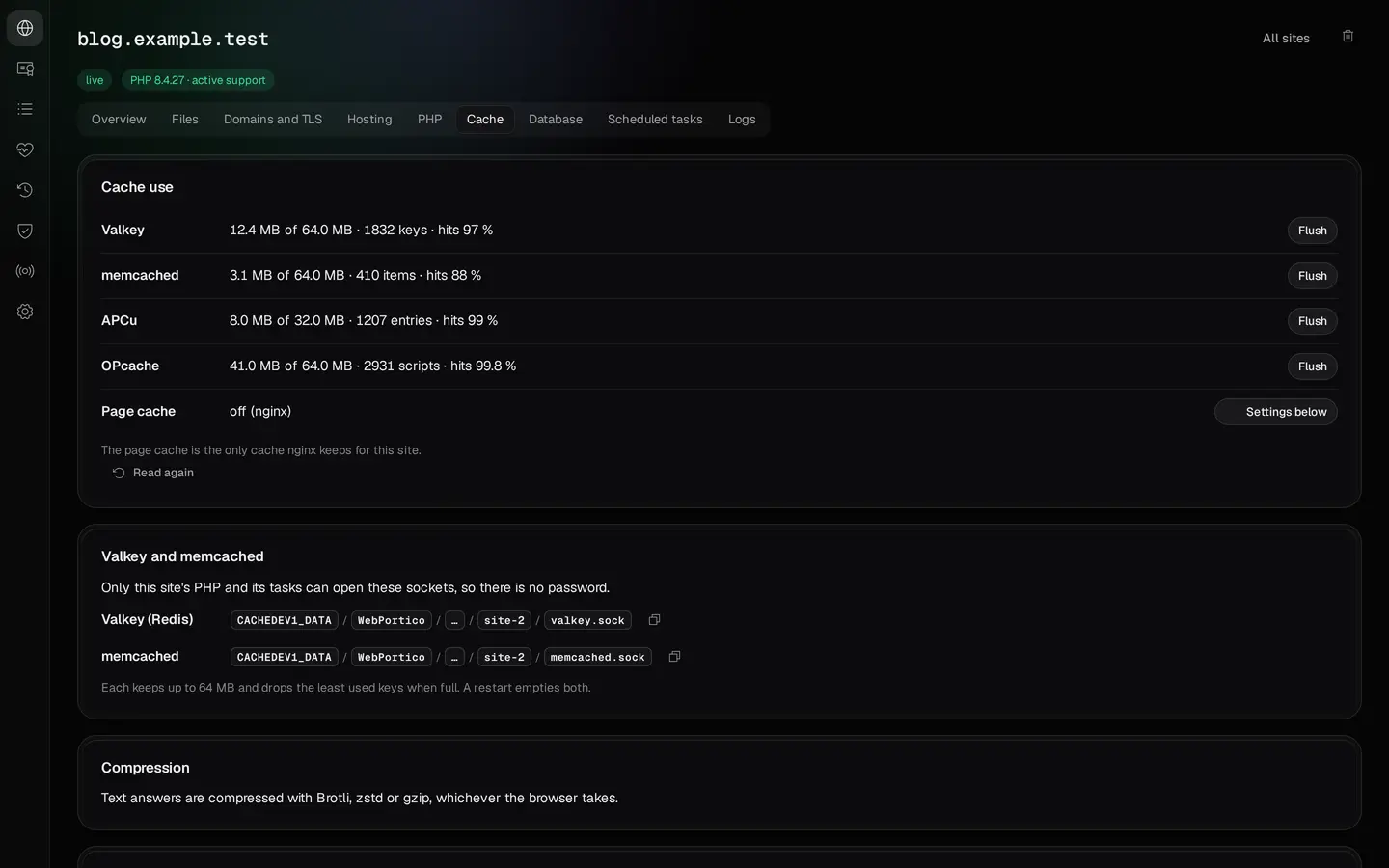
nginx può comprimere le risposte di testo con Brotli, zstd o gzip. Per i siti nginx, la scheda Cache può attivare la cache delle pagine PHP e impostare per quanto tempo i browser conservano i file statici. I siti PHP possono usare anche istanze proprie di Valkey e memcached tramite socket locali.
Configura la cache in base all’applicazione. Le pagine visibili dopo l’accesso, i carrelli e i dati specifici dell’utente hanno bisogno di esclusioni adatte. Una cache non è un archivio permanente di dati e non sostituisce un database.

Cache delle pagine e cache locali configurate per il sito selezionato.
Dettaglio del pannello. Ingrandisci l’immagine per la vista completa.
Attività pianificate
Le attività pianificate vengono eseguite a orari stabiliti. Ogni sito ha le proprie: un file PHP, un comando della shell o una richiesta a uno degli indirizzi del sito. Ogni attività gira con l’account di sistema del sito, e PHP usa la versione e le impostazioni PHP del sito. Il pannello mostra la pianificazione, l’ultimo risultato e l’output dell’ultima esecuzione.

La pianificazione dell’attività e il risultato dell’esecuzione sono direttamente nelle impostazioni del sito.
Dettaglio del pannello. Ingrandisci l’immagine per la vista completa.

Il risultato e l’output dell’ultima esecuzione di uno script dimostrativo innocuo.
Dettaglio del pannello. Ingrandisci l’immagine per la vista completa.
Registri e risoluzione dei problemi

La scheda Registri mostra gli eventi legati a un sito. Nella pagina Servizi puoi controllare lo stato dei componenti del server. Quando qualcosa non va, parti dai registri dell’applicazione, di PHP o del server web, invece di cambiare impostazioni a caso.
Estensioni PHP personalizzate

Oltre alle estensioni fornite con il pacchetto, puoi compilare estensioni PECL personalizzate per un sito selezionato. Servono Bucket & Code Server IDE e un ambiente di compilazione preparato. L’estensione deve essere compilata per la versione di PHP usata da quel sito. Non viene attivata automaticamente per gli altri siti.
Hosting senza indirizzo IP pubblico
Se il tuo provider Internet usa CGNAT o non puoi inoltrare le porte sul router, puoi pubblicare i siti scelti tramite Cloudflare Tunnel. Una volta configurato, il NAS avvia la connessione verso Cloudflare e il traffico verso i siti scelti passa attraverso il tunnel.
Questo metodo richiede un account Cloudflare e un dominio gestito tramite il DNS di Cloudflare. Sul router non serve alcun inoltro delle porte in entrata.
Il traffico passa comunque attraverso un fornitore esterno. Controlla i suoi limiti e le sue condizioni prima di pubblicare, in particolare per file grandi, richieste di lunga durata e flussi multimediali.

Il tunnel facoltativo ti permette di pubblicare un sito senza inoltrare porte sul router.
Dettaglio del pannello. Ingrandisci l’immagine per la vista completa.
Pacchetto pronto da installare e progetto di compilazione
Installa WebPortico come applicazione QPKG dal repository QNAP Utilities. Per usare le funzioni di hosting non devi compilare i server web né installare un ambiente di sviluppo.
Se vuoi vedere come è costruito il pacchetto, il progetto web-server è disponibile in Bucket & Code Server IDE. Contiene il codice del pannello, gli script, le ricette di compilazione, i test e la configurazione per la creazione del pacchetto. I singoli componenti possono avere licenze diverse: controlla le condizioni di ciascun componente prima di modificarlo o ridistribuirlo.

La directory del sito e il collegamento all’editor di Bucket & Code Server IDE.
Dettaglio del pannello. Ingrandisci l’immagine per la vista completa.
Esplora Bucket & Code Server IDE → Sfoglia il progetto WebPortico →
 Bucket & Code Server IDE · progetto di esempio
Compila WebPortico da te, con le versioni che scegli
WebPortico è uno dei progetti QPKG di esempio di Bucket & Code Server IDE. Usando l’esempio, la compilazione del pacchetto diventa un tuo progetto sul NAS: l’elenco delle ricette da cui nascono i server, il codice Go del pannello, i test e lo script che crea il pacchetto. Compili un nuovo pacchetto quando vuoi, e i tuoi NAS lo installano dal repository App Center che Bucket & Code fa girare.

Usa l’esempio
Nella pagina Esempi, Usa questo esempio su “stack del server web con pannello dei vhost” crea il progetto
web-serverper l’Editor. Le sue compilazioni richiedono l’ambiente Debian 12 builder e il runtime Go 1.27, emake qpkgrichiede QDK.
Scegli le versioni
Ogni ricetta della libreria fissa una versione. Bucket & Code scarica ogni giorno le ricette più recenti dal suo catalogo firmato, e la compilazione successiva prende una versione più recente di PHP o di nginx quando il catalogo ne porta una. Per una versione tua, metti una ricetta con lo stesso nome nella cartella
recipes/del progetto: l’app di questo progetto la compila al posto di quella della libreria. Un’altra versione di PHP richiede una copia della ricetta della libreria con quella versione inversion,sourceecheck, poi una nuova compilazione; il pannello di WebPortico passa solo tra i rami PHP che il pacchetto contiene.La tua prima ricetta → Un’app personalizzata dalle tue ricette →

Compila e pubblica
Nel terminale dell’Editor,
make app build activatecompila i server emake qpkgcrea il pacchetto WebPortico. Pubblica nella pagina del progetto aggiunge il pacchetto al repository App Center di questo NAS. Se pubblica un amministratore, la versione è subito in elenco, e App Center su ogni NAS che ha aggiunto l’indirizzo del repository la propone come aggiornamento.
make app build activate
make qpkg
Il repository accetta per impostazione predefinita solo pacchetti firmati, e make qpkg firma WebPortico solo con i file di firma del codice che gli fornisci.
Configura il tuo primo sito

1. Aggiungi il repository
In QTS o QuTS hero, apri App Center → ⚙ Impostazioni → Repository App → Aggiungi. Inserisci QNAP Utilities come nome e usa questo indirizzo:
https://www.qnaputilities.com/repo.xml
2. Installa WebPortico
Seleziona il repository QNAP Utilities e il pacchetto WebPortico. Dopo l’installazione, fai clic su Apri per accedere al pannello.
3. Imposta la password e scegli come farlo funzionare
Al primo avvio, imposta la tua password di amministratore di almeno 10 caratteri da un computer nella rete locale del NAS. Il modulo è disponibile per 60 minuti dall’avvio del pannello. Se quel tempo è scaduto, riavvia WebPortico in App Center.
Poi decidi se l’hosting deve restare su porte separate o prendere in carico le porte web standard. Una nuova installazione lo chiede una volta, e la pagina Server front-end e porte tiene la scelta per dopo. Il tour guidato del pannello ti indica le impostazioni giuste, ma non esegue le azioni al posto tuo.

Il tour guidato indica le impostazioni successive. Decisioni e conferme restano all’amministratore.
Dettaglio del pannello. Ingrandisci l’immagine per la vista completa.
4. Aggiungi un sito
Inserisci il nome, scegli file statici, PHP o reverse proxy e prepara le altre impostazioni. Controlla il piano, applica la configurazione e, per un sito statico o PHP, metti i file dell’applicazione nella sua directory. Un dominio pubblico richiede anche un DNS corretto, un metodo di accesso funzionante e un certificato.
Il pannello ti guida nella configurazione ed elenca le attività rimaste. Le modifiche presso il registrar del dominio, sul router e nei servizi esterni vanno fatte secondo la configurazione della tua rete.
Apri la guida completa all’hosting
Fai girare FreshRSS, Heimdall e FileRise
Acquistare un dominio e collegarlo
Spostare un server Plesk su WebPortico
Requisiti
- NAS
- QNAP con processore Intel o AMD, architettura x86_64
- Sistema operativo
- QTS 6.0 o QuTS hero 6.0 o versioni successive, secondo i requisiti della build del pacchetto
- Installazione
- Pacchetto QPKG dal repository QNAP Utilities in App Center
- Pannello di amministrazione
- Indirizzo predefinito:
https://<NAS>:9541/ - Porte dei siti
- 9542/HTTP e 9543/HTTPS per impostazione predefinita; funzionamento su 80 e 443 supportato
- Accesso locale
- I siti possono restare disponibili solo sulla rete locale
- Accesso pubblico
- DNS e accesso al server web, oppure un Cloudflare Tunnel configurato
- Cartelle su QuTS hero
- Le autorizzazioni avanzate delle cartelle su una cartella condivisa possono impedire ai siti di accedervi; in quel caso il pannello ferma l’applicazione e propone un’altra cartella condivisa o la cartella dati di WebPortico
- Costo dell’applicazione
- WebPortico è gratuito. La registrazione dei domini e i servizi esterni possono prevedere costi e condizioni a parte
Vedi il catalogo App Center per le versioni dei componenti, le licenze e il pacchetto di installazione.
WebPortico vs Plesk, cPanel e altri
Il confronto riguarda pannelli che puoi installare sul tuo server e usare per gestire siti web. Quando un produttore non documenta l’installazione diretta su QNAP, il confronto usa uno scenario con macchina virtuale. Non equivale a un’installazione QPKG: la VM ha un proprio sistema operativo e un proprio indirizzo IP, e l’integrazione con i servizi QTS è limitata. L’assenza di documentazione non prova che una funzione non esista.
- no
- non nella documentazione del produttore
- sì
- sì, utile per ospitare siti su un NAS
- sì, molto utile per ospitare siti su un NAS
- WebPortico lo ha e la documentazione degli altri non lo mostra; da una a tre stelle, utilità come le spunte
| Funzione | WebPorticoil nostro pacchetto | Plesk Obsidian | cPanel & WHM | DirectAdmin | HestiaCP | CloudPanel | Virtualmin |
|---|---|---|---|---|---|---|---|
| Funziona su un NAS QNAP | Sì, molto utile. Un pacchetto da installare da App Center, per i modelli Intel e AMD | Sì. Solo in una macchina virtuale; l’immagine Docker del produttore serve per la valutazione | Sì. Solo in una macchina virtuale, con IP fisso; niente ARM | Sì. Solo in una macchina virtuale, su un sistema appena installato | Sì. Solo in una macchina virtuale, su un sistema appena installato | Sì. Solo in una macchina virtuale | Sì. Solo in una macchina virtuale, su un sistema appena installato |
| Accanto al Web Server di QTS (porte 80/443) | Sì, utile. Sì. Funziona accanto al server web di QTS sulle proprie porte. Un clic prende le porte 80 e 443, un clic le restituisce | Sì. Nella propria macchina virtuale con un proprio indirizzo; non lavora con i siti di QTS | Sì. Nella propria macchina virtuale con un proprio indirizzo; non lavora con i siti di QTS | Sì. Nella propria macchina virtuale con un proprio indirizzo; non lavora con i siti di QTS | Sì. Nella propria macchina virtuale con un proprio indirizzo; non lavora con i siti di QTS | Sì. Nella propria macchina virtuale con un proprio indirizzo; non lavora con i siti di QTS | Sì. Nella propria macchina virtuale con un proprio indirizzo; non lavora con i siti di QTS |
| Server DNS proprio | Sì, molto utile. Sì, con TurboDNS: le tue zone, i nomi per la rete di casa, copie su Cloudflare o OVHcloud, DNSSEC | Sì, molto utile. Sì: BIND, sincronizzato con Cloudflare e Route 53; DNSSEC è un’estensione, a pagamento in Web Admin | Sì, utile. Sì: BIND o PowerDNS; DNSSEC con PowerDNS | Sì, utile. Sì: BIND con DNSSEC | Sì, utile. Sì: BIND con cluster e DNSSEC | Non nella documentazione del produttore. Nessun server DNS nella documentazione | Sì. DNS cloud (Cloudflare, Google, Route 53) in Pro; BIND e DNSSEC solo sul forum |
| Sito senza IP pubblico | Sì, molto utile; non nella documentazione degli altri. Sì. Un Cloudflare Tunnel integrato pubblica i siti scelti; servono un account e una zona Cloudflare | Non nella documentazione del produttore. Non nella documentazione | Non nella documentazione del produttore. Non nella documentazione | Non nella documentazione del produttore. Non nella documentazione | Non nella documentazione del produttore. Non nella documentazione | Non nella documentazione del produttore. Non nella documentazione | Non nella documentazione del produttore. Non nella documentazione |
| Reverse proxy verso i servizi della LAN | Sì, molto utile. Sì. Scegli un’app del NAS o qualsiasi indirizzo della rete; WebSocket con un interruttore | Sì. Solo verso i container Docker dello stesso server | Sì. Solo con file di configurazione scritti a mano | Non nella documentazione del produttore. Non nella documentazione | Sì. Con un modello nginx personalizzato | Sì, utile. Sì: il tipo di sito “Reverse Proxy” | Sì, utile. Sì: percorsi proxy verso un altro server web |
| Posta ed Exchange ActiveSync | Sì, molto utile. Sì, con MailServerPro: posta, webmail, calendari, contatti e ActiveSync (Z-Push) | Sì, utile. Sì: Postfix o qmail, Dovecot, Roundcube; ActiveSync solo nell’estensione a pagamento Kolab | Sì, utile. Sì: Exim, Dovecot, Roundcube, calendari e contatti; il plugin ActiveSync è deprecato dalla v118 | Sì. Webmail (Roundcube); ActiveSync non nella documentazione | Sì, utile. Sì: Exim, Dovecot, Roundcube; ActiveSync non nella documentazione | No. No: nessun server di posta | Sì, utile. Sì: Postfix, Usermin, Roundcube; un installer di Z-Push in Pro |
| Database | Sì, molto utile. Sì: MariaDB e PostgreSQL, un database e un utente per sito | Sì, molto utile. Sì: MySQL, MariaDB e PostgreSQL | Sì, utile. Sì: MySQL o MariaDB; PostgreSQL dopo un’installazione manuale | Sì, utile. Sì: MySQL o MariaDB | Sì, molto utile. Sì: MariaDB o MySQL, e PostgreSQL | Sì, utile. Sì: MySQL o MariaDB | Sì, molto utile. Sì: MySQL, MariaDB e PostgreSQL |
| Percona Server | Sì, utile; non nella documentazione degli altri. Sì: Percona Server 8.4 accanto a MariaDB sullo stesso NAS, su x86_64 | No. Non offerto: MySQL o MariaDB | No. Non offerto: MySQL o MariaDB | No. Non offerto: MySQL o MariaDB | No. Non offerto: MariaDB o MySQL 8 | Sì. Il suo installer mette Percona Server se scegli MySQL; un solo motore, non accanto a MariaDB (script di installazione) | No. Non offerto: MySQL, MariaDB o PostgreSQL |
| Valkey (Redis) e memcached | Sì, molto utile. Sì: un Valkey e un memcached propri per ogni sito PHP, accessibili solo a quel sito | Sì. Redis come container Docker; memcached a mano, fuori dal supporto Plesk | Sì, utile. Redis, Valkey e memcached per utente cPanel in container; serve l’accesso alla shell | Sì, utile. Redis per ogni account che lo attiva; memcached non documentato | Non nella documentazione del produttore. Solo i moduli client di PHP; nessun servizio nella documentazione | Sì. Redis sul server; per sito e memcached non documentati | Sì. Redis o Valkey in ricette Podman per ogni server virtuale, in Pro |
| Versioni di PHP | Sì, utile. Sì: da 8.1 a 8.5, ogni sito nel proprio PHP-FPM con il proprio account; 8.1 non riceve correzioni di sicurezza dal 2025-12-31 e il pannello la indica a fine vita | Sì, utile. Da 5.2 a 8.5, per dominio; i rami prima di 8.2 non ricevono correzioni di sicurezza, un rischio su un sito pubblico | Sì, utile. 7.4 e da 8.1 a 8.5, per dominio; 7.4 e 8.1 non ricevono correzioni di sicurezza | Sì, utile. Fino a 9 versioni, per dominio | Sì, utile. Da 5.6 a 8.5; i rami prima di 8.2 non ricevono correzioni di sicurezza, un rischio su un sito pubblico | Sì, utile. Fino a 8.5, per sito | Sì. PHP 7 e 8; 8.5 dalla 7.50.1 |
| Immagini in PHP (ImageMagick, GD) | Sì, molto utile. Sì: imagick (ImageMagick 7) e GD in ogni versione di PHP | Sì, molto utile. Sì: gd e imagick sono nel PHP di Plesk | Sì, utile. GD di serie; imagick dopo aver installato ImageMagick e il modulo PECL | Sì. imagick nell’elenco CustomBuild; GD non documentato | Sì, utile. Lo script di installazione aggiunge gd e imagick a ogni versione di PHP (codice del progetto) | Non nella documentazione del produttore. Non nella documentazione | Sì. GD nella riga di installazione di PHP; imagick non documentato |
| Cache PHP (OPcache, APCu) | Sì, molto utile. Sì: OPcache e APCu propri in ogni sito PHP, impostati nella scheda PHP | Sì, utile. OPcache, attivabile per dominio; APCu non documentato | Sì. OPcache, da configurare a mano; APCu non documentato | Sì. OPcache; APCu solo compilandolo a mano | Sì, utile. Lo script di installazione attiva OPcache e aggiunge APCu (codice del progetto) | Non nella documentazione del produttore. Non nella documentazione | Sì. OPcache nella riga di installazione di PHP; APCu non documentato |
| Estensioni PECL proprie | Sì, utile; non nella documentazione degli altri. Sì: compilate nella scheda PHP del sito e caricate solo da quel sito; serve Bucket & Code Server IDE | Sì. Per tutto il server, da riga di comando | Sì. Per tutto il server, da WHM, per root | Sì. Per tutto il server, compilate per ogni versione di PHP | Non nella documentazione del produttore. Non nella documentazione | Sì. Per tutto il server, compilate a mano | Non nella documentazione del produttore. Non nella documentazione |
| Attività pianificate (cron) | Sì, molto utile. Sì: una scelta predefinita o i cinque campi cron, controllati mentre scrivi, con le prossime esecuzioni; ogni attività gira con l’account del sito | Sì, utile. Disponibile per ogni abbonamento di hosting; si può eseguire una prova | Sì, utile. Sì, per account, con intervalli comuni | Sì. Sì, per utente (il suo crontab) | Sì, utile. Sì, con un generatore; il suo codice controlla i campi (codice del progetto) | Sì, utile. Sì, per sito, da un modello | Sì. Sì, con i cron job pianificati di Webmin |
| Log nel pannello | Sì, utile. Sì: la scheda Registri di ogni sito e i registri dei server nella pagina Servizi | Sì, molto utile. Sì: un visualizzatore di log aggiornato in tempo reale | Sì. Le ultime 300 righe di errore; i log di accesso da scaricare | Non nella documentazione del produttore. Un visualizzatore non è documentato | Sì. Log di accesso e di errore da vedere o scaricare | Sì, utile. Sì: un Log Viewer per NGINX e PHP-FPM | Sì, utile. Sì: log di accesso e di errore in Logs and Reports |
| Certificati | Sì, molto utile. Sì: Let’s Encrypt via HTTP o DNS (TurboDNS o Cloudflare), rinnovato da solo | Sì, utile. Sì: Let’s Encrypt (SSL It!), rinnovato 30 giorni prima; un wildcard richiede il DNS in Plesk | Sì, utile. Sì: Let’s Encrypt (AutoSSL); niente wildcard se il DNS è altrove | Sì, molto utile. Sì: Let’s Encrypt, verifica DNS tramite LEGO (Cloudflare e altri) | Sì, utile. Let’s Encrypt con wildcard; serve il DNS di Hestia, solo forum | Sì. Let’s Encrypt; la verifica DNS non è documentata | Sì. Let’s Encrypt; verifica DNS solo se ospita la zona, solo forum |
| Compressione Brotli e zstd | Sì, molto utile. Sì: Brotli e zstd oltre a gzip, senza impostare nulla | Sì, molto utile. Brotli attivo di serie (nginx); zstd non documentato | Sì, utile. Brotli come modulo Apache o nginx da installare | Sì. Brotli solo in una compilazione personalizzata | Non nella documentazione del produttore. Non nella documentazione | Non nella documentazione del produttore. Non nella documentazione | Non nella documentazione del produttore. Non nella documentazione |
| HTTP/3 (QUIC) | Sì, utile. Sì: un interruttore nella pagina Server front-end e porte | Sì. Sperimentale, attivato da riga di comando; per sito | Non nella documentazione del produttore. Non documentato (solo HTTP/2) | Sì. Con OpenLiteSpeed o il LiteSpeed commerciale | Non nella documentazione del produttore. Non nella documentazione | Sì, utile. Sì: per sito nel vhost, spento di serie | Non nella documentazione del produttore. Non nella documentazione |
| Anteprima prima di applicare | Sì, molto utile; non nella documentazione degli altri. Sì. Ogni modifica ai server web mostra prima le differenze nei file e supera i loro controlli; uno snapshot permette di tornare indietro | Non nella documentazione del produttore. Non nella documentazione | Sì. Solo l’elenco dei pacchetti da cambiare (EasyApache 4) | Non nella documentazione del produttore. Non nella documentazione | Non nella documentazione del produttore. Non nella documentazione | Non nella documentazione del produttore. Non nella documentazione | Non nella documentazione del produttore. Non nella documentazione |
| Licenza e prezzo, un server | Sì, molto utile. Gratuito | Sì. A pagamento: Web Admin (VPS) 15,57 $ al mese, 10 domini; finita la licenza, i siti restano attivi e il pannello è bloccato | Sì. A pagamento: Solo 29,99 $ al mese, 1 account | Sì. A pagamento: Personal PLUS 5 $ al mese, 2 account, 20 domini | Sì, molto utile. Gratuito e open source (GPLv3) | Sì, utile. Gratuito, con licenza chiusa | Sì, molto utile. Edizione GPL gratuita; Pro da 7,50 $ al mese, 10 domini |
| Ricompilare dai sorgenti | Sì, utile. Sì, in Bucket & Code Server IDE da ricette sorgente; il codice del pannello è freeware, non open source | Non nella documentazione del produttore. La compilazione dai sorgenti non è documentata | Non nella documentazione del produttore. La compilazione dai sorgenti non è documentata | Sì. Il suo CustomBuild compila i programmi; il pannello è chiuso | Sì, utile. Sì: il codice del pannello è GPLv3 | No. No: la licenza vieta le modifiche | Sì, utile. Sì: i sorgenti dell’edizione GPL (GPL-3.0) |
- Nessun produttore in questa tabella documenta QNAP. “In una VM” indica una macchina virtuale di Virtualization Station su un NAS QNAP Intel o AMD, con uno dei sistemi Linux supportati dal pannello. La VM ha un proprio indirizzo IP, quindi non contende a QTS le porte 80 e 443; non ha accesso alla cartella Web, al certificato o al server web di QTS.
- TurboDNS e MailServerPro sono pacchetti gratuiti separati dello stesso repository. WebPortico lavora con loro sullo stesso NAS.
- L’anteprima delle modifiche copre la configurazione dei server web. Creare o eliminare un database e le attività pianificate hanno effetto subito.
- Prezzi della tabella in dollari USA, il piano più economico per un server come lo mostrava la pagina del produttore il 2026-11-08. Plesk: licenza VPS; la pagina non mostra prezzi per un server dedicato. cPanel: prezzo mensile (27,46 $ al mese con fatturazione annuale), IVA esclusa; nuovi prezzi dal 2026-12-16. Le altre pagine non dicono se l’IVA è inclusa.
- “Non documentato”: non l’abbiamo trovato nella documentazione del produttore il 2026-11-08; non significa che il pannello non lo sappia fare. “Solo forum”: la documentazione tace e lo descrivono solo i messaggi del forum della comunità.
Domande frequenti

Devo installare TurboDNS?
No. Il DNS può restare presso il tuo registrar o un altro fornitore. TurboDNS è un’integrazione facoltativa per preparare zone e record sul NAS.
WebPortico installa WordPress e altre applicazioni con un clic?
WebPortico prepara l’ambiente del sito: il server, PHP, un database facoltativo e la configurazione del dominio. Fornisci tu i file dell’applicazione e installala a parte, secondo i suoi requisiti. Le guide contengono esempi pratici.
Devo esporre il mio NAS a Internet?
No. Puoi usare siti e applicazioni interamente all’interno della LAN. Pubblicare un sito è una decisione separata; non richiede di esporre il pannello di amministrazione del NAS.
Creare un sito mi dà subito un sito web funzionante?
No. La configurazione va applicata, e un sito statico o PHP ha bisogno anche dei file corretti dell’applicazione. L’accesso da Internet dipende inoltre da un DNS funzionante e dal metodo di pubblicazione scelto.
Mi servono i backup?
Sì. Fai il backup separato di file dei siti, database e configurazione. Lo snapshot dei file di configurazione del server creato quando applichi un piano aiuta ad annullare le modifiche alla configurazione, ma non sostituisce un backup dei dati delle applicazioni.
WebPortico su un NAS QNAP è al riparo da PHP2Shell?
Sì, con PHP da 8.2 a 8.5. PHP2Shell sono le due falle di PHP CVE-2026-109618 e CVE-2026-109619. WebPortico include PHP 8.2.35, 8.3.36, 8.4.27 e 8.5.12, le versioni con la correzione di php.net, ed esegue ogni sito PHP con PHP-FPM, senza php-cgi né mod_php. PHP 8.1.34 non ha correzione, perché php.net ne ha chiuso il supporto il 2025-12-31: sposta ogni sito su PHP 8.1 a un ramo più recente. Puoi anche costruire da solo il server web, in qualsiasi momento e gratis, dai sorgenti più recenti, con le ricette
nginx,httpde daphp81aphp85in Bucket & Code Server IDE.

Installa WebPortico e pubblica il tuo primo sito
Inizia con un sito semplice, una documentazione o un’applicazione usata dalla tua famiglia o dal tuo team. Aggiungi altri progetti nello stesso pannello, ognuno con la propria configurazione.
Documentazione e fonti
Le schermate provengono dal pannello originale di WebPortico su un NAS di prova, con dati dimostrativi. Gli indirizzi propri del NAS sono sostituiti da indirizzi di documentazione.
- README di WebPortico: funzionalità del progetto
- CHANGELOG di WebPortico: cronologia delle versioni
- Let’s Encrypt: tipi di challenge (HTTP-01, DNS-01)
- QNAP: buone pratiche per migliorare la sicurezza del NAS
- Cloudflare: come funziona un tunnel
- Cloudflare: limiti di dimensione delle richieste (errore 413)
- Guida: il tuo dominio sul tuo NAS, sito web, DNS e posta →
- Guida: tre app su WebPortico (FreshRSS, Heimdall, FileRise) →
- MailServerPro: il mail server per gli stessi domini →
- Bucket & Code Server IDE, l’officina che lo costruisce →
Un progetto indipendente di QNAP Utilities. QNAP è un marchio di QNAP Systems, Inc.
Le fonti di ogni cella, con la data di lettura, sono in un file di solo testo: comparison-sources.txt.
Plesk è un marchio registrato o un marchio di WebPros International GmbH. cPanel, WebHost Manager e WHM sono marchi registrati di WebPros International L.L.C. QNAP è un marchio di QNAP Systems, Inc. DirectAdmin, HestiaCP, CloudPanel e Virtualmin sono nomi di prodotti dei rispettivi proprietari. I nomi servono solo a identificare i prodotti; nessuno dei proprietari approva questo confronto.