Every site and app as a tile
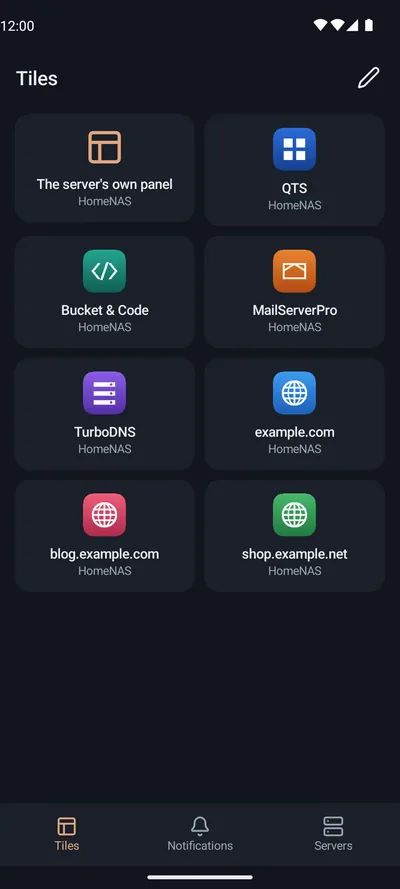
One grid holds the tiles of every WebPortico you paired: its panel, its sites and the NAS's apps.
WebPortico›Android
 RePortico
 zeigt die Websites, die WebPortico auf Ihrem NAS bereitstellt, und die Apps Ihres NAS als Kacheln auf Ihrem Handy. Tippen Sie auf eine Kachel, um die Website oder App zu öffnen.
Die App ist noch nicht veröffentlicht.
RePortico koppelt sich mit WebPortico auf Ihrem QNAP-NAS. Die beiden Tabs heißen „Tiles“ und „Servers“.
One grid holds the tiles of every WebPortico you paired: its panel, its sites and the NAS's apps.
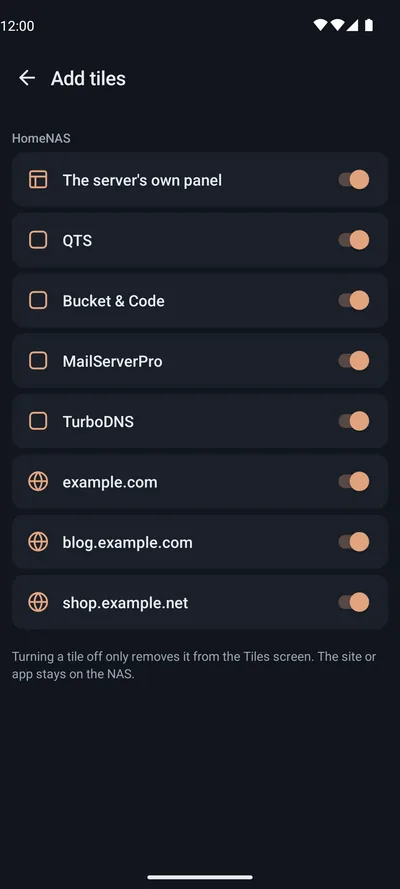
Edit lists each server's sites and apps with a switch for each. A switch takes effect at once.
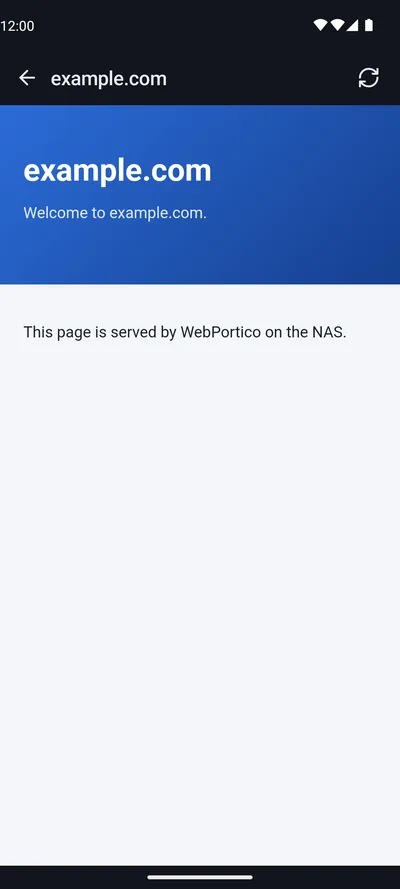
The site opens through WebPortico's phone port, signed in for that tile only.
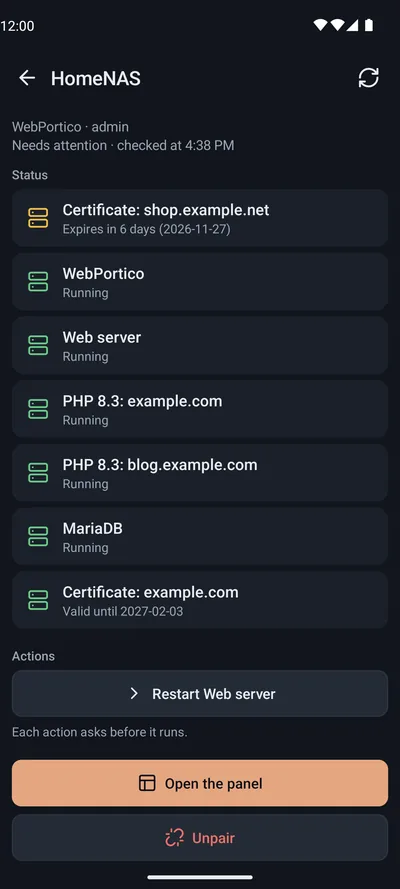
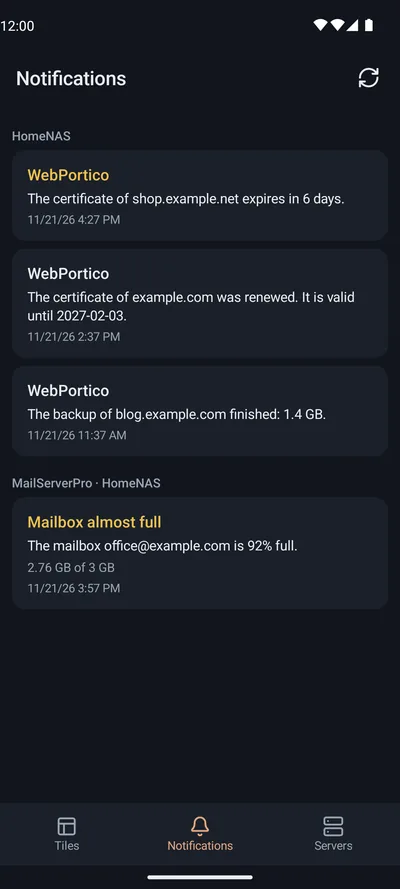
Errors come first, then WebPortico's actions, each after a confirmation.
Öffnen Sie das Panel von WebPortico unter seiner eigenen Adresse auf einem Computer in Ihrem Heimnetz und gehen Sie zu:
Die Seite zeigt einen QR-Code. Er ist 10 Minuten lang gültig und nur einmal verwendbar.
Verbinden Sie Ihr Handy mit demselben Netzwerk wie das NAS. Tippen Sie in der App auf „Add server“ und dann auf „Scan the QR code“.
Oder Adresse und Code eingeben. Unter dem QR-Code stehen die Adresse, der Code und der Fingerabdruck des Zertifikats. Geben Sie die Adresse und den Code in der App ein. Koppeln Sie das Handy nur, wenn die App denselben Fingerabdruck anzeigt.
Aktivieren Sie auf der Seite „Telefon-App“ unter „Fernzugriff“ die Option „Verbindungen von außerhalb des Heimnetzes zulassen“. Richten Sie auf Ihrem Router eine Weiterleitung für den TCP-Port ein, den die Seite anzeigt. Die App verbindet sich dann über diesen Port. Er antwortet nur gekoppelten Handys.
Android 8.0 oder neuer. Die Kacheln öffnen sich über den Port von WebPortico für die Telefon-App. Dafür brauchen Sie Android 10 oder neuer. Unter Android 8 und 9 zeigt die App die Statusansicht und das Panel nur im Heimnetz an.
Sie brauchen WebPortico auf einem QNAP-NAS mit der Seite „Telefon-App“ im Panel.
RePortico ist Freeware von Silas, Mariusz Grzybacz. Es ist ein unabhängiges Projekt, das weder von QNAP noch von Google entwickelt oder empfohlen wird. QNAP ist eine Marke von QNAP Systems, Inc.
Android, Google Play und das Google Play-Logo sind Marken von Google LLC. Der Android-Roboter im Menü der Website ist nach einem von Google erstellten und geteilten Werk wiedergegeben oder verändert und wird gemäß den Bedingungen der Lizenz Creative Commons Namensnennung 3.0 verwendet.