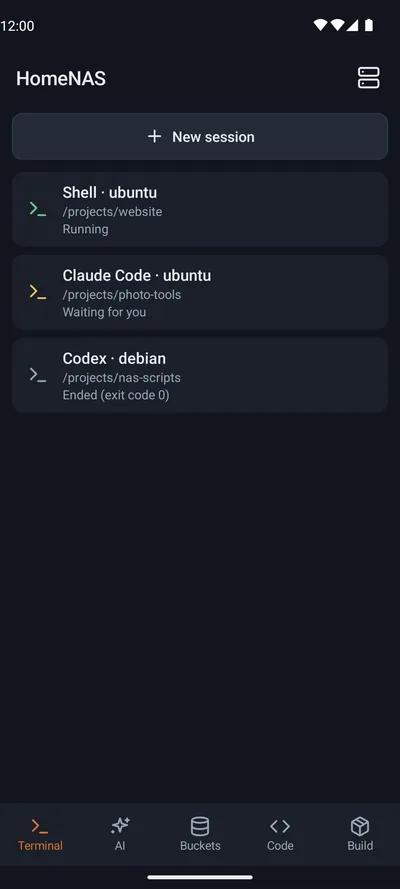
Your sessions on the NAS
Running sessions come first, and a session that waits for your answer is marked.
Bucket & Code›Android
 Bucket & Code
Nutzen Sie Bucket & Code auf Ihrem NAS vom Handy aus. Öffnen Sie Terminalsitzungen, nutzen Sie KI-Tools in einem Projektordner, greifen Sie auf Buckets und Code zu und starten Sie Builds mit App Builder.
Die App ist noch nicht veröffentlicht.
Die App koppelt sich mit Bucket & Code auf Ihrem QNAP-NAS. Die fünf Tabs heißen „Terminal“, „AI“, „Buckets“, „Code“ und „Build“.
Running sessions come first, and a session that waits for your answer is marked.
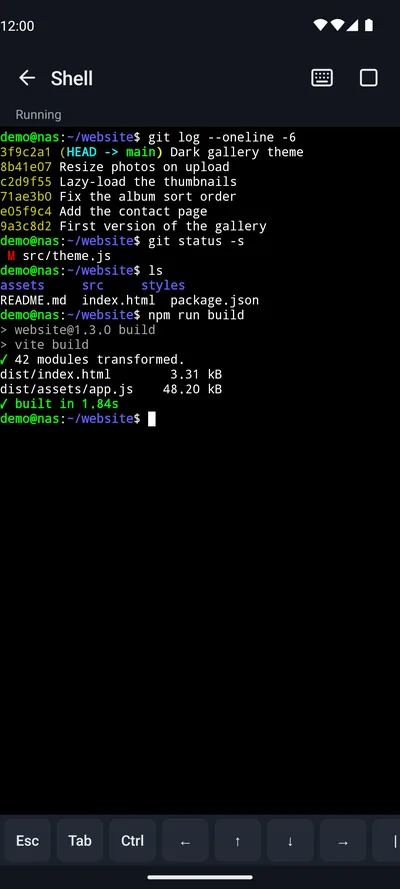
Esc, Tab, Ctrl and the arrows sit above the keyboard. If the connection drops, the session stays on the NAS.
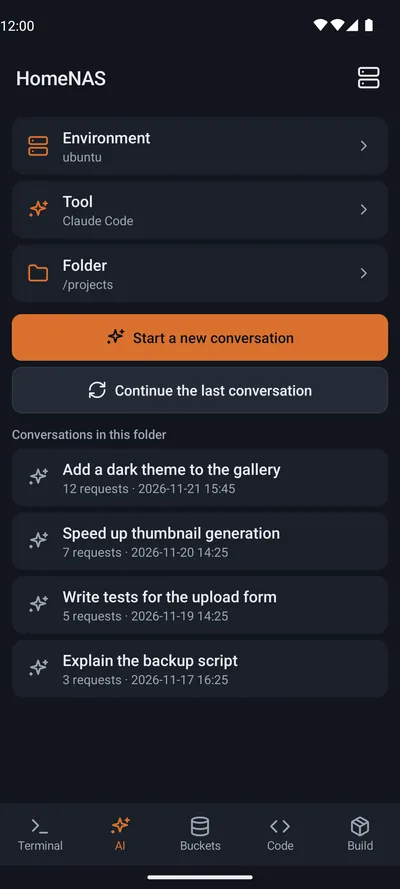
Start an AI tool installed in an environment, in a folder you pick, or continue an earlier conversation.
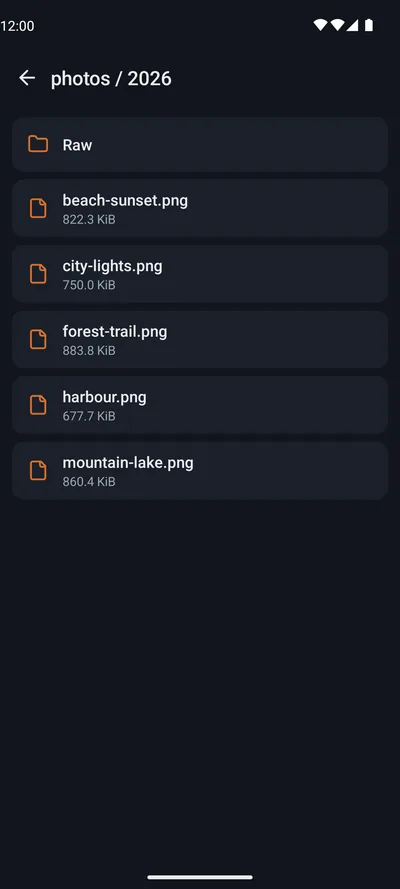
The buckets your account may read. Text files and pictures open on the phone.
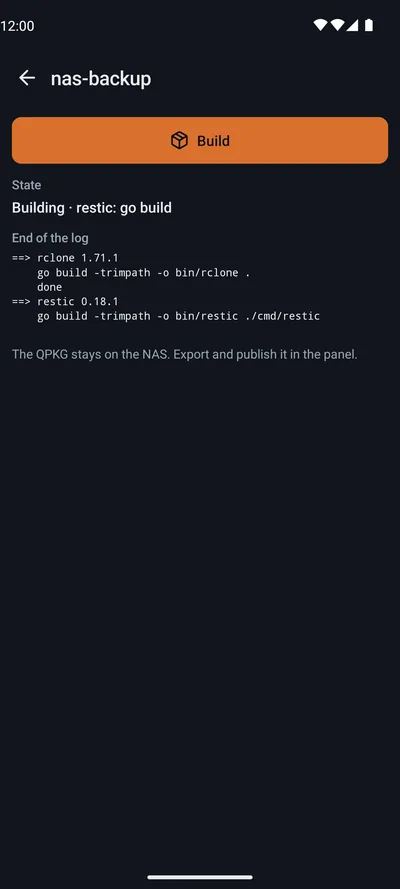
Start a build of an App Builder app after a confirmation, then watch its state and the end of its log.
Wie im Panel ist für Terminal, AI und Build die Rolle developer oder admin erforderlich.
Öffnen Sie das Panel von Bucket & Code auf einem Computer in Ihrem Heimnetz und gehen Sie zu:
Die Seite zeigt einen QR-Code. Er ist 10 Minuten lang gültig und nur einmal verwendbar.
Verbinden Sie Ihr Handy mit demselben Netzwerk wie das NAS. Tippen Sie in der App auf „Add server“ und dann auf „Scan the QR code“.
Oder Adresse und Code eingeben. Unter dem QR-Code stehen die Adresse, der Code und der Fingerabdruck des Zertifikats. Geben Sie die Adresse und den Code in der App ein. Koppeln Sie das Handy nur, wenn die App denselben Fingerabdruck anzeigt.
Ein Administrator aktiviert „Fernzugriff“ auf der Seite „Telefon-App“. Richten Sie auf Ihrem Router eine Weiterleitung für den TCP-Port ein, den die Seite anzeigt. Die App verbindet sich dann über diesen Port. Er antwortet nur gekoppelten Handys.
Android 8.0 oder neuer. Unterwegs verbindet sich die App über den Port für die Telefon-App. Dafür brauchen Sie Android 10 oder neuer. Unter Android 8 und 9 funktioniert die App nur im Heimnetz.
Sie brauchen Bucket & Code auf einem QNAP-NAS mit der Seite „Telefon-App“ im Panel. Jedes Konto koppelt sein eigenes Handy. In der App gelten die Rechte der Kontorolle.
Bucket & Code ist Freeware von Silas, Mariusz Grzybacz. Es ist ein unabhängiges Projekt, das weder von QNAP noch von Google entwickelt oder empfohlen wird. QNAP ist eine Marke von QNAP Systems, Inc.
Android, Google Play und das Google Play-Logo sind Marken von Google LLC. Der Android-Roboter im Menü der Website ist nach einem von Google erstellten und geteilten Werk wiedergegeben oder verändert und wird gemäß den Bedingungen der Lizenz Creative Commons Namensnennung 3.0 verwendet.