MailServerPro: ein Mailserver für Ihr QNAP NAS
MailServerPro betreibt die Mail Ihrer eigenen Domains auf einem QNAP NAS: Er sendet und empfängt Mail, filtert Spam, gibt jedem Postfach Webmail, Kalender und Kontakte und hat ein Admin-Panel für Domains und Postfächer. Er ist kostenlos und wird aus dem App-Center-Repository dieser Seite installiert.
- Läuft auf einem QNAP NAS mit Intel- oder AMD-Prozessor (x86_64), unter QTS 6.0 oder QuTS hero 6.0 oder neuer.
- Wird im App Center aus dem Repository QNAP Utilities als (example) MailServerPro installiert.
- Admin-Panel:
https://<NAS>:9581/admin/; Webmail:https://<NAS>:9581/. - Aus den Quellen gebaut mit dem App Builder von Bucket & Code Server IDE.
01Überblick
MailServerPro ist ein Mailserver für ein QNAP-NAS: Postfix für SMTP; Dovecot mit Sieve für IMAP, POP3 und LMTP; Rspamd mit Valkey als Speicher, ClamAV und fail2ban gegen Spam, Viren und das Erraten von Passwörtern; Roundcube als Webmail; CalDAV und CardDAV für Kalender und Kontakte; Z-Push für Exchange ActiveSync; CryptPad als Web-Office. Ein Admin-Panel in neun Sprachen verwaltet Domains, Postfächer, Aliase, DKIM-Schlüssel, DNS-Einträge, die Warteschlange, die Protokolle und die Sicherungen. ClamAV bleibt aus, bis die Einstellungen es einschalten.
02Ansichten
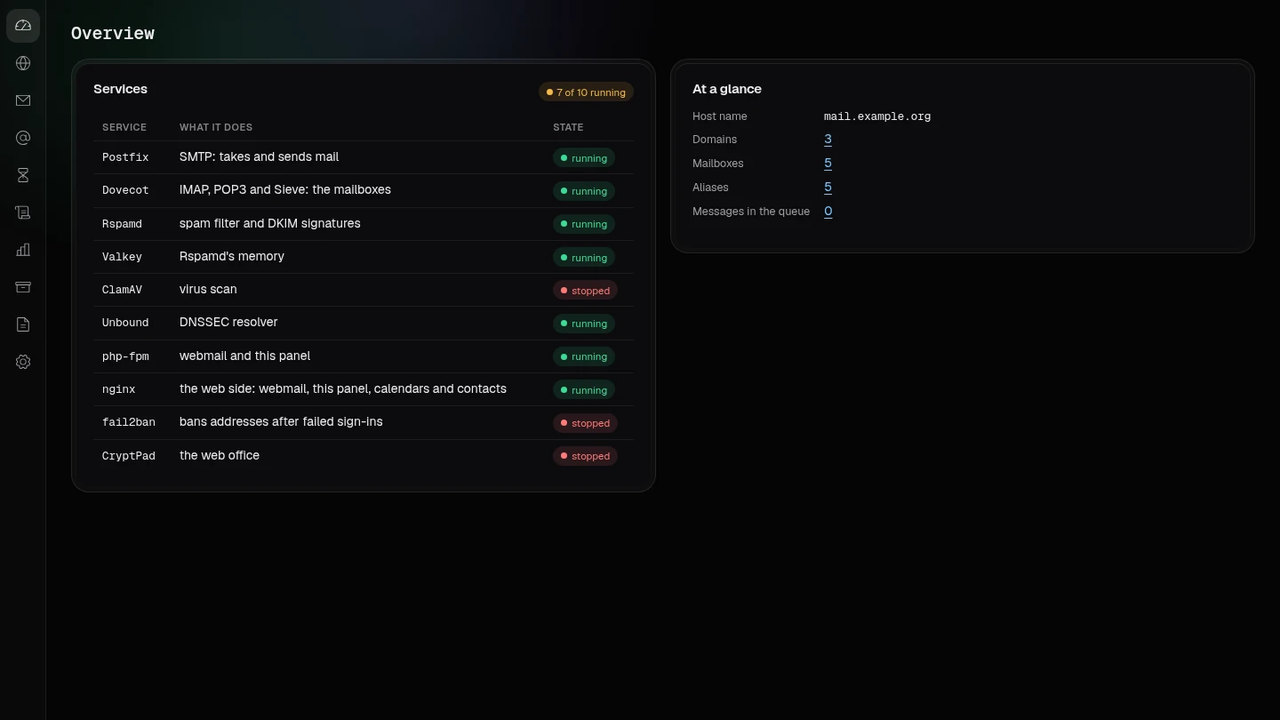
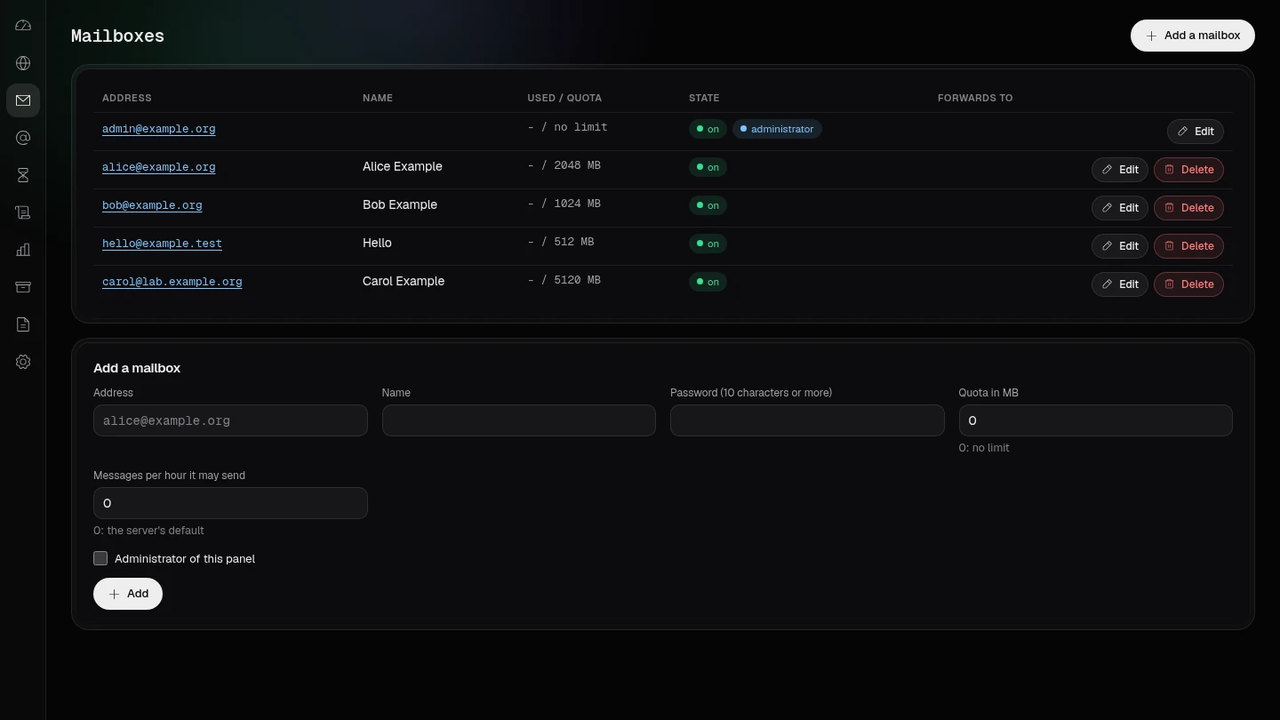
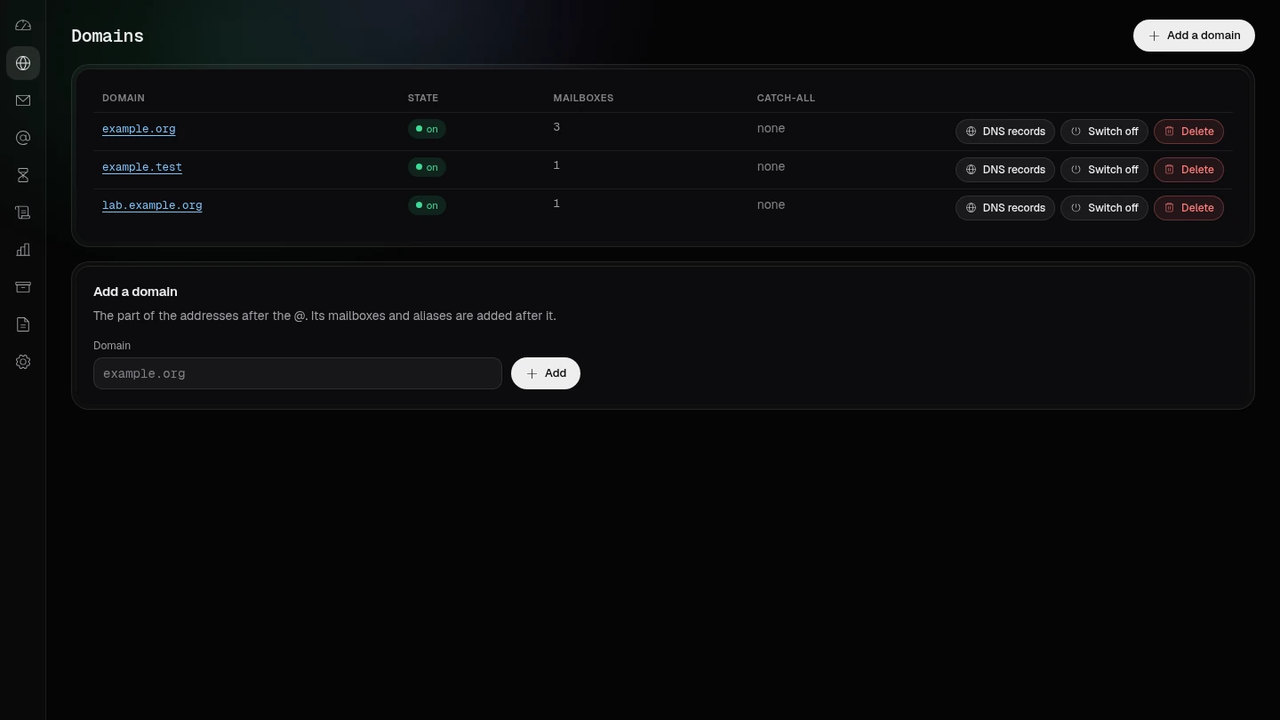
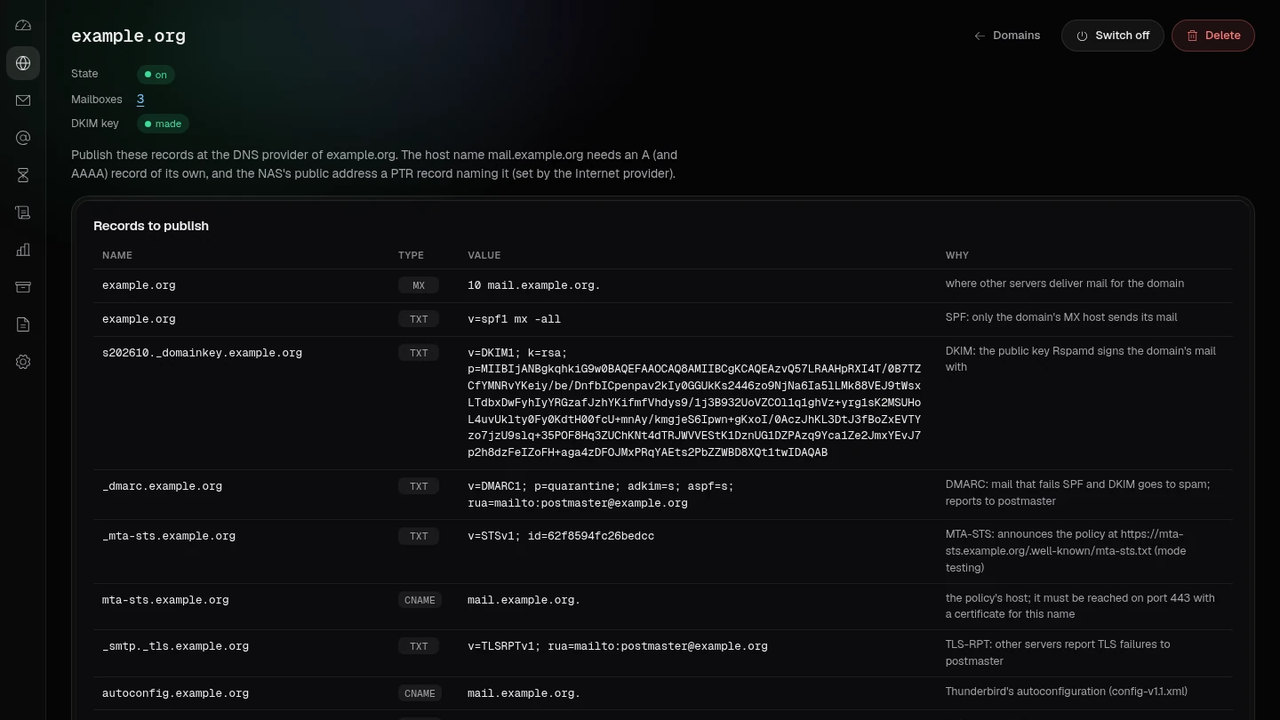
03Erster Start
Die Schaltfläche Öffnen im App Center führt zum Admin-Panel,
https://<NAS>:9581/admin/; der unverschlüsselte Port 9580 leitet dorthin um. Bei einer
Neuinstallation hat das Panel noch keinen Administrator und zeigt Erster Administrator: eine Adresse in
Ihrer ersten Domain und ein Passwort mit mindestens 10 Zeichen, zweimal eingegeben. Das Paket setzt kein Passwort
und erzeugt keines; das Passwort wird in diesem Formular gesetzt und nirgends sonst.
Das Formular zeigt das Panel nur einem Rechner im eigenen Netz des NAS (private oder Loopback-Adresse); von
anderswo sagt es das und zeigt kein Formular. Der Administrator ist auch ein Postfach und meldet sich mit demselben
Passwort im Webmail unter https://<NAS>:9581/ an. Kalender und Kontakte liegen unter
/dav/ auf derselben Adresse.
04Das Admin-Panel
Es spricht Englisch, Polnisch, Deutsch, Französisch, Italienisch, Niederländisch, Schwedisch, Japanisch und Traditionelles Chinesisch: Bis in der Statusleiste eine Sprache gewählt ist, nimmt es die erste Sprache des Browsers, die es hat, sonst Englisch. Das Design ist dunkel, hell oder das des Systems. Jede Domain hat eine eigene Seite mit ihren DNS-Einträgen, ihrem DKIM-Schlüssel, ihrer Catch-all-Adresse, ihrem Schalter und ihrer Löschung. Eine Domain oder ein Postfach wird erst gelöscht, wenn ihr Name eingetippt ist.
Die Einstellungen bestehen aus Listen und Zahlenfeldern. Ein Wert, den die eigene Prüfung von mailctl ablehnt, bleibt, wie er war, mit einem Hinweis, der das Feld nennt; die übrigen Felder werden gespeichert.
05Mit den anderen Apps auf dem NAS
Die Seite einer Domain listet die DNS-Einträge zum Veröffentlichen: MX, SPF, DKIM, DMARC, MTA-STS, TLS-RPT,
Autoconfig und SRV sowie den TLSA-Eintrag des Zertifikats. Für TurboDNS gibt
MailServerPro.sh dns-records DOMAIN die Einträge aus, die dem Mailserver gehören (DKIM, MTA-STS,
TLS-RPT und TLSA), als JSON in der Form, die TurboDNS annimmt; der DNS-Dialog von WebHostPro liest sie und gibt sie
weiter. MX, SPF, DMARC und die SRV-Einträge stammen aus der Hosting-Vorlage von TurboDNS. Der Server muss
laufen.
06Installation
Empfohlen: aus dem App Center. Fügen Sie das Repository dieser Seite einmal hinzu; danach installiert und aktualisiert sich das Paket aus dem App Center wie jede andere App.
- App Center → ⚙ Einstellungen → App-Repository → Hinzufügen.
- Nennen Sie es
QNAP Utilities, fügen Siehttps://www.qnaputilities.com/repo.xmlein, dann Hinzufügen. - Öffnen Sie QNAP Utilities in der linken Leiste und installieren Sie (example) MailServerPro.
07Was es braucht
Ein QNAP-NAS mit x86_64-Prozessor (Intel oder AMD) unter QTS 6.0 oder QuTS hero 6.0 oder neuer.
Der Server lauscht auf den üblichen Mail-Ports (25, 587, 465, 143, 993, 110, 995 und 4190) und auf 9580 bis
9583 für die Webseite; QTS behält 80 und 443. Andere Server holen MTA-STS-Richtlinien von
https://mta-sts.<domain>/, Mailprogramme die Autokonfiguration von Thunderbird von
https://autoconfig.<domain>/, beides auf Port 443: Leiten Sie diesen Port am Router auf 9581 um
oder leiten Sie diese Namen über eine WebHostPro-Site vom Typ Reverse-Proxy oder den Reverse-Proxy von QTS an https://127.0.0.1:9581 weiter.
Das Web-Office liegt unter https://<HOSTNAME>:9582/, wobei HOSTNAME der
Hostname aus den Einstellungen ist; er muss auf das NAS auflösen. Die Registrierung ist geschlossen, bis der
Administrator sie auf der Seite Office des Panels öffnet. Beim selbstsignierten Zertifikat muss ein Browser es auf
9582 und auf 9583 je einmal akzeptieren, sonst bleiben die Editoren leer.