 WebPortico


Eine Website ist erst der Anfang
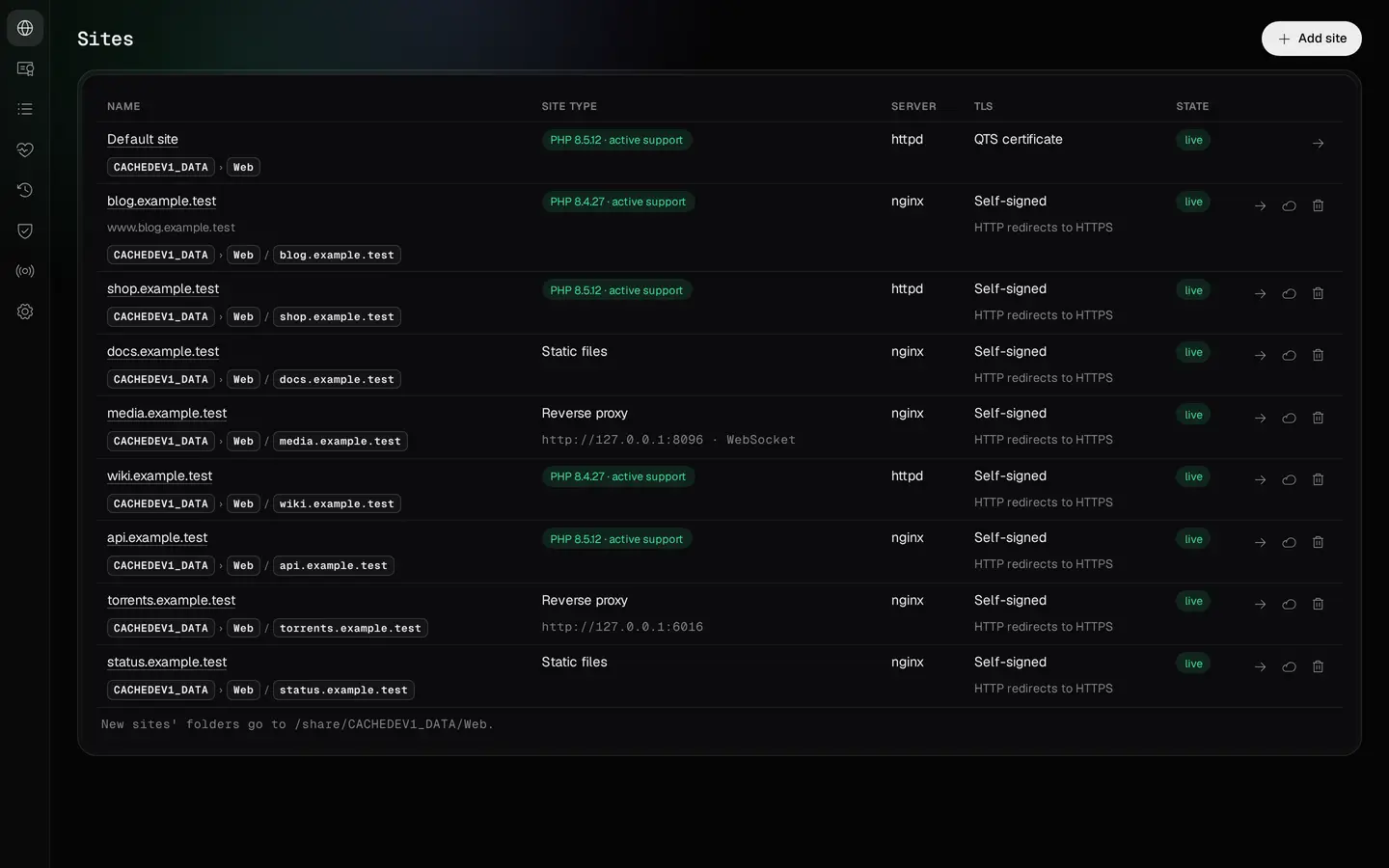
Ein einziges NAS kann mehrere voneinander getrennte Websites hosten. Eine davon kann eine einfache HTML-Website sein, eine andere eine PHP-Anwendung und eine dritte eine Adresse, die an einen Dienst in einem Container oder auf einem anderen Gerät in Ihrem Netzwerk weiterleitet.
WebPortico ordnet die Einstellungen nach Websites. Domains, Website-Typ, PHP-Konfiguration, Datenbank, Zertifikat, geplante Aufgaben und Protokolle einer Website liegen zusammen. Sie müssen nicht jedes Mal, wenn Sie ein Projekt hinzufügen, die Konfigurationsdateien des Servers durchsuchen.

Statische Websites
Eine Firmenwebsite, ein Portfolio, eine Dokumentation oder eine eigene Landingpage braucht weder PHP noch eine Datenbank. Legen Sie eine statische Website an und speichern Sie ihre HTML-, CSS-, JavaScript- und Bilddateien in ihrem Verzeichnis public/.

PHP-Anwendungen
Ein Blog, ein RSS-Reader, ein Dienste-Dashboard oder eine Anwendung zur Dateiverwaltung kann PHP, eine Datenbank oder zusätzliche Erweiterungen brauchen. Mit WebPortico wählen Sie die PHP-Version und den Webserver für die Anwendung. Die Beispiele zu FreshRSS, Heimdall und FileRise zeigen, wie eine Bereitstellung in der Praxis aussieht.

Dienste unter Ihrer eigenen Domain
Eine Anwendung kann weiter auf dem NAS, in einem Container oder auf einem anderen Gerät in Ihrem lokalen Netz laufen. Eine Reverse-Proxy-Website leitet Anfragen von der gewählten Domain an diesen Dienst weiter. Sie verschiebt weder die Anwendung noch ihre Daten; sie gibt dem Dienst eine Webadresse und führt die Anfragen über den Front-Server.
Wählen Sie PHP passend zur Anwendung
Zwei Websites auf demselben NAS können unterschiedliche PHP-Versionen nutzen. WebPortico führt für jede PHP-Website einen eigenen PHP-FPM-Masterprozess mit eigener Konfiguration und eigenem Worker-Pool aus. Wenn Sie die Einstellungen einer Website ändern, müssen Sie PHP bei den anderen Projekten nicht umstellen.
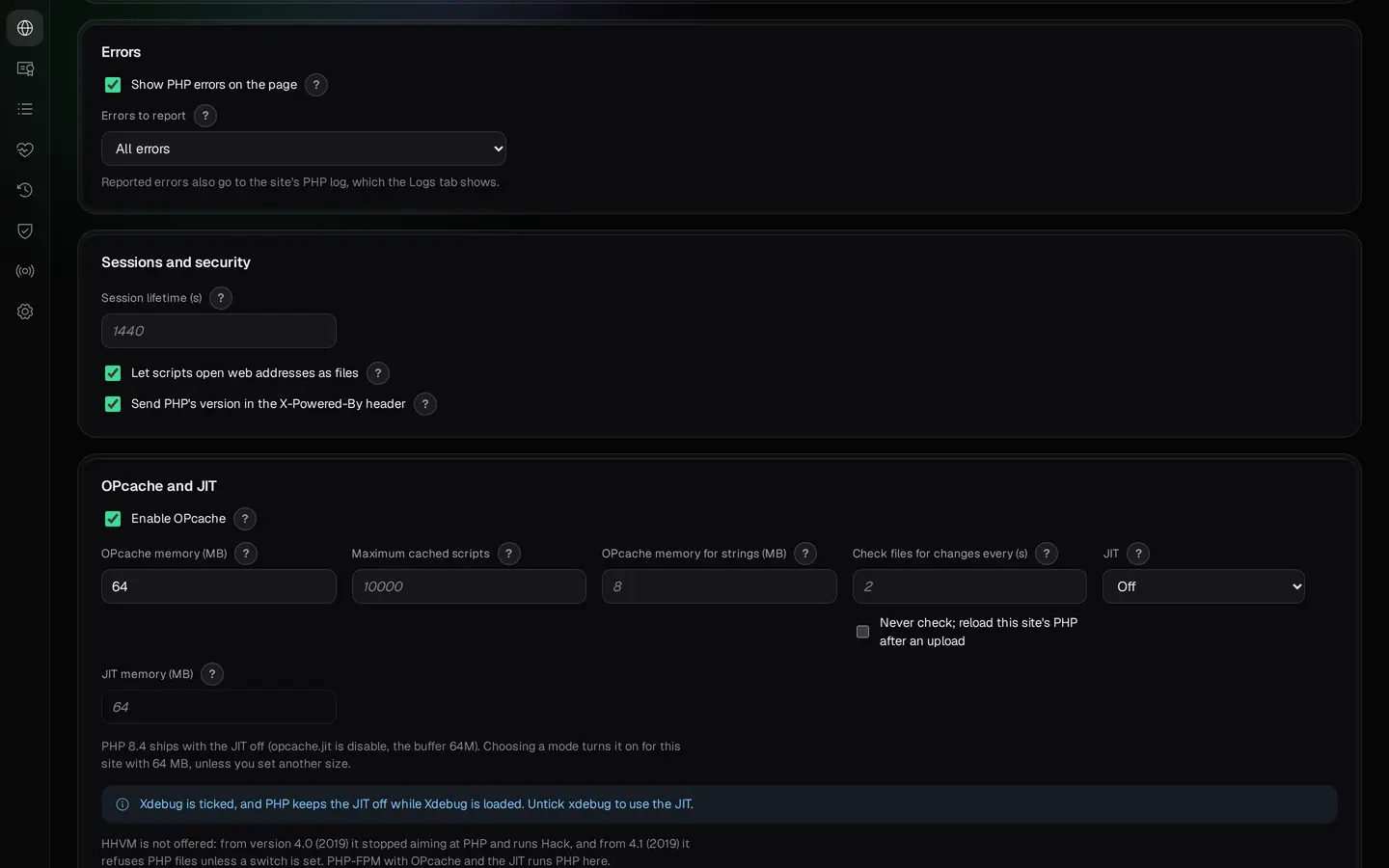
Für jede Website können Sie Speicher- und Upload-Limits, die maximale Ausführungszeit von Skripten, die Zeitzone, die Fehlerberichterstattung, Erweiterungen und die Parameter des PHP-FPM-Pools festlegen. Auch Einstellungen für OPcache, JIT und APCu stehen zur Verfügung. Das Panel zeigt den Support-Status des gewählten PHP-Zweigs.
Wenn eine Anwendung auf .htaccess-Regeln angewiesen ist, wählen Sie Apache httpd. Andernfalls steht nginx zur Verfügung. Wählen Sie den Webserver passend zu den Anforderungen der Anwendung.
Getrennte PHP-FPM-Prozesse bedeuten keine getrennten Maschinen. Websites teilen sich weiterhin Prozessor, RAM und Speicher des NAS. Getrennte Konten und Worker-Pools erleichtern die Verwaltung, schützen andere Dienste aber nicht vor einem überlasteten NAS.

Die Worker-Prozesse einer Website: der Prozessmanager, ihre Anzahl und ihre Limits.
Ausschnitt des Panels. Vergrößern Sie das Bild für die volle Ansicht.
Datenbank-Engines für unterschiedliche Anwendungen
WebPortico unterstützt MariaDB, Percona Server und PostgreSQL. Das Panel listet die Datenbank-Engines auf, die im Build des installierten Pakets enthalten sind. Für eine Website können Sie eine Datenbank und ein eigenes Benutzerkonto anlegen.
Anwendungen, die mit MySQL kompatibel sind, können eine kompatible Engine wie MariaDB oder Percona Server nutzen. PostgreSQL ist eine eigenständige Datenbank-Engine und setzt voraus, dass die Anwendung selbst PostgreSQL unterstützt.
Nicht jede Website braucht einen SQL-Server. Eine statische Website braucht keine Datenbank. Eine Anwendung, die SQLite nutzt, verwaltet ihre eigene dateibasierte Datenbank; SQLite ist kein Datenbankserver, den das WebPortico-Panel verwaltet.
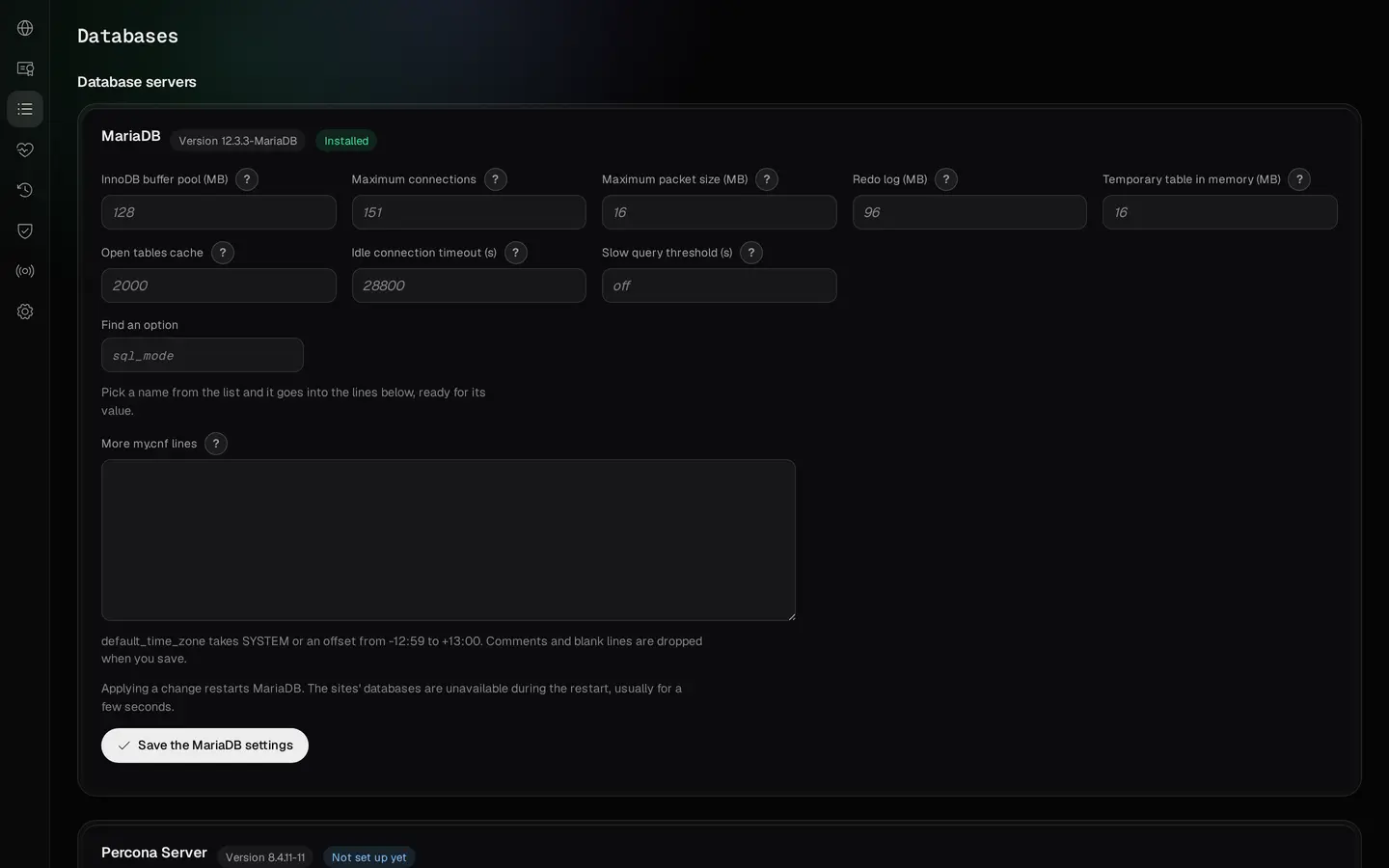
MariaDB und Percona Server haben Servereinstellungen wie den Pufferpool, die Höchstzahl der Verbindungen und das Protokoll langsamer Abfragen. Sie gelten für den ganzen Datenbankserver, nicht für eine einzelne Website. Wenn Sie eine Änderung anwenden, startet dieser Server neu, und während des Neustarts können sich Anwendungen nicht mit seinen Datenbanken verbinden.

Einstellungen des gemeinsamen MariaDB-Servers, nicht einer einzelnen Website.
Ausschnitt des Panels. Vergrößern Sie das Bild für die volle Ansicht.
Vom Domainnamen zur funktionierenden Website
Der Assistent Website hinzufügen umfasst die Domain, DNS, die Einträge beim Registrar, die Website (Typ, Webserver, PHP-Version), eine optionale Datenbank für eine PHP-Website und das Zertifikat. Der Schritt Prüfen listet Ihre Auswahl auf, und Änderungsvorschau zeigt, was sich in der Serverkonfiguration ändern wird.

Der Name der Website und weitere Namen.
Ausschnitt des Panels. Vergrößern Sie das Bild für die volle Ansicht.

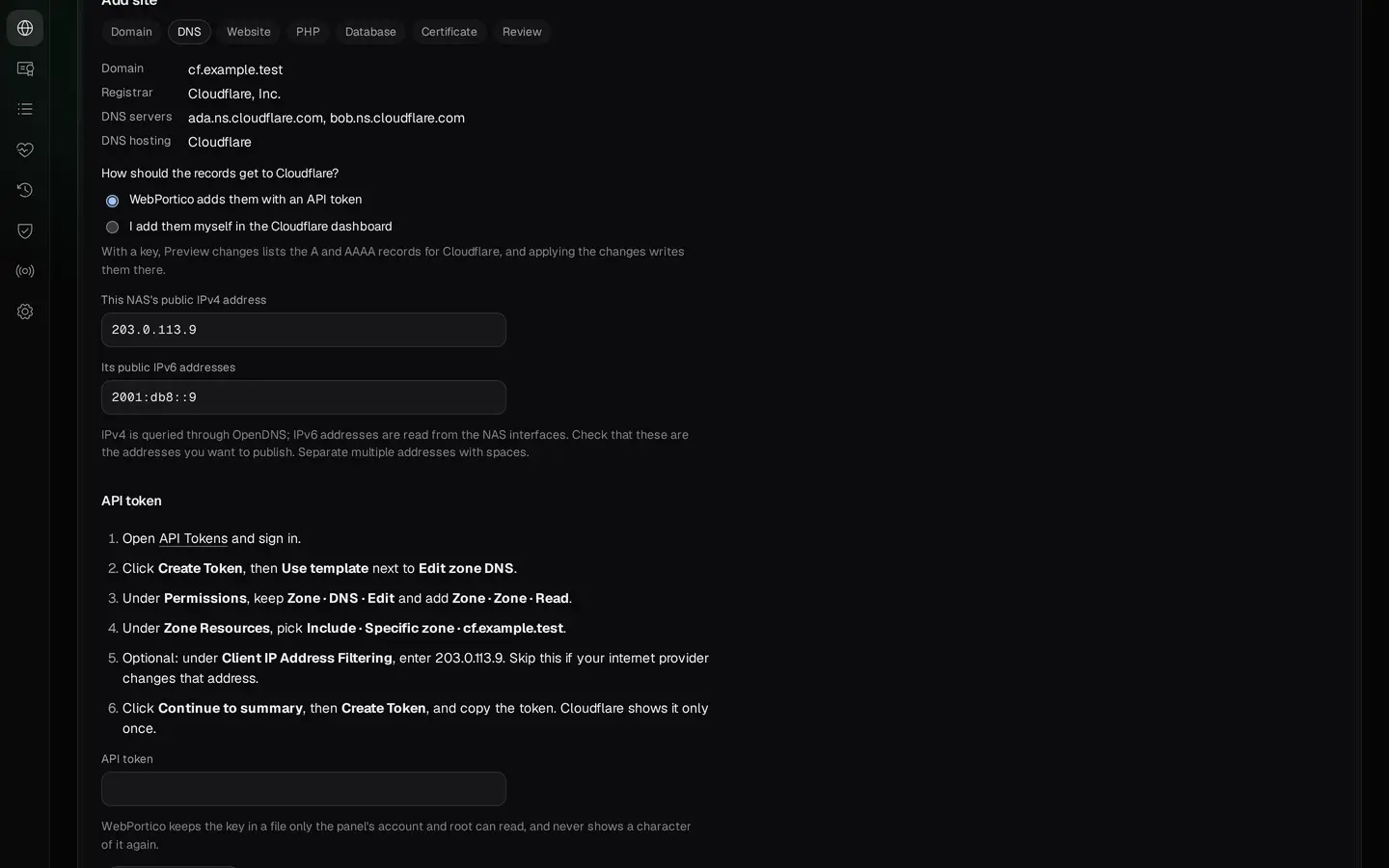
Der Assistent führt Sie durch Domain, DNS und die Einstellungen der neuen Website.
Ausschnitt des Panels. Vergrößern Sie das Bild für die volle Ansicht.

Ein Überblick über die vorbereiteten Einstellungen vor der Änderungsvorschau.
Ausschnitt des Panels. Vergrößern Sie das Bild für die volle Ansicht.
Sie können DNS bei Ihrem bisherigen Anbieter lassen oder WebPortico mit TurboDNS verbinden, das auf dem NAS läuft. Wenn Cloudflare oder OVHcloud die öffentliche Zone bereitstellt, sendet WebPortico die Einträge an TurboDNS, und Sie übertragen sie im Reiter Cloudflare und OVH der Zone in TurboDNS an den Anbieter.
Nachdem Sie die Änderungen angewendet haben, zeigt eine Checkliste im Reiter Übersicht der Website, was noch offen ist: die Einträge bei Ihrem Registrar, die Domain-Prüfung und die Anfrage bei Let’s Encrypt. Das Panel hilft, die Bereitstellung zu ordnen; es ändert nicht automatisch die Einstellungen bei jedem Domain-Registrar oder Router.

Die Checkliste in der Übersicht der Website, bevor die Schritte beim Registrar und im DNS erledigt sind.
Ausschnitt des Panels. Vergrößern Sie das Bild für die volle Ansicht.
HTTPS für Ihre Domains

WebPortico unterstützt Zertifikate von Let’s Encrypt und ihre automatische Erneuerung. Die Domain-Validierung kann über HTTP-01 laufen oder über DNS-01, wenn die nötige DNS-Integration eingerichtet ist. Sie können auch ein eigenes Zertifikat, das Zertifikat des NAS oder ein selbstsigniertes Zertifikat verwenden.
Einen Domainnamen einzutragen reicht für ein Zertifikat nicht aus. Let’s Encrypt muss die Kontrolle über den Namen prüfen: über einen öffentlich erreichbaren Port 80 bei HTTP-01 oder über den richtigen TXT-Eintrag bei DNS-01. Einem selbstsignierten Zertifikat vertrauen Browser nicht automatisch.
Richten Sie Ihre Domain Schritt für Schritt ein →
Prüfen Sie den Plan, bevor Sie die Konfiguration anwenden
WebPortico erstellt einen Plan für Änderungen an der Website-Konfiguration. Die Vorschau listet die Dateien auf, die hinzugefügt, geändert oder entfernt werden, zusammen mit den Ergebnissen der Konfigurationsprüfungen von nginx, Apache und PHP-FPM. Änderungen anwenden veröffentlicht die vorbereitete Konfiguration.
Vor dem Ersetzen werden die aktuellen Konfigurationsdateien kopiert. Schlägt das Anwenden des Plans fehl, kann der Bereitstellungsmechanismus die vorherige Konfiguration wiederherstellen. Das ist kein Backup der Website-Dateien oder Datenbanken.
Nicht jeder Vorgang gehört zum Konfigurationsplan. Das Anlegen oder Löschen einer Datenbank und Änderungen an geplanten Aufgaben wirken sofort. Im Assistenten Website hinzufügen legt die Änderungsvorschau auch die gewählte Datenbank an und erstellt oder speichert das gewählte Zertifikat; ein Zertifikat von Let’s Encrypt wird erst nach dem Anwenden angefordert. Lesen Sie die Details eines Vorgangs, bevor Sie ihn bestätigen.

Prüfen Sie Dateien und Ergebnisse der Konfigurationsprüfung, bevor Sie die Änderungen anwenden.
Ausschnitt des Panels. Vergrößern Sie das Bild für die volle Ansicht.

Nach „Änderungen anwenden“: der Name des Snapshots und die gestarteten und neu geladenen Dienste.
Ausschnitt des Panels. Vergrößern Sie das Bild für die volle Ansicht.
Geben Sie Ihren Anwendungen eigene Adressen
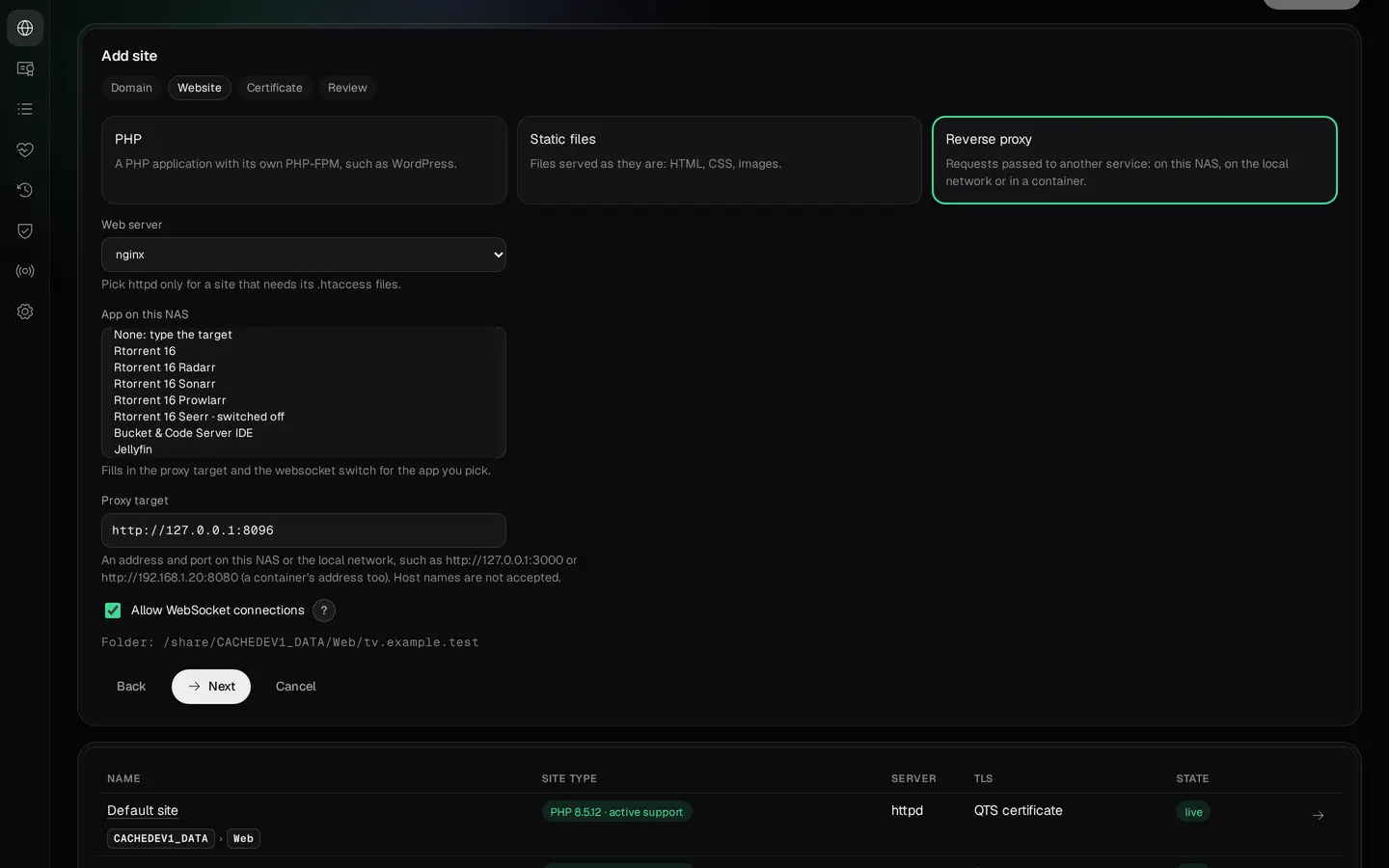
Statt sich für jeden Dienst einen eigenen Port zu merken, geben Sie ausgewählten Diensten Namen unter Ihrer Domain. Eine Reverse-Proxy-Website leitet den Verkehr an eine Anwendung auf dem NAS oder an anderer Stelle in Ihrem lokalen Netz weiter. WebSocket-Verbindungen werden ebenfalls unterstützt.
Bei erkannten Anwendungen kann WebPortico die Dienstadresse, die WebSocket-Einstellung sowie die Header und Timeouts eintragen, die die Anwendung braucht. Zu den verfügbaren Vorlagen gehören Rtorrent 16, Jellyfin, Plex Media Server, qBittorrent und Anwendungen der *arr-Familie. Die Liste hängt von den installierten Paketen und den Anwendungen ab, die WebPortico unterstützt.
Bei manchen Anwendungen müssen Sie zusätzlich die eigene öffentliche URL oder die Reverse-Proxy-Einstellungen ändern. WebPortico weist auf diese Schritte hin, ändert aber nicht automatisch die interne Konfiguration jeder Anwendung.

Die Liste „App auf diesem NAS“ des Demonstrations-NAS: nur unterstützte Apps, die dort installiert sind.
Ausschnitt des Panels. Vergrößern Sie das Bild für die volle Ansicht.
Domainname und HTTPS ersetzen weder Authentifizierung noch Zugriffskontrolle. Prüfen Sie die Sicherheit eines Dienstes, bevor Sie ihn öffentlich machen. Halten Sie QTS und das Verwaltungspanel von WebPortico in einem vertrauenswürdigen Netz oder machen Sie sie über einen angemessen gesicherten Fernzugriff erreichbar.
Machen Sie WebPortico zum Haupt-Webserver Ihres NAS
WebPortico kann eigene Ports nutzen oder Websites auf den Standardports 80 und 443 ausliefern. Das Verwaltungspanel läuft getrennt davon, standardmäßig unter https://<NAS>:9541/.
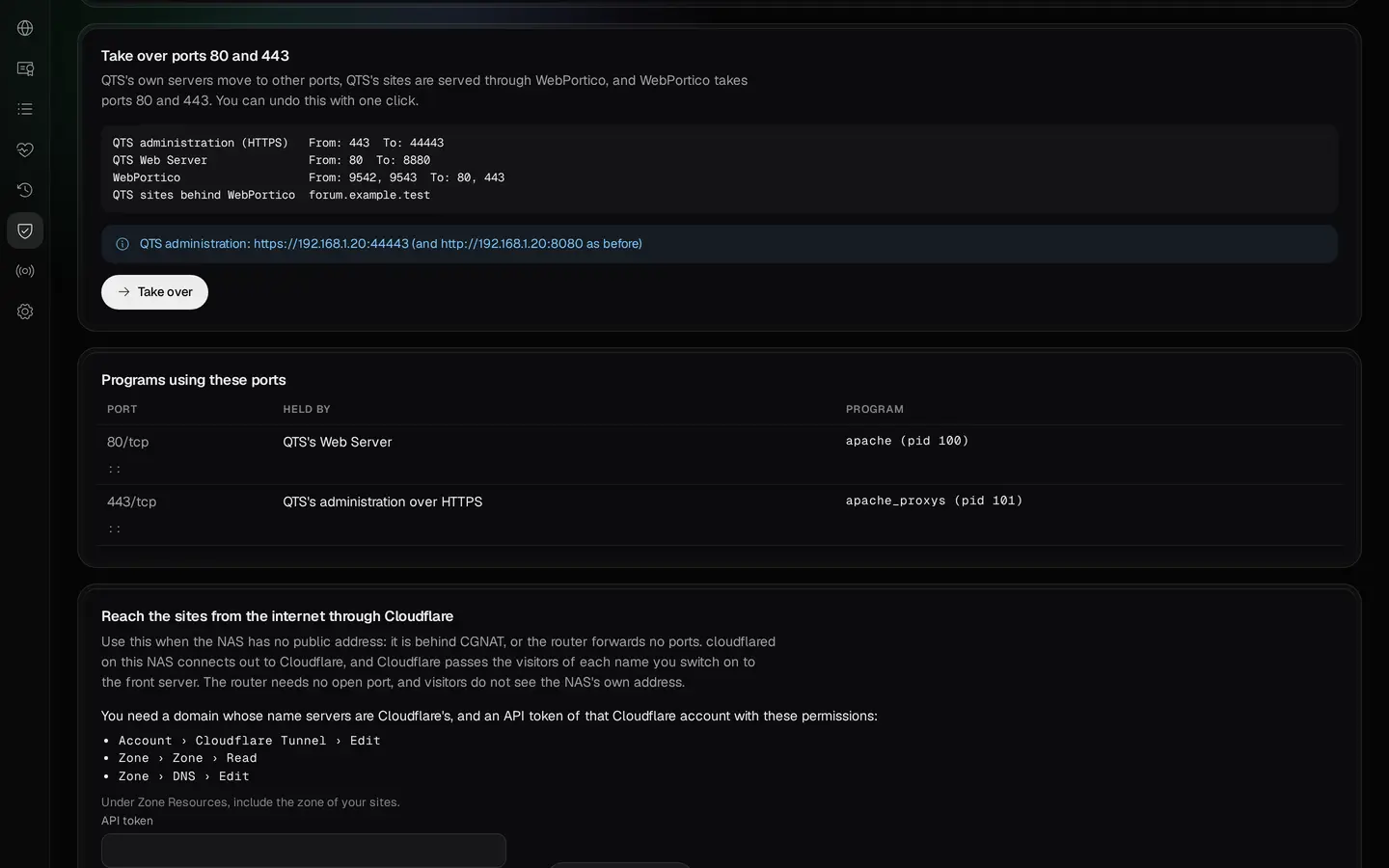
Die Anwendung unterstützt eine kontrollierte Übernahme von Ports, die ausgewählte QTS-Dienste belegen. Prüfen Sie vor dem Start den Änderungsplan. Nach Ihrer Bestätigung verlegt WebPortico die QTS-Dienste, die die Ports 80 und 443 belegen (den Webserver von QTS und die QTS-Verwaltung), auf andere Ports, prüft jede Stufe und stellt unterstützte QTS-Websites hinter seinem Front-Server bereit. Das Ergebnis zeigt die neue Verwaltungsadresse und die ausgeführten Schritte. Sie können die Übernahme im Panel rückgängig machen.

Der Plan der Port-Übernahme zeigt, was sich in WebPortico und den QTS-Diensten ändert.
Ausschnitt des Panels. Vergrößern Sie das Bild für die volle Ansicht.

Das Ergebnis einer Übernahme auf dem Demonstrations-NAS: jeder Schritt geprüft und die neue Verwaltungsadresse.
Ausschnitt des Panels. Vergrößern Sie das Bild für die volle Ansicht.
Dies ist kein Migrationswerkzeug für jede Anwendung oder Datenbank. Die Übernahme verschiebt nur die eigenen Server von QTS; ein anderes Programm, das einen Port belegt, wird nicht verschoben. Prüfen Sie vor dem Vorgang den Plan und kontrollieren Sie danach den Zugriff auf QTS, die Erreichbarkeit der Websites und die Router-Regeln.
Nutzen Sie den vorhandenen Ordner Web weiter

Die Standard-Website kann den vorhandenen QTS-Ordner Web ausliefern. Anfragen an die NAS-Adresse oder an einen Namen, der keiner anderen Website zugewiesen ist, können zu seinem Inhalt geleitet werden. Apache bedient diese Website, einschließlich PHP und unterstützter .htaccess-Regeln.
So nutzen Sie vorhandene Dateien weiter; das garantiert nicht, dass jede Anwendung ohne Änderungen läuft. Berechtigungen, PHP-Anforderungen und anwendungsspezifische Konfiguration bleiben wichtig.
Halten Sie Ihre Websites in Betrieb
Caching und Komprimierung
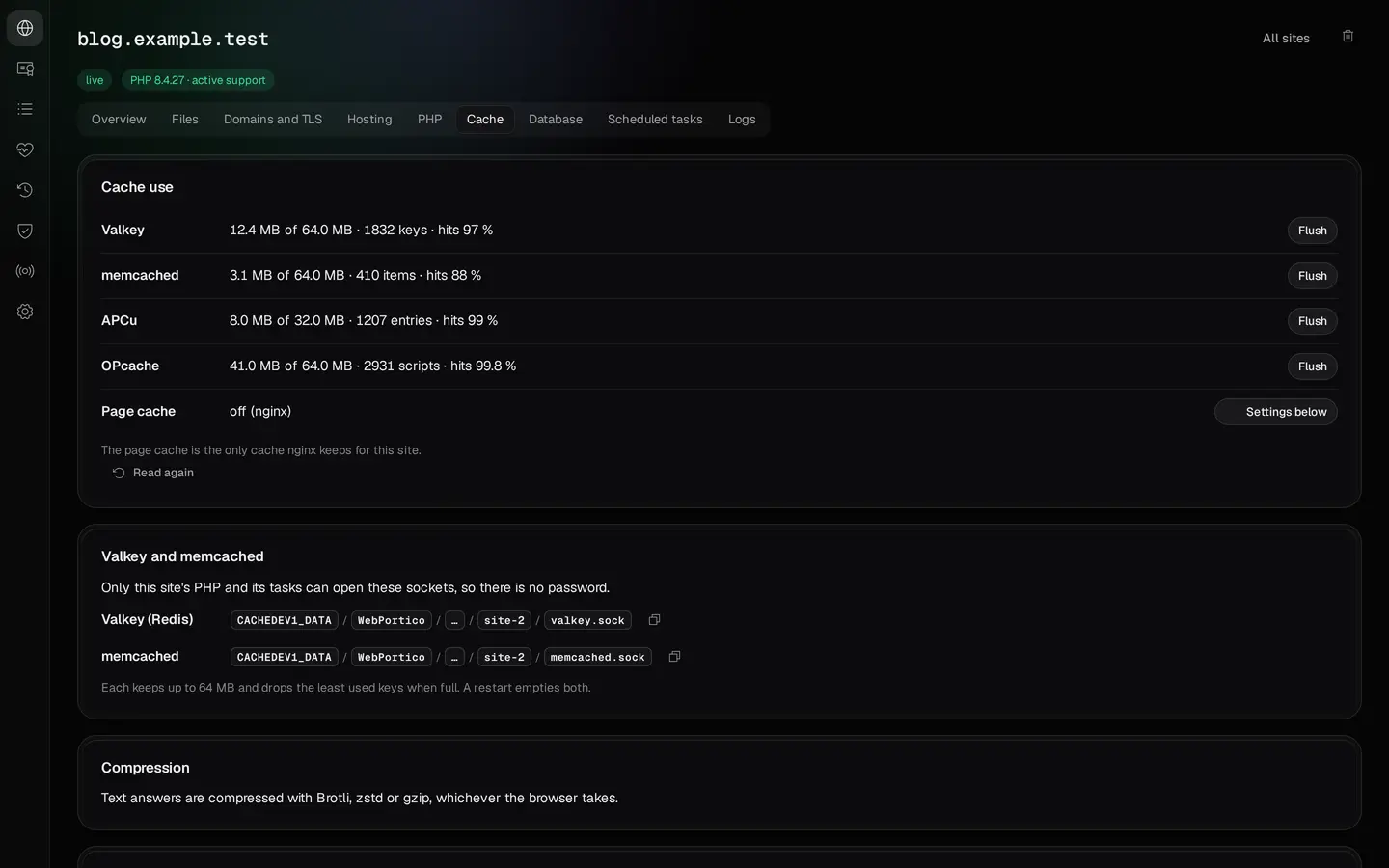
nginx kann Textantworten mit Brotli, zstd oder gzip komprimieren. Bei nginx-Websites können Sie im Reiter Cache das Seiten-Caching für PHP aktivieren und festlegen, wie lange Browser statische Dateien behalten. PHP-Websites können auch eigene Valkey- und memcached-Instanzen über lokale Sockets nutzen.
Konfigurieren Sie das Caching passend zur Anwendung. Seiten für angemeldete Benutzer, Warenkörbe und benutzerspezifische Daten brauchen passende Ausnahmen. Ein Cache ist kein dauerhafter Datenspeicher und ersetzt keine Datenbank.

Seiten-Caching und lokale Caches, eingerichtet für die gewählte Website.
Ausschnitt des Panels. Vergrößern Sie das Bild für die volle Ansicht.
Geplante Aufgaben
Geplante Aufgaben laufen nach einem Zeitplan. Jede Website hat ihre eigenen: eine PHP-Datei, einen Shell-Befehl oder eine Anfrage an eine der Adressen der Website. Jede Aufgabe läuft unter dem Systemkonto der Website, und PHP läuft mit der PHP-Version und den Einstellungen der Website. Das Panel zeigt den Zeitplan, das letzte Ergebnis und die Ausgabe des letzten Laufs.

Zeitplan und Ausführungsergebnis der Aufgabe finden Sie direkt in den Website-Einstellungen.
Ausschnitt des Panels. Vergrößern Sie das Bild für die volle Ansicht.

Ergebnis und Ausgabe des letzten Laufs eines harmlosen Demonstrationsskripts.
Ausschnitt des Panels. Vergrößern Sie das Bild für die volle Ansicht.
Protokolle und Fehlersuche

Der Reiter Protokolle zeigt die Ereignisse einer Website. Auf der Seite Dienste prüfen Sie den Zustand der Serverkomponenten. Wenn etwas schiefgeht, beginnen Sie mit den Protokollen der Anwendung, von PHP oder des Webservers, statt Einstellungen aufs Geratewohl zu ändern.
Eigene PHP-Erweiterungen

Zusätzlich zu den Erweiterungen, die das Paket mitbringt, können Sie eigene PECL-Erweiterungen für eine ausgewählte Website bauen. Dafür brauchen Sie Bucket & Code Server IDE und eine vorbereitete Build-Umgebung. Die Erweiterung muss für die PHP-Version kompiliert werden, die diese Website nutzt. Für andere Websites wird sie nicht automatisch aktiviert.
Hosting ohne öffentliche IP-Adresse
Nutzt Ihr Internetanbieter CGNAT oder können Sie an Ihrem Router keine Ports weiterleiten, lassen sich ausgewählte Websites über Cloudflare Tunnel veröffentlichen. Nach der Einrichtung baut das NAS die Verbindung zu Cloudflare auf, und der Verkehr zu den ausgewählten Websites läuft durch den Tunnel.
Diese Methode erfordert ein Cloudflare-Konto und eine Domain, die über Cloudflare DNS verwaltet wird. Eine Weiterleitung eingehender Ports am Router ist nicht nötig.
Der Verkehr läuft allerdings über einen externen Anbieter. Prüfen Sie vor dem Veröffentlichen seine Limits und Bedingungen, besonders bei großen Dateien, lang laufenden Anfragen und Medienstreams.

Mit dem optionalen Tunnel veröffentlichen Sie eine Website, ohne Ports am Router weiterzuleiten.
Ausschnitt des Panels. Vergrößern Sie das Bild für die volle Ansicht.
Installationsfertiges Paket und Build-Projekt
Installieren Sie WebPortico als QPKG-Anwendung aus dem Repository QNAP Utilities. Um die Hosting-Funktionen zu nutzen, müssen Sie weder die Webserver kompilieren noch eine Entwicklungsumgebung installieren.
Wenn Sie nachsehen möchten, wie das Paket gebaut wird: Das Projekt web-server steht in Bucket & Code Server IDE bereit. Es enthält den Panel-Code, Skripte, Build-Rezepte, Tests und die Paketierungskonfiguration. Einzelne Komponenten können unterschiedlichen Lizenzen unterliegen; prüfen Sie daher die Bedingungen jeder Komponente, bevor Sie sie ändern oder weitergeben.

Das Website-Verzeichnis und der Link zum Editor von Bucket & Code Server IDE.
Ausschnitt des Panels. Vergrößern Sie das Bild für die volle Ansicht.
Bucket & Code Server IDE ansehen → WebPortico-Projekt durchsuchen →
 Bucket & Code Server IDE · Beispielprojekt
WebPortico selbst bauen, mit den Versionen Ihrer Wahl
WebPortico ist eines der QPKG-Beispielprojekte von Bucket & Code Server IDE. Wenn Sie das Beispiel verwenden, wird der Bau des Pakets zu Ihrem eigenen Projekt auf dem NAS: die Liste der Rezepte, aus denen die Server entstehen, der Go-Quelltext des Panels, die Tests und der Packer. Ein neues Paket bauen Sie, wann Sie wollen, und Ihre NAS-Geräte installieren es aus dem App-Center-Repository, das Bucket & Code betreibt.

Das Beispiel verwenden
Auf der Seite Beispiele legt Dieses Beispiel verwenden bei „Webserver-Stack mit Vhost-Oberfläche“ das Projekt
web-serverfür den Editor an. Seine Builds brauchen die Umgebung Debian 12 builder und die Go-1.27-Laufzeit,make qpkgbraucht QDK.
Versionen wählen
Jedes Rezept der Bibliothek legt eine Version fest. Bucket & Code holt einmal täglich neuere Rezepte aus seinem signierten Rezeptkatalog, und der nächste Build nimmt ein neueres PHP- oder nginx-Release, wenn der Katalog eines bringt. Für eine eigene Version legen Sie ein Rezept mit demselben Namen in den Ordner
recipes/des Projekts: Die App dieses Projekts baut es statt des Rezepts der Bibliothek. Ein anderes PHP-Release braucht eine Kopie des Bibliotheksrezepts mit diesem Release inversion,sourceundcheckund einen neuen Build; das Panel von WebPortico wechselt nur zwischen den PHP-Zweigen, die das Paket enthält.Ihr erstes eigenes Rezept → Eine eigene App aus Ihren Rezepten →

Bauen und veröffentlichen
Im Terminal des Editors baut
make app build activatedie Server, undmake qpkgpackt WebPortico. Veröffentlichen auf der Seite des Projekts legt das Paket in das App-Center-Repository dieses NAS. Veröffentlicht ein Administrator, ist die Version sofort gelistet, und App Center bietet sie auf jedem NAS, das die Adresse des Repositorys hinzugefügt hat, als Update an.
make app build activate
make qpkg
Das Repository nimmt standardmäßig nur signierte Pakete an, und make qpkg signiert WebPortico nur mit den Code-Signing-Dateien, die Sie ihm geben.
Richten Sie Ihre erste Website ein

1. Repository hinzufügen
Öffnen Sie in QTS oder QuTS hero App Center → ⚙ Einstellungen → App-Repository → Hinzufügen. Geben Sie QNAP Utilities als Namen ein und verwenden Sie diese Adresse:
https://www.qnaputilities.com/repo.xml
2. WebPortico installieren
Wählen Sie das Repository QNAP Utilities und das Paket WebPortico. Klicken Sie nach der Installation auf Öffnen, um zum Panel zu gelangen.
3. Passwort festlegen und Betriebsart wählen
Legen Sie beim ersten Start von einem Computer im lokalen Netz des NAS Ihr eigenes Administratorpasswort mit mindestens 10 Zeichen fest. Das Formular steht 60 Minuten nach dem Start des Panels zur Verfügung. Ist diese Zeit abgelaufen, starten Sie WebPortico im App Center neu.
Entscheiden Sie dann, ob das Hosting auf eigenen Ports bleiben oder die Standard-Webports übernehmen soll. Eine Neuinstallation fragt einmal danach, und die Seite Front-Server und Ports hält die Wahl für später bereit. Der geführte Rundgang im Panel zeigt Ihnen die passenden Einstellungen, führt die Aktionen aber nicht für Sie aus.

Der geführte Rundgang zeigt die nächsten Einstellungen. Entscheidungen und Bestätigungen bleiben beim Administrator.
Ausschnitt des Panels. Vergrößern Sie das Bild für die volle Ansicht.
4. Website hinzufügen
Geben Sie ihren Namen ein, wählen Sie statische Dateien, PHP oder Reverse-Proxy und bereiten Sie die übrigen Einstellungen vor. Prüfen Sie den Plan, wenden Sie die Konfiguration an und legen Sie bei einer statischen oder PHP-Website die Anwendungsdateien in ihrem Verzeichnis ab. Eine öffentliche Domain braucht außerdem korrektes DNS, einen funktionierenden Zugriffsweg und ein Zertifikat.
Das Panel führt Sie durch die Einrichtung und listet die verbleibenden Aufgaben auf. Änderungen bei Ihrem Domain-Registrar, an Ihrem Router und bei externen Diensten müssen Sie entsprechend Ihrer eigenen Netzwerkkonfiguration vornehmen.
Vollständige Hosting-Anleitung öffnen
FreshRSS, Heimdall und FileRise betreiben
Eine Domain kaufen und verbinden
Einen Plesk-Server zu WebPortico umziehen
Voraussetzungen
- NAS
- QNAP mit Intel- oder AMD-Prozessor, x86_64-Architektur
- Betriebssystem
- QTS 6.0 oder QuTS hero 6.0 oder neuer, je nach den Anforderungen des Paket-Builds
- Installation
- QPKG-Paket aus dem Repository QNAP Utilities im App Center
- Verwaltungspanel
- Standardadresse:
https://<NAS>:9541/ - Website-Ports
- Standardmäßig 9542/HTTP und 9543/HTTPS; Betrieb auf 80 und 443 wird unterstützt
- Lokaler Zugriff
- Websites können ausschließlich im lokalen Netz verfügbar bleiben
- Öffentlicher Zugriff
- DNS und Zugriff auf den Webserver oder ein eingerichteter Cloudflare Tunnel
- Ordner unter QuTS hero
- Erweiterte Ordnerberechtigungen auf einem freigegebenen Ordner können Websites davon aussperren; das Panel hält das Anwenden dann an und bietet einen anderen freigegebenen Ordner oder den Datenordner von WebPortico an
- Kosten der Anwendung
- WebPortico ist kostenlos. Für die Registrierung von Domains und für externe Dienste können eigene Gebühren und Bedingungen gelten
Komponentenversionen, Lizenzen und das Installationspaket finden Sie im App-Center-Katalog.
WebPortico vs. Plesk, cPanel und andere
Dieser Vergleich umfasst Panels, die sich selbst hosten und zur Verwaltung von Websites nutzen lassen. Dokumentiert ein Hersteller keine direkte Installation auf QNAP, legt der Vergleich ein Szenario mit einer virtuellen Maschine zugrunde. Das entspricht keiner QPKG-Installation: Die VM hat ihr eigenes Betriebssystem und ihre eigene IP-Adresse, und die Integration mit QTS-Diensten ist begrenzt. Fehlende Dokumentation beweist nicht, dass eine Funktion nicht existiert.
- nein
- nicht in der Dokumentation des Herstellers
- ja
- ja, nützlich für Sites auf einem NAS
- ja, sehr nützlich für Sites auf einem NAS
- WebPortico hat es, die Dokumentation der anderen zeigt es nicht; ein bis drei Sterne, so nützlich wie die Haken
| Funktion | WebPorticounser Paket | Plesk Obsidian | cPanel & WHM | DirectAdmin | HestiaCP | CloudPanel | Virtualmin |
|---|---|---|---|---|---|---|---|
| Läuft auf einem QNAP NAS | Ja, sehr nützlich. Ein Paket aus dem App Center, für Modelle mit Intel und AMD | Ja. Nur in einer virtuellen Maschine; das Docker-Image des Herstellers dient zum Testen | Ja. Nur in einer virtuellen Maschine, mit fester IP-Adresse; kein ARM | Ja. Nur in einer virtuellen Maschine, auf einem frisch installierten System | Ja. Nur in einer virtuellen Maschine, auf einem frisch installierten System | Ja. Nur in einer virtuellen Maschine | Ja. Nur in einer virtuellen Maschine, auf einem frisch installierten System |
| Neben dem Web Server von QTS (Ports 80/443) | Ja, nützlich. Ja. Läuft neben dem Webserver von QTS auf eigenen Ports. Ein Klick übernimmt die Ports 80 und 443, ein Klick gibt sie zurück | Ja. In einer eigenen virtuellen Maschine mit eigener Adresse; arbeitet nicht mit den Sites von QTS zusammen | Ja. In einer eigenen virtuellen Maschine mit eigener Adresse; arbeitet nicht mit den Sites von QTS zusammen | Ja. In einer eigenen virtuellen Maschine mit eigener Adresse; arbeitet nicht mit den Sites von QTS zusammen | Ja. In einer eigenen virtuellen Maschine mit eigener Adresse; arbeitet nicht mit den Sites von QTS zusammen | Ja. In einer eigenen virtuellen Maschine mit eigener Adresse; arbeitet nicht mit den Sites von QTS zusammen | Ja. In einer eigenen virtuellen Maschine mit eigener Adresse; arbeitet nicht mit den Sites von QTS zusammen |
| Eigener DNS-Server | Ja, sehr nützlich. Ja, über TurboDNS: Ihre Zonen, Namen für das Heimnetz, Kopien zu Cloudflare oder OVHcloud, DNSSEC | Ja, sehr nützlich. Ja: BIND, mit Abgleich zu Cloudflare und Route 53; DNSSEC ist eine Erweiterung, in Web Admin kostenpflichtig | Ja, nützlich. Ja: BIND oder PowerDNS; DNSSEC mit PowerDNS | Ja, nützlich. Ja: BIND mit DNSSEC | Ja, nützlich. Ja: BIND mit Clustern und DNSSEC | Nicht in der Dokumentation des Herstellers. Kein DNS-Server in der Dokumentation | Ja. Cloud-DNS (Cloudflare, Google, Route 53) in Pro; BIND und DNSSEC nur im Forum |
| Site ohne öffentliche IP | Ja, sehr nützlich; nicht in der Dokumentation der anderen. Ja. Ein eingebauter Cloudflare Tunnel veröffentlicht die gewählten Sites; nötig sind ein Cloudflare-Konto und eine Zone | Nicht in der Dokumentation des Herstellers. Nicht in der Dokumentation | Nicht in der Dokumentation des Herstellers. Nicht in der Dokumentation | Nicht in der Dokumentation des Herstellers. Nicht in der Dokumentation | Nicht in der Dokumentation des Herstellers. Nicht in der Dokumentation | Nicht in der Dokumentation des Herstellers. Nicht in der Dokumentation | Nicht in der Dokumentation des Herstellers. Nicht in der Dokumentation |
| Reverse Proxy zu Diensten im LAN | Ja, sehr nützlich. Ja. Eine App auf dem NAS oder jede Adresse im Netz wählen; WebSockets mit einem Schalter | Ja. Nur zu Docker-Containern auf demselben Server | Ja. Nur mit von Hand geschriebenen Konfigurationsdateien | Nicht in der Dokumentation des Herstellers. Nicht in der Dokumentation | Ja. Mit einer eigenen nginx-Vorlage | Ja, nützlich. Ja: der Site-Typ „Reverse Proxy“ | Ja, nützlich. Ja: Proxy-Pfade zu einem anderen Webserver |
| E-Mail und Exchange ActiveSync | Ja, sehr nützlich. Ja, über MailServerPro: E-Mail, Webmail, Kalender, Kontakte und ActiveSync (Z-Push) | Ja, nützlich. Ja: Postfix oder qmail, Dovecot, Roundcube; ActiveSync nur in der kostenpflichtigen Kolab-Erweiterung | Ja, nützlich. Ja: Exim, Dovecot, Roundcube, Kalender und Kontakte; das ActiveSync-Plugin ist seit v118 abgekündigt | Ja. Webmail (Roundcube); ActiveSync nicht in der Dokumentation | Ja, nützlich. Ja: Exim, Dovecot, Roundcube; ActiveSync nicht in der Dokumentation | Nein. Nein: kein Mailserver | Ja, nützlich. Ja: Postfix, Usermin, Roundcube; ein Z-Push-Installer in Pro |
| Datenbanken | Ja, sehr nützlich. Ja: MariaDB und PostgreSQL, eine Datenbank und ein Benutzer pro Site | Ja, sehr nützlich. Ja: MySQL, MariaDB und PostgreSQL | Ja, nützlich. Ja: MySQL oder MariaDB; PostgreSQL nach manueller Installation | Ja, nützlich. Ja: MySQL oder MariaDB | Ja, sehr nützlich. Ja: MariaDB oder MySQL, dazu PostgreSQL | Ja, nützlich. Ja: MySQL oder MariaDB | Ja, sehr nützlich. Ja: MySQL, MariaDB und PostgreSQL |
| Percona Server | Ja, nützlich; nicht in der Dokumentation der anderen. Ja: Percona Server 8.4 neben MariaDB auf demselben NAS, auf x86_64 | Nein. Nicht angeboten: MySQL oder MariaDB | Nein. Nicht angeboten: MySQL oder MariaDB | Nein. Nicht angeboten: MySQL oder MariaDB | Nein. Nicht angeboten: MariaDB oder MySQL 8 | Ja. Sein Installer installiert Percona Server, wenn MySQL gewählt wird; ein Motor, nicht neben MariaDB (Installer-Skript) | Nein. Nicht angeboten: MySQL, MariaDB oder PostgreSQL |
| Valkey (Redis) und memcached | Ja, sehr nützlich. Ja: ein eigenes Valkey und memcached für jede PHP-Site, nur für sie erreichbar | Ja. Redis als Docker-Container; memcached von Hand, außerhalb des Plesk-Supports | Ja, nützlich. Redis, Valkey und memcached pro cPanel-Benutzer in Containern; der Benutzer braucht Shell-Zugang | Ja, nützlich. Redis für jedes Konto, das es aktiviert hat; memcached nicht dokumentiert | Nicht in der Dokumentation des Herstellers. Nur die PHP-Client-Module; ein Dienst ist nicht dokumentiert | Ja. Redis auf dem Server; pro Site und memcached nicht dokumentiert | Ja. Redis oder Valkey in Podman-Rezepten pro virtuellem Server, in Pro |
| PHP-Versionen | Ja, nützlich. Ja: 8.1 bis 8.5, jede Site in ihrem eigenen PHP-FPM unter ihrem eigenen Konto; 8.1 erhält seit 2025-12-31 keine Sicherheitskorrekturen, das Panel kennzeichnet sie als End of Life | Ja, nützlich. 5.2 bis 8.5, pro Domain; Zweige vor 8.2 erhalten keine Sicherheitskorrekturen, ein Risiko auf einer öffentlichen Site | Ja, nützlich. 7.4 und 8.1 bis 8.5, pro Domain; 7.4 und 8.1 erhalten keine Sicherheitskorrekturen | Ja, nützlich. Bis zu 9 Versionen, pro Domain | Ja, nützlich. 5.6 bis 8.5; Zweige vor 8.2 erhalten keine Sicherheitskorrekturen, ein Risiko auf einer öffentlichen Site | Ja, nützlich. Bis 8.5, pro Site | Ja. PHP 7 und 8; 8.5 seit 7.50.1 |
| Bilder in PHP (ImageMagick, GD) | Ja, sehr nützlich. Ja: imagick (ImageMagick 7) und GD in jeder PHP-Version | Ja, sehr nützlich. Ja: gd und imagick gehören zum PHP von Plesk | Ja, nützlich. GD standardmäßig; imagick nach Installation von ImageMagick und dem PECL-Modul | Ja. imagick in der CustomBuild-Liste; GD nicht dokumentiert | Ja, nützlich. Das Installationsskript fügt gd und imagick zu jeder PHP-Version hinzu (Code des Projekts) | Nicht in der Dokumentation des Herstellers. Nicht in der Dokumentation | Ja. GD in der PHP-Installationszeile; imagick nicht dokumentiert |
| PHP-Caches (OPcache, APCu) | Ja, sehr nützlich. Ja: eigenes OPcache und APCu in jeder PHP-Site, einstellbar auf dem PHP-Reiter | Ja, nützlich. OPcache, pro Domain schaltbar; APCu nicht dokumentiert | Ja. OPcache, von Hand eingerichtet; APCu nicht dokumentiert | Ja. OPcache; APCu nur als manueller Build | Ja, nützlich. Das Installationsskript schaltet OPcache ein und fügt APCu hinzu (Code des Projekts) | Nicht in der Dokumentation des Herstellers. Nicht in der Dokumentation | Ja. OPcache in der PHP-Installationszeile; APCu nicht dokumentiert |
| Eigene PECL-Erweiterungen | Ja, nützlich; nicht in der Dokumentation der anderen. Ja: auf dem PHP-Reiter der Site gebaut und nur von ihr geladen; braucht Bucket & Code Server IDE | Ja. Für den ganzen Server, über die Kommandozeile | Ja. Für den ganzen Server, über WHM, für root | Ja. Für den ganzen Server, für jede PHP-Version kompiliert | Nicht in der Dokumentation des Herstellers. Nicht in der Dokumentation | Ja. Für den ganzen Server, von Hand gebaut | Nicht in der Dokumentation des Herstellers. Nicht in der Dokumentation |
| Geplante Aufgaben (cron) | Ja, sehr nützlich. Ja: eine Vorgabe oder die fünf cron-Felder, beim Tippen geprüft, mit den nächsten Läufen; jede Aufgabe läuft unter dem Konto der Site | Ja, nützlich. Verfügbar je Hosting-Abonnement; ein Testlauf ist möglich | Ja, nützlich. Ja, pro Konto, mit gängigen Intervallen | Ja. Ja, pro Benutzer (dessen crontab) | Ja, nützlich. Ja, mit Generator; sein Code prüft die Felder (Code des Projekts) | Ja, nützlich. Ja, pro Site, aus einer Vorlage | Ja. Ja, über die geplanten Cron-Jobs von Webmin |
| Protokolle im Panel | Ja, nützlich. Ja: der Reiter Protokolle jeder Site und die Protokolle der Server auf der Seite Dienste | Ja, sehr nützlich. Ja: ein Protokoll-Browser mit Echtzeit-Aktualisierung | Ja. Die letzten 300 Fehlerzeilen; Zugriffsprotokolle zum Herunterladen | Nicht in der Dokumentation des Herstellers. Ein Betrachter ist nicht dokumentiert | Ja. Zugriffs- und Fehlerprotokolle zum Ansehen oder Herunterladen | Ja, nützlich. Ja: ein Log Viewer für NGINX und PHP-FPM | Ja, nützlich. Ja: Zugriffs- und Fehlerprotokolle unter Logs and Reports |
| Zertifikate | Ja, sehr nützlich. Ja: Let’s Encrypt über HTTP oder DNS (TurboDNS oder Cloudflare), erneuert sich selbst | Ja, nützlich. Ja: Let’s Encrypt (SSL It!), 30 Tage vorher erneuert; ein Wildcard braucht das DNS in Plesk | Ja, nützlich. Ja: Let’s Encrypt (AutoSSL); kein Wildcard, wenn das DNS woanders liegt | Ja, sehr nützlich. Ja: Let’s Encrypt, DNS-Prüfung über LEGO (Cloudflare und andere) | Ja, nützlich. Let’s Encrypt mit Wildcards; Hestias eigenes DNS nötig, nur im Forum | Ja. Let’s Encrypt; eine DNS-Prüfung ist nicht dokumentiert | Ja. Let’s Encrypt; DNS-Prüfung nur, wenn es die Zone hostet, nur im Forum |
| Kompression mit Brotli und zstd | Ja, sehr nützlich. Ja: Brotli und zstd neben gzip, ohne etwas einzustellen | Ja, sehr nützlich. Brotli standardmäßig an (nginx); zstd nicht dokumentiert | Ja, nützlich. Brotli als Apache- oder nginx-Modul zum Nachinstallieren | Ja. Brotli nur in einem eigenen Build | Nicht in der Dokumentation des Herstellers. Nicht in der Dokumentation | Nicht in der Dokumentation des Herstellers. Nicht in der Dokumentation | Nicht in der Dokumentation des Herstellers. Nicht in der Dokumentation |
| HTTP/3 (QUIC) | Ja, nützlich. Ja: ein Schalter auf der Seite Front-Server und Ports | Ja. Experimentell, über die Kommandozeile eingeschaltet; pro Site | Nicht in der Dokumentation des Herstellers. Nicht dokumentiert (nur HTTP/2) | Ja. Mit OpenLiteSpeed oder dem kommerziellen LiteSpeed | Nicht in der Dokumentation des Herstellers. Nicht in der Dokumentation | Ja, nützlich. Ja: pro Site im vhost, standardmäßig aus | Nicht in der Dokumentation des Herstellers. Nicht in der Dokumentation |
| Vorschau vor dem Anwenden | Ja, sehr nützlich; nicht in der Dokumentation der anderen. Ja. Jede Änderung an den Webservern zeigt zuerst die Dateiunterschiede und besteht deren eigene Prüfungen; ein Snapshot erlaubt die Rückkehr | Nicht in der Dokumentation des Herstellers. Nicht in der Dokumentation | Ja. Nur eine Liste der zu ändernden Pakete (EasyApache 4) | Nicht in der Dokumentation des Herstellers. Nicht in der Dokumentation | Nicht in der Dokumentation des Herstellers. Nicht in der Dokumentation | Nicht in der Dokumentation des Herstellers. Nicht in der Dokumentation | Nicht in der Dokumentation des Herstellers. Nicht in der Dokumentation |
| Lizenz und Preis, ein Server | Ja, sehr nützlich. Kostenlos | Ja. Kostenpflichtig: Web Admin (VPS) 15,57 USD im Monat, 10 Domains; endet die Lizenz, laufen die Sites weiter und das Panel ist gesperrt | Ja. Kostenpflichtig: Solo 29,99 USD im Monat, 1 Konto | Ja. Kostenpflichtig: Personal PLUS 5 USD im Monat, 2 Konten, 20 Domains | Ja, sehr nützlich. Kostenlos und Open Source (GPLv3) | Ja, nützlich. Kostenlos, unter einer geschlossenen Lizenz | Ja, sehr nützlich. Kostenlose GPL-Ausgabe; Pro ab 7,50 USD im Monat, 10 Domains |
| Neu bauen aus dem Quellcode | Ja, nützlich. Ja, in Bucket & Code Server IDE aus Quellcode-Rezepten; der Code des Panels selbst ist Freeware, nicht Open Source | Nicht in der Dokumentation des Herstellers. Ein Build aus dem Quellcode ist nicht dokumentiert | Nicht in der Dokumentation des Herstellers. Ein Build aus dem Quellcode ist nicht dokumentiert | Ja. Sein CustomBuild kompiliert die Programme; das Panel selbst ist geschlossen | Ja, nützlich. Ja: der Quellcode des Panels steht unter GPLv3 | Nein. Nein: die Lizenz verbietet Änderungen | Ja, nützlich. Ja: der Quellcode der GPL-Ausgabe (GPL-3.0) |
- Kein Hersteller in dieser Tabelle dokumentiert QNAP. „In einer VM“ heißt: eine virtuelle Maschine in Virtualization Station auf einem QNAP NAS mit Intel- oder AMD-Prozessor, mit einem der vom Panel unterstützten Linux-Systeme. Die VM hat eine eigene IP-Adresse und konkurriert daher nicht mit QTS um die Ports 80 und 443; sie hat keinen Zugriff auf den Web-Ordner, das Zertifikat oder den Webserver von QTS.
- TurboDNS und MailServerPro sind eigene, kostenlose Pakete aus demselben Repository. WebPortico arbeitet mit ihnen auf demselben NAS zusammen.
- Die Änderungsvorschau umfasst die Konfiguration der Webserver. Das Anlegen oder Löschen einer Datenbank und geplante Aufgaben wirken sofort.
- Preise in der Tabelle: US-Dollar, der günstigste Tarif für einen Server, wie ihn die Seite des Herstellers am 2026-11-08 zeigte. Plesk: VPS-Lizenz; für einen dedizierten Server zeigt die Seite keinen Preis. cPanel: Monatspreis (27,46 USD pro Monat bei jährlicher Zahlung), ohne MwSt.; neue Preise ab 2026-12-16. Die anderen Seiten sagen nicht, ob die MwSt. enthalten ist.
- „Nicht dokumentiert“: Wir haben es am 2026-11-08 nicht in der Dokumentation des Herstellers gefunden; das heißt nicht, dass das Panel es nicht kann. „Nur im Forum“: Die Dokumentation schweigt, nur Beiträge im Community-Forum beschreiben es.
Häufig gestellte Fragen

Muss ich TurboDNS installieren?
Nein. DNS kann bei Ihrem Registrar oder einem anderen Anbieter bleiben. TurboDNS ist eine optionale Integration, mit der Sie Zonen und Einträge auf dem NAS vorbereiten.
Installiert WebPortico WordPress und andere Anwendungen mit einem Klick?
WebPortico bereitet die Umgebung der Website vor: den Server, PHP, eine optionale Datenbank und die Domain-Konfiguration. Die Dateien der Anwendung liefern Sie selbst und installieren sie getrennt gemäß ihren Anforderungen. Die Anleitungen enthalten praktische Beispiele.
Muss ich mein NAS dem Internet aussetzen?
Nein. Sie können Websites und Anwendungen vollständig innerhalb des LAN nutzen. Eine bestimmte Website zu veröffentlichen ist eine eigene Entscheidung; dazu müssen Sie das Verwaltungspanel des NAS nicht freigeben.
Habe ich nach dem Anlegen einer Website sofort eine funktionierende Website?
Nein. Die Konfiguration muss angewendet werden, und eine statische oder PHP-Website braucht außerdem die richtigen Anwendungsdateien. Der Zugriff aus dem Internet hängt zusätzlich von funktionierendem DNS und der gewählten Art der Veröffentlichung ab.
Brauche ich Backups?
Ja. Sichern Sie Website-Dateien, Datenbanken und Konfiguration getrennt. Der Snapshot der Server-Konfigurationsdateien, der beim Anwenden eines Plans entsteht, hilft beim Zurücknehmen von Konfigurationsänderungen, ersetzt aber kein Backup der Anwendungsdaten.
Ist WebPortico auf einem QNAP NAS frei von PHP2Shell?
Ja, mit PHP 8.2 bis 8.5. PHP2Shell sind die beiden PHP-Lücken CVE-2026-109618 und CVE-2026-109619. WebPortico liefert PHP 8.2.35, 8.3.36, 8.4.27 und 8.5.12 aus, die Versionen mit der Korrektur von php.net, und betreibt jede PHP-Website über PHP-FPM, ohne php-cgi und ohne mod_php. PHP 8.1.34 hat keine Korrektur, weil php.net den Support am 2025-12-31 beendet hat: Stellen Sie eine Website mit PHP 8.1 auf einen neueren Zweig um. Den Webserver können Sie jederzeit auch selbst und kostenlos aus den neuesten Quellen bauen, mit den Rezepten
nginx,httpdundphp81bisphp85in Bucket & Code Server IDE.

Installieren Sie WebPortico und veröffentlichen Sie Ihre erste Website
Beginnen Sie mit einer einfachen Website, einer Dokumentation oder einer Anwendung, die Ihr Haushalt oder Ihr Team nutzt. Weitere Projekte fügen Sie im selben Panel hinzu, jedes mit seiner eigenen Konfiguration.
Dokumentation und Quellen
Die Screenshots stammen aus dem Original-Panel von WebPortico auf einem Test-NAS, mit Demonstrationsdaten. Die Adressen des NAS selbst sind durch Dokumentationsadressen ersetzt.
- Anleitung: Ihre Domain auf Ihrem NAS, Website, DNS und Mail →
- Anleitung: drei Apps auf WebPortico (FreshRSS, Heimdall, FileRise) →
- MailServerPro: der Mailserver für dieselben Domains →
- Bucket & Code Server IDE, die Werkstatt, die es baut →
Ein unabhängiges Projekt von QNAP Utilities. QNAP ist eine Marke der QNAP Systems, Inc.
Die Quellen jeder Zelle mit dem Datum, an dem sie gelesen wurden, stehen in einer reinen Textdatei: comparison-sources.txt.
Plesk ist eine eingetragene Marke oder Marke der WebPros International GmbH. cPanel, WebHost Manager und WHM sind eingetragene Marken der WebPros International L.L.C. QNAP ist eine Marke der QNAP Systems, Inc. DirectAdmin, HestiaCP, CloudPanel und Virtualmin sind Namen von Produkten ihrer Eigentümer. Die Namen bezeichnen nur die Produkte; keiner ihrer Eigentümer unterstützt diesen Vergleich.