Wazuh z WebPortico: konfiguracja, test i odblokowanie
Na NAS-ie QNAP Wazuh wyszukuje w logach nieudane próby logowania do WebPortico, innych obsługiwanych aplikacji i routera. Gdy zadziała reguła blokowania, Wazuh dodaje adres do listy na 24 godziny, o ile adres nie podlega wyjątkowi. WebPortico korzysta z tej listy także na witrynach, na których włączysz CrowdSec. Z tego poradnika dowiesz się, jak połączyć Wazuha 4.14.10.5 z WebPortico 0.41.2, bezpiecznie sprawdzić blokadę i odblokować adres.
Jak Wazuh współpracuje z WebPortico
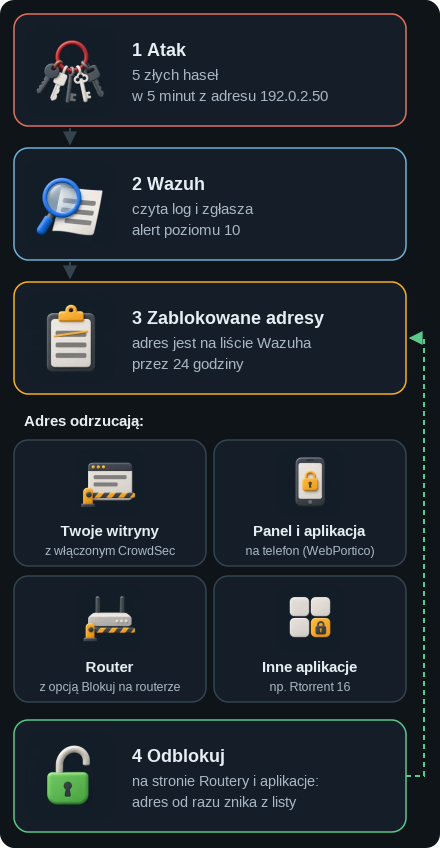
Wazuh czyta logi na NAS-ie i sprawdza każdy wpis według swoich reguł. Pięć nieudanych prób logowania do panelu WebPortico z jednego adresu w ciągu 5 minut może wywołać alert poziomu 10. Taki alert dodaje adres do listy blokad na 24 godziny, o ile adres nie jest objęty wyjątkiem.
Gdy CrowdSec działa, WebPortico sprawdza dla niego tę listę mniej więcej co 30 sekund. CrowdSec dodaje blokady z powodem Wazuh i pomija adresy z listy dozwolonych. Na witrynie z włączonym CrowdSec zablokowany adres dostaje błąd 403. Panel WebPortico i aplikacja na telefon też korzystają z listy Wazuha. Gdy połączysz router z WebPortico i włączysz Blokuj na routerze, router może odrzucać cały ruch z zablokowanego adresu. Wyjątki od blokowania na routerze opisuje część 7.
| Co Wazuh czyta z logów aplikacji | Wazuh nie czyta |
|---|---|
wpisy o nieudanych próbach logowania do panelu WebPortico i adresach zablokowanych na porcie telefonu, zapisane w pliku logs/panel.log w folderze danych WebPortico | logów dostępu Twoich witryn: czyta je CrowdSec i sam blokuje skanery stron |
| wpisy o nieudanych logowaniach do Rtorrent 16, Bucket & Code, MailServerPro i TurboDNS oraz o błędnych hasłach lub kluczach linków w LinkDrop, jeśli korzystasz z tych aplikacji na NAS-ie. Wazuh czyta też wpisy o blokadach z Rtorrent 16 i Bucket & Code oraz o zablokowanych udziałach w LinkDrop | blokad samego CrowdSec, więc blokada nigdy nie wraca do Wazuha jako nowy alert |
Poniższe zdarzenia mogą dodać adres do listy blokad.
| Gdzie | Co się dzieje |
|---|---|
| panel WebPortico, Rtorrent 16, Bucket & Code, panel MailServerPro, TurboDNS | 5 nieudanych logowań z jednego adresu w ciągu 5 minut |
| logowanie do poczty w MailServerPro | 8 odrzuconych logowań z jednego adresu w ciągu 5 minut albo 8 nieudanych logowań z jednego adresu przy wysyłaniu poczty w ciągu 2 minut |
| port telefonu WebPortico, Bucket & Code, Rtorrent 16 | aplikacja sama blokuje adres i zapisuje blokadę w logu |
| LinkDrop | 5 błędnych haseł lub kluczy linku z jednego adresu w ciągu 5 minut albo ostatnia próba, po której LinkDrop zamyka udział |
| router UniFi lub MikroTik | Wystarczy 5 nieudanych prób logowania z jednego adresu w ciągu 5 minut. Wazuh może też zablokować adres po 15 połączeniach z różnymi portami w ciągu minuty. W MikroTiku liczą się połączenia zapisane w logu zapory, a w UniFi połączenia, które zapora odrzuca i zapisuje. W UniFi wystarczą też 3 zagrożenia z jednego adresu wykryte przez ochronę IPS w ciągu 10 minut. |
Wazuh pomija prywatne adresy IPv4 i IPv6 (fc00::/7), adresy link-local, adresy pętli zwrotnej i adresy NAT operatora (100.64.0.0/10). Pomija też adresy Cloudflare. Jeśli zablokuje publiczny adres IPv6, blokada obejmuje całą sieć /64. Dotyczy to również publicznego adresu komputera w Twojej sieci domowej.
Reguły wbudowane w Wazuha, także te dla SSH i dla komputerów z agentem, tylko zgłaszają alerty. Blokują wyłącznie reguły tego pakietu i seria nieudanych logowań do poczty. Nazwa użytkownika, w której jest cudzy adres, nie powoduje już blokady tego adresu.
Czego potrzebujesz
- NAS-a QNAP x86_64 z co najmniej 8 GB RAM i 25 GB wolnego miejsca na woluminie, na którym instalujesz Wazuha. Program zajmuje 3,5 GB, a w pierwszych minutach dane zajmują do 16 GB. Pakiet sprawdziliśmy na QTS 6.1, a na QuTS hero nie.
- WebPortico w wersji co najmniej 0.40.0 i Wazuha w wersji co najmniej 4.14.10.5. Wazuh tworzy listę blokad, a WebPortico przekazuje ją do CrowdSec. Oba pakiety zainstalujesz w App Center z repozytorium tej strony.
- Dostępu do NAS-a przez SSH. Zaloguj się jako
admin, aby wykonać test 2, sprawdzić port dla logów routera lub dodać folder do monitorowania.
Rozmiary, czasy i liczby w tym poradniku zmierzyliśmy z Wazuhem 4.14.10.4 i WebPortico 0.41.1. NAS to QNAP z procesorem Intel Core i5-1235U i 16 GB RAM. Tyle zajmuje Wazuh:
| Co | Ile |
|---|---|
| Pamięć w spoczynku | 2,3 do 2,4 GB, z czego około 1,5 GB zajmuje Java indeksera |
| Pobieranie | 1,8 GB |
| Program | 3,5 GB na woluminie instalacji |
| Dane po pierwszym starcie | w teście folder Wazuh na woluminie instalacji zajmuje do 16 GB tuż po pierwszym uruchomieniu. Po 20 minutach zajmuje 12 GB, z czego 9,9 GB przypada na bazę podatności |
| Alerty | Domyślnie Wazuh usuwa indeks z alertami po 90 dniach od jego utworzenia. Zmienisz ten okres w panelu w Indexer management > Index Management > State management policies > wazuh-alerts-retention. |
Instalacja i pierwsze logowanie
- Jeśli masz już repozytorium
QNAP Utilities, przejdź do instalacji. W przeciwnym razie otwórz w App Center ⚙ Ustawienia > Repozytorium aplikacji > Dodaj. - Wpisz nazwę
QNAP Utilitiesi wklej adreshttps://www.qnaputilities.com/repo.xml. - Otwórz w App Center QNAP Utilities i zainstaluj Wazuh. Pakiet opisuje karta Wazuha.
- Na komputerze w sieci domowej kliknij w App Center Otwórz lub wejdź na
https://<NAS>:9330/. - Zaakceptuj certyfikat dla tego adresu. Wazuh tworzy własny certyfikat przy pierwszym uruchomieniu, więc przeglądarka wyświetla ostrzeżenie.
- Jeśli widzisz Wazuh się uruchamia, poczekaj minutę lub dwie. Strona odświeża się co 10 sekund.
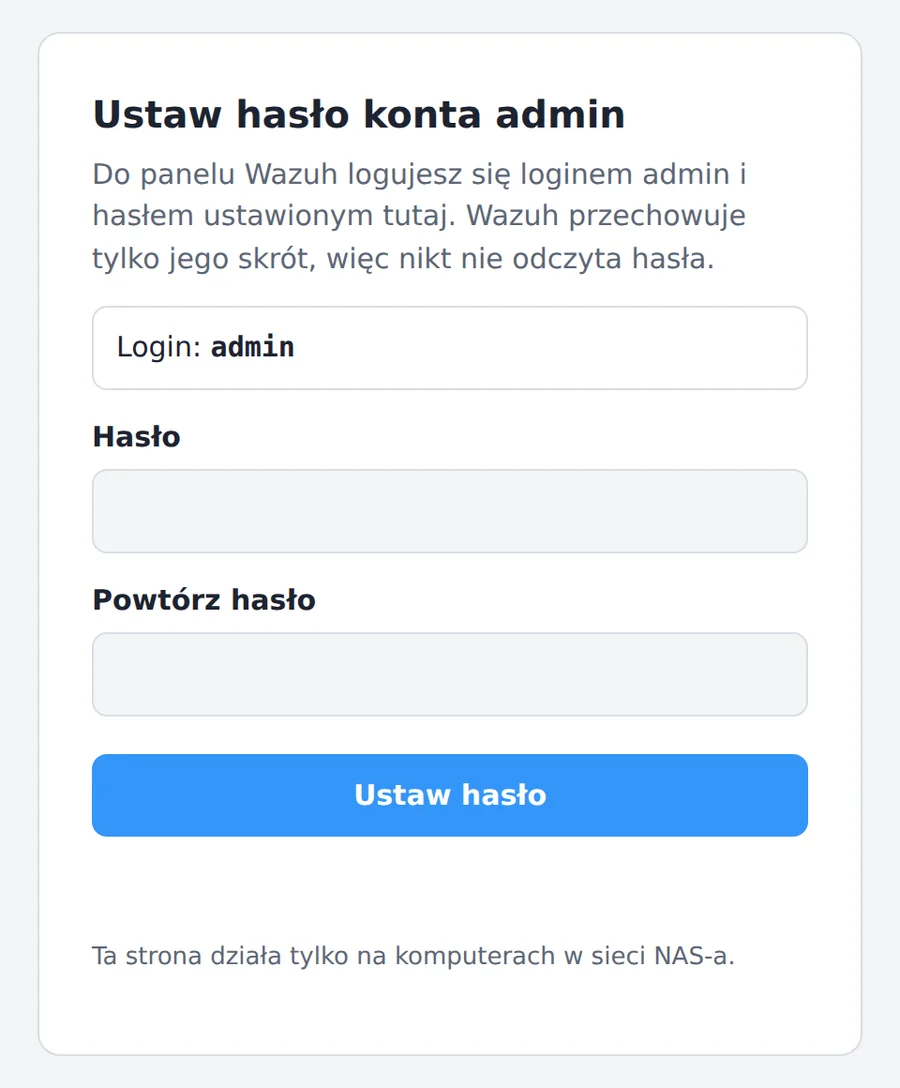
- Otwórz stronę Ustaw hasło konta admin pod adresem IP lub nazwą NAS-a. Wpisz dwukrotnie hasło liczące co najmniej 8 znaków.
- Kliknij Ustaw hasło od razu po instalacji. Do tego czasu każdy, kto ma dostęp do tej strony, może ustawić hasło.
- Kliknij Otwórz Wazuh i zaloguj się jako
adminz ustawionym hasłem.
W pierwszych minutach panel pokazuje około 200 alertów niezwiązanych z WebPortico. Wazuh sprawdza ustawienia QTS według ogólnych reguł dla Linuksa i szuka rootkitów w folderach systemowych. Jeśli w AGENTS SUMMARY widzisz informację o braku zarejestrowanych agentów, możesz ją pominąć. Wazuh pilnuje samego NAS-a bez osobnego agenta. Aby później zmienić hasło, uruchom wazuh setup-again w sesji SSH i ponownie otwórz Wazuha w przeglądarce. Nazwy z panelu Wazuha podajemy po angielsku.
Połączenie z WebPortico
W menu bocznym WebPortico najedź na ikonę, aby zobaczyć nazwę strony. Aplikacje łączą się automatycznie. Przy każdym uruchomieniu Wazuh szuka logu WebPortico, a WebPortico odczytuje położenie listy Wazuha z ustawień pakietów QTS. Jeśli instalujesz WebPortico po Wazuhu, uruchom Wazuha ponownie w App Center (Zatrzymaj, potem Uruchom), żeby zaczął czytać log.
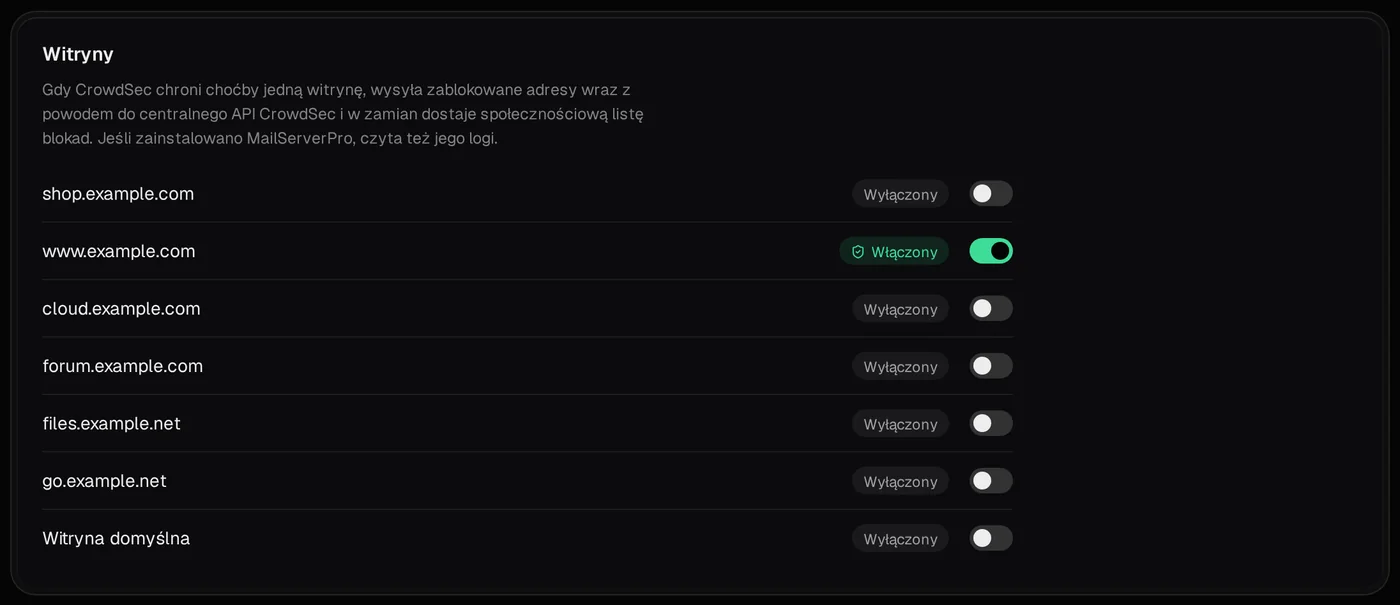
Aby witryna korzystała z listy Wazuha, włącz dla niej CrowdSec. Domyślnie jest wyłączony.
- Otwórz w WebPortico stronę CrowdSec.
- W karcie Witryny włącz przełącznik każdej witryny, którą chcesz chronić.
- Kliknij Podgląd zmian, a potem Zastosuj zmiany.
CrowdSec sprawdza listę Wazuha, gdy usługa działa i chroni co najmniej jedną witrynę. Około pół minuty po kliknięciu Zastosuj zmiany otwórz ponownie stronę CrowdSec. W karcie Stan zobaczysz Działa. Po połączeniu z centralnym API CrowdSec usługa wysyła adresy zablokowane na podstawie logów tego NAS-a wraz z powodami blokad i pobiera społecznościową listę blokad. W tej samej karcie sprawdzisz, czy CrowdSec ma połączenie ze społecznościową listą blokad. Panel i aplikacja na telefon korzystają z listy Wazuha także przy wyłączonym CrowdSec.
Bezpieczny test
Test 1: złe hasła z komputera w domu
Panel WebPortico możesz też otworzyć przyciskiem Otwórz w App Center.
- Z komputera z prywatnym adresem IPv4 otwórz
https://<NAS>:9541/. Zamiast<NAS>wpisz prywatny adres IPv4 NAS-a. - Podejmij pięć prób logowania do WebPortico z błędnym hasłem. Odczekaj około 3 sekund między próbami.
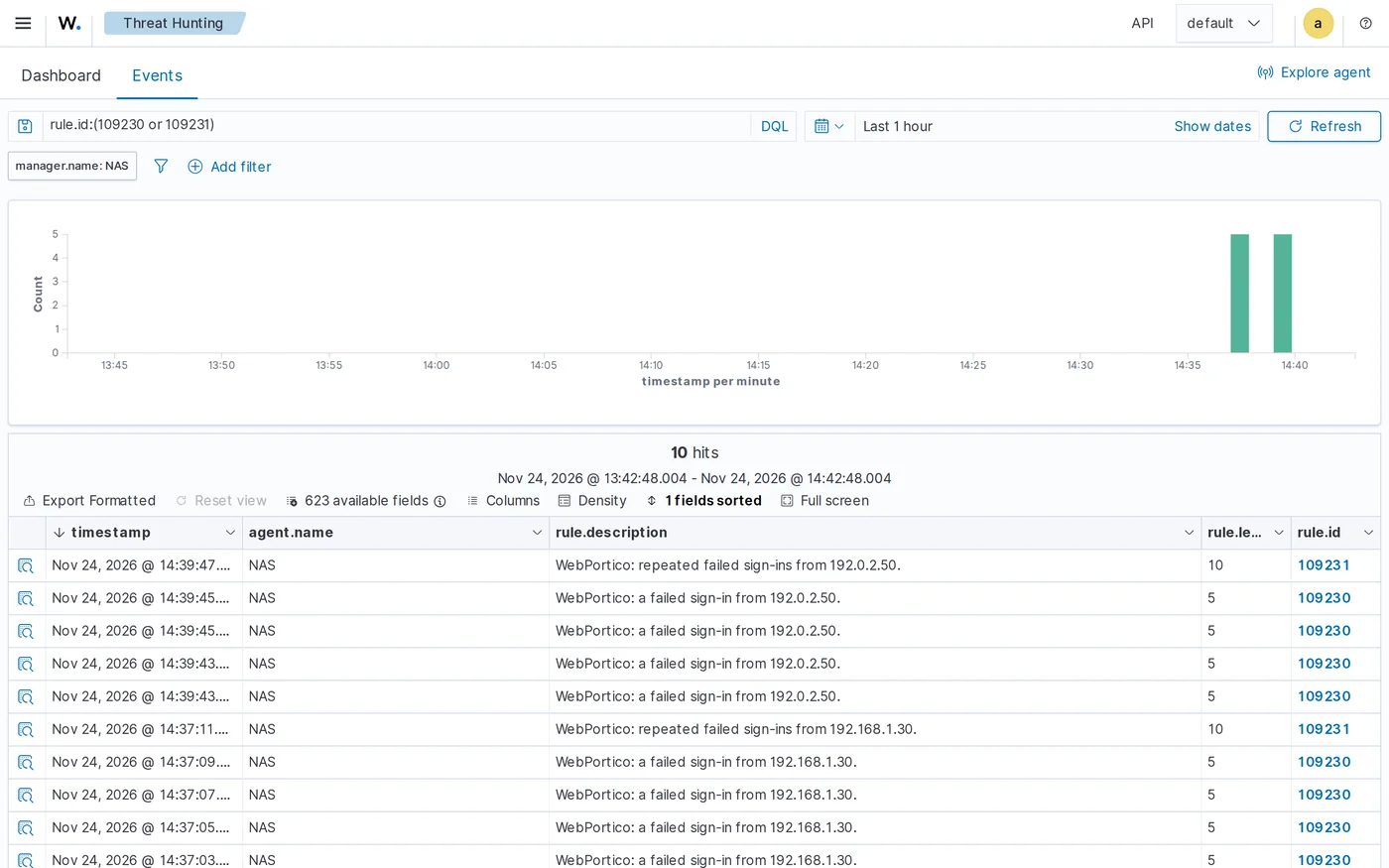
- W Wazuhu otwórz Threat Hunting, kartę Events. Wpisz w polu wyszukiwania
rule.id:(109230 or 109231)i naciśnij Enter. - Sprawdź cztery alerty poziomu 5 z opisem
WebPortico: a failed sign-in fromi adresem Twojego komputera. - Sprawdź alert poziomu 10 z opisem
WebPortico: repeated failed sign-ins fromi tym samym adresem. - Otwórz Routery i aplikacje pod adresem
https://<NAS>:9330/wz-gate/network(część 6). Sprawdź, czy lista pomija prywatny adres IPv4 Twojego komputera.
Zakończ test po pięciu próbach. WebPortico blokuje logowanie z danego adresu na 15 minut po 10 błędnych próbach w ciągu 15 minut.
Test 2: blokada adresu z dokumentacji i odblokowanie
192.0.2.50 to adres zarezerwowany do dokumentacji. Nie używa go żaden komputer w internecie, więc jego blokada nikogo nie odcina. W tym teście dopisujesz do logu WebPortico pięć wpisów o nieudanych próbach logowania z tego adresu. Mają taki sam format jak wpisy panelu. Najpierw włącz CrowdSec dla co najmniej jednej witryny i zastosuj zmiany.
- Otwórz sesję SSH na NAS-ie jako
admini wklej:
D=$(cat "$(getcfg WebPortico Install_Path -f /etc/config/qpkg.conf)/etc/data-dir")
for i in 1 2 3 4 5; do
  echo "webpanel: $(date '+%Y/%m/%d %H:%M:%S') 192.0.2.50 failed to sign in" >> "$D/logs/panel.log"
  sleep 3
done
- Kilka sekund po piątym wpisie odśwież stronę Routery i aplikacje. Znajdź adres testowy ze źródłem WebPortico.
- Poczekaj 30 sekund, po czym otwórz lub odśwież stronę CrowdSec w WebPortico.
- W karcie Zablokowane adresy znajdź adres testowy z powodem Wazuh i źródłem Dodany w cscli.
- Po około minucie sprawdź, czy strona Aplikacja na telefon pokazuje ten adres z powodem Wazuh: WebPortico.
- Na stronie Routery i aplikacje kliknij Odblokuj przy adresie testowym i potwierdź. Dla 192.0.2.50 zobaczysz od razu Odblokowano 192.0.2.50.
- Po minucie odśwież stronę CrowdSec i sprawdź, czy blokada z powodem Wazuh zniknęła.
Jeśli adres nie pojawia się w kroku 2, zmień w poleceniu 192.0.2.50 na 192.0.2.51 i uruchom je ponownie. W dalszych krokach sprawdzaj wtedy adres 192.0.2.51.
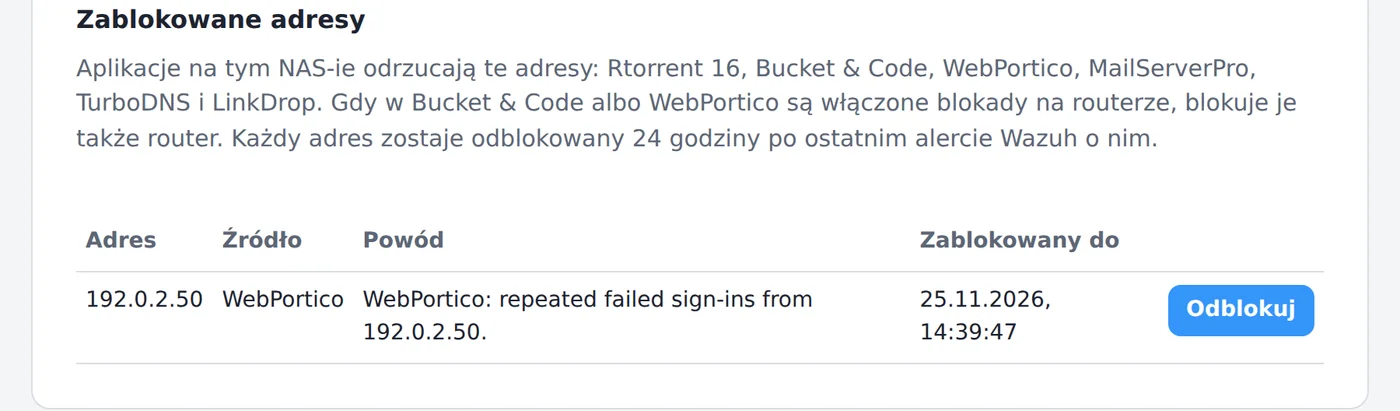

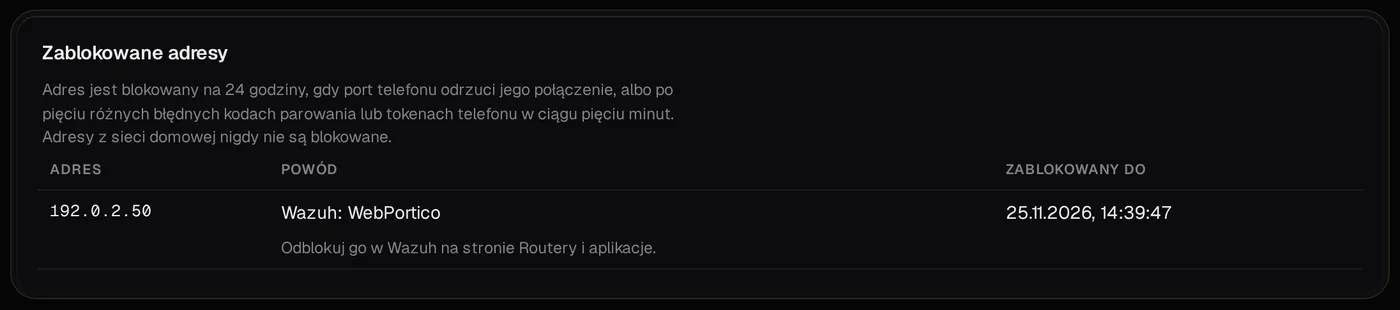
W naszych próbach z Wazuhem 4.14.10.4 i WebPortico 0.41.1 adres pojawiał się na liście Wazuha od 1 do 2 sekund po piątym wpisie w logu. CrowdSec blokował go od 6 do 25 sekund później i usuwał blokadę od 10 do 24 sekund po kliknięciu Odblokuj. Po odblokowaniu Wazuh nie blokuje adresu ponownie przez 24 godziny. Aby powtórzyć test w tym czasie, użyj innego adresu z zakresu od 192.0.2.1 do 192.0.2.254.
Zablokowane adresy i odblokowanie
Wazuh pokazuje swoją listę na stronie Routery i aplikacje, https://<NAS>:9330/wz-gate/network. Zaloguj się do panelu Wazuha. Zapisz stronę w zakładkach przeglądarki, bo nie ma jej w menu panelu. Jeśli pierwszym językiem przeglądarki jest polski, strona wyświetla się po polsku. W pozostałych przypadkach wyświetla się po angielsku.
| Kolumna | Co pokazuje |
|---|---|
| Adres | adres IPv4 albo sieć IPv6 /64 |
| Źródło | nazwę aplikacji lub typ routera, z których logu pochodzi alert. Przy serii nieudanych logowań podczas wysyłania poczty pojawia się Wazuh |
| Powód | opis reguły, która wywołała alert. Dla reguł pakietu opis jest po angielsku |
| Zablokowany do | datę i godzinę końca blokady, 24 godziny po ostatnim alercie, który dodał lub przedłużył blokadę tego adresu |
Kliknij Odblokuj, aby od razu usunąć adres z listy. Aplikacje i routery zdejmują blokadę Wazuha zwykle w ciągu minuty. Inne blokady tego adresu mogą nadal działać. Przez 24 godziny Wazuh pomija ten adres przy kolejnych blokadach. Jeśli nie odblokujesz adresu ręcznie, blokada wygasa 24 godziny po ostatnim alercie, który ją dodał lub przedłużył.
Adres zablokowany przez Wazuha odblokowuj tylko na stronie Routery i aplikacje. Jeśli klikniesz Odblokuj na stronie CrowdSec w WebPortico, adres trafi na listę Dozwolone adresy. CrowdSec będzie go wpuszczać na Twoje witryny, dopóki nie usuniesz go z tej listy. Blokada Wazuha nadal obowiązuje w pozostałych aplikacjach i na routerze, jeśli korzystają z listy Wazuha. Strona Aplikacja na telefon nie ma przycisku Odblokuj przy adresach Wazuha i podpowiada, gdzie je odblokować.
Router UniFi lub MikroTik
Z logów routera Wazuh wykrywa nieudane próby logowania, skanowanie portów i zagrożenia zgłaszane przez UniFi. Po włączeniu blokowania na routerze możesz zatrzymać ruch z zablokowanego adresu, zanim dotrze do NAS-a.
Logi routera do Wazuha
Na stronie Routery i aplikacje znajdziesz instrukcje dla obu routerów z adresem NAS-a i portem do wysyłania logów. Wazuh wybiera jeden port UDP z zakresu od 9335 do 9349 przy pierwszym uruchomieniu. Numer portu sprawdzisz też poleceniem wazuh syslog-port w sesji SSH.
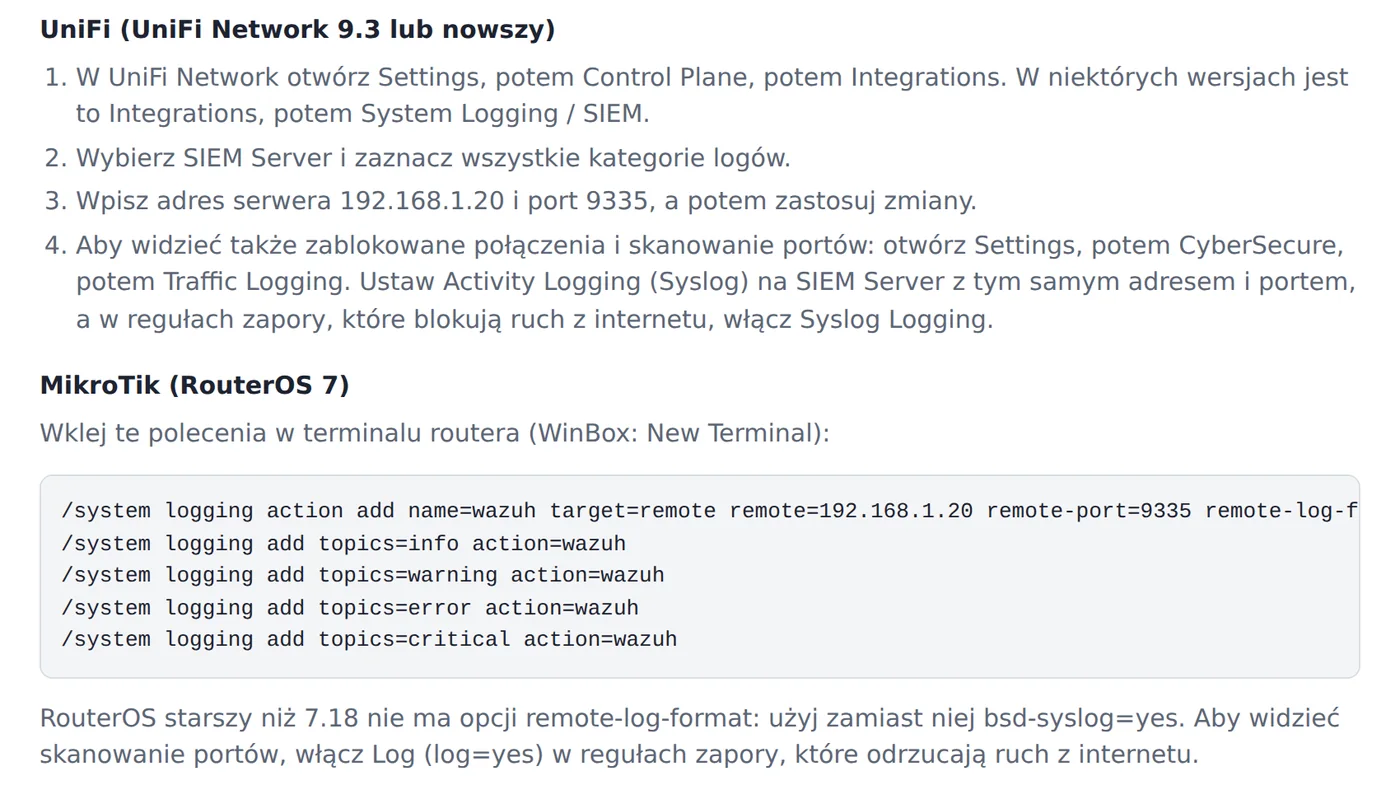
- W UniFi Network 9.3 lub nowszym otwórz Settings > Control Plane > Integrations > SIEM Server. Zaznacz wszystkie kategorie logów. Wpisz adres NAS-a i port Wazuha, po czym zapisz zmiany. Aby wykrywać skanowanie portów, w Settings > CyberSecure > Traffic Logging ustaw Activity Logging (Syslog) na SIEM Server. Podaj ten sam adres i port. Włącz też Syslog Logging w regułach zapory, które blokują ruch z internetu.
- Na routerze MikroTik z RouterOS 7 wklej w terminalu pięć poleceń ze strony. W wersjach starszych niż 7.18 zastąp
remote-log-format=syslogprzezbsd-syslog=yes. Aby wykrywać skanowanie portów, włączlog=yesw regułach zapory, które odrzucają ruch z internetu.
Routery, które mogą wysyłać logi
- Na stronie Routery i aplikacje znajdź część Routery, które mogą wysyłać logi. Wpisz adres IPv4 każdego routera w osobnym wierszu.
- Kliknij Zapisz.
- Uruchom Wazuha ponownie w App Center (Zatrzymaj, potem Uruchom).
Gdy lista jest wypełniona, Wazuh pomija logi routerów z innych urządzeń, a strona pokazuje, ile linii dziś pominął. Dopóki lista jest pusta, Wazuh przyjmuje logi routerów od każdego urządzenia z prywatnym adresem IPv4 (10.0.0.0/8, 172.16.0.0/12 lub 192.168.0.0/16). Na liście zmieści się do 32 adresów lub sieci IPv4, a sieć może mieć rozmiar /16 lub mniejszy. Wazuh rozpoznaje routery tylko po adresie, więc wpisz na listę jak najmniej adresów.
Czy Wazuh czyta logi routera
Zaloguj się do routera. Otwórz w panelu Threat Hunting, kartę Events, wpisz w polu wyszukiwania rule.groups:(unifi or mikrotik) i naciśnij Enter. Twoje logowanie widać jako alert poziomu 3.
Aby sprawdzić, jak Wazuh czyta jeden wpis, skopiuj go z logu routera razem z datą i nazwą routera na początku. Otwórz Ruleset Test (https://<NAS>:9330/app/ruleset-test), wklej wpis i kliknij Test. Jeśli nie masz routera, wklej Nov 24 14:00:00 MikroTik login failure for user admin from 192.0.2.71 via ssh. W Phase 2 znajdziesz nazwę dekodera: nas-unifi, nas-unifi-fw lub nas-mikrotik. Ruleset Test nie pokazuje reguł routerów, bo podaje jako źródło logtest, a te reguły oczekują adresu nadawcy. Test nigdy nie blokuje adresu.
Wazuh 4.14.10.5 nie rozpoznaje dwóch formatów wpisów zapory z datą i nazwą routera na początku. W UniFi chodzi o wpis z kernel: przed [WAN_…]. W MikroTiku chodzi o wpis bez tematów, z nazwą łańcucha (input:) zaraz po nazwie routera. W Phase 2 nie ma wtedy żadnego z tych trzech dekoderów, więc Wazuh nie wykryje skanowania portów na podstawie tych wpisów.
Blokowanie na routerze w WebPortico
Jeśli masz UniFi, potrzebujesz UniFi Network 10.1.84 lub nowszego. W UniFi Network otwórz Settings > Control Plane > Integrations i wybierz Create API Key.
- Otwórz Serwer frontowy i porty. W karcie Przekierowanie portów na routerze znajdź sekcję Konsola UniFi.
- Uzupełnij Adres konsoli i Klucz API. Jeśli konsola jest bramą tej sieci, możesz zostawić pole adresu puste. Kliknij Połącz.
Jeśli masz MikroTika, potrzebujesz RouterOS 7.1 lub nowszego i usługi www-ssl z certyfikatem. Grupa użytkownika API musi mieć uprawnienia read, write, api i rest-api.
- Otwórz stronę Aplikacja na telefon. W karcie Blokowanie na routerze znajdź sekcję Router MikroTik.
- Rozwiń Jak przygotować router. Skopiuj polecenia, wpisz własne hasło zamiast znacznika i uruchom polecenia w terminalu routera.
- Uzupełnij pola Adres routera, Użytkownik API i Hasło. Kliknij Połącz.
Po połączeniu routera przejdź do ostatniego kroku.
- Na stronie Aplikacja na telefon w karcie Blokowanie na routerze włącz Blokuj na routerze i kliknij Zapisz.
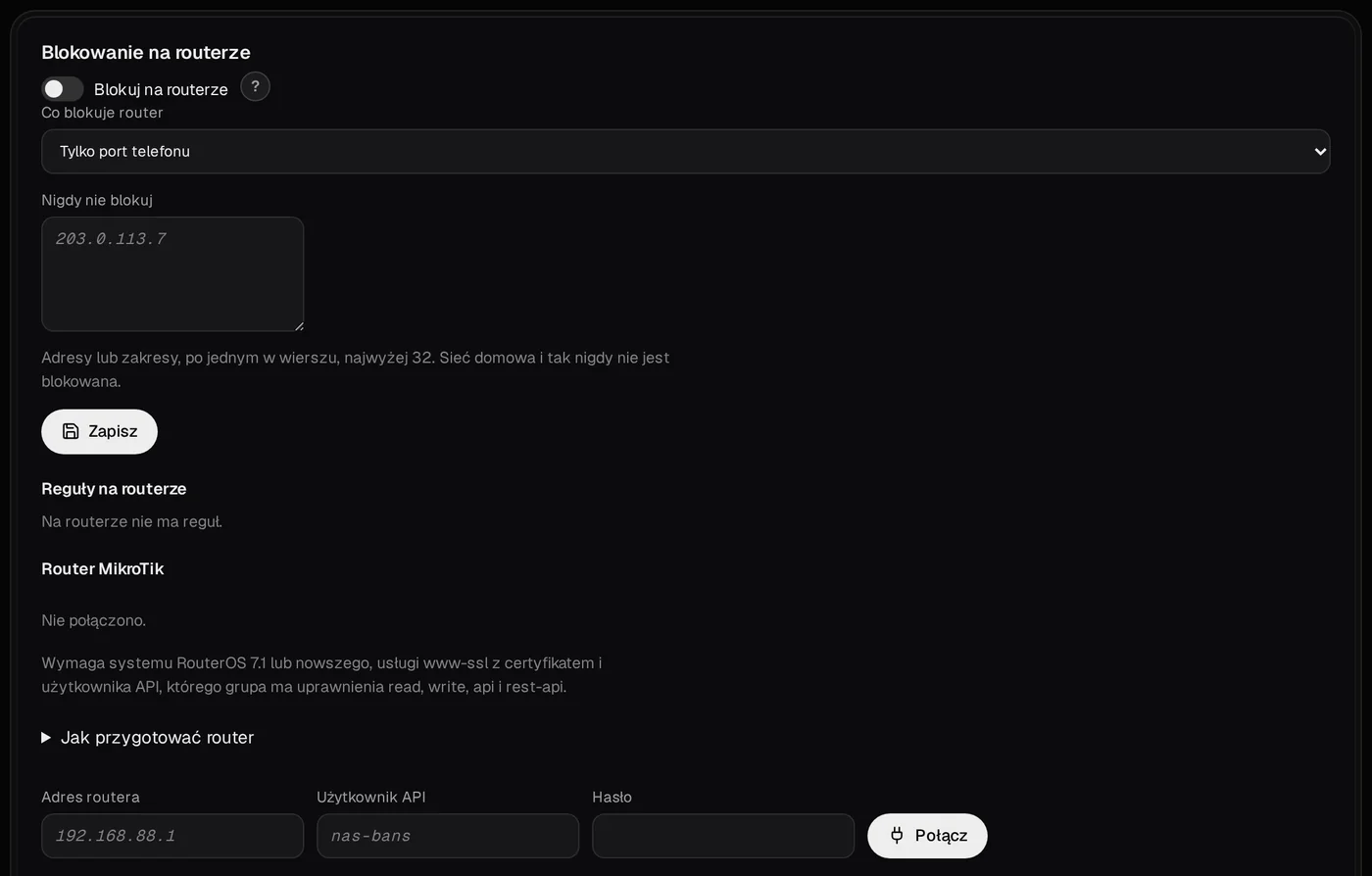
Gdy WebPortico przekazuje routerowi blokadę Wazuha, stosuje opcję Cały ruch z tego adresu bez względu na ustawienie Co blokuje router. W UniFi WebPortico dodaje osobną regułę dla ruchu z internetu do każdej pozostałej strefy zapory. Regułę NASBAN WebPortico <adres> all until <czas> <strefa> znajdziesz w sekcji Reguły na routerze. Na MikroTiku adres trafia na listę NASBAN WebPortico. IPv4 i IPv6 mają osobne listy, a każdą obsługuje jedna reguła blokująca w tabeli raw. WebPortico pomija adresy Cloudflare i adresy z pola Nigdy nie blokuj oraz te, z których w ostatnich 30 dniach łączył się sparowany telefon. Pomija też blokady, które wygasają za mniej niż 10 minut. W UniFi pomija sieci bramy. Pomija też adres, jeśli inna aplikacja już blokuje z niego cały ruch. WebPortico mieści na routerze do 50 własnych reguł UniFi lub wpisów MikroTika.
Pilnowanie folderu witryny
Wazuh sprawdza pliki ustawień QTS i foldery systemowe przy uruchomieniu, a potem co 12 godzin. Zmiany w /share/Public wykrywa na bieżąco. Aby monitorować folder witryny, dodaj jeden wpis w pliku ustawień Wazuha.
- Otwórz witrynę w WebPortico i przejdź do karty Przegląd. Odczytaj ścieżkę z pola Folder.
- Jeśli to dodana przez Ciebie witryna, dopisz do ścieżki
/public. Dla pozycji Witryna domyślna użyj ścieżki z pola Folder. - Zastąp przykładową ścieżkę w ostatnim poleceniu ścieżką z poprzedniego kroku. Wklej wszystkie trzy linie w sesji SSH.
Na Twoim NAS-ie folder może być na innym woluminie, np. CACHEDEV2_DATA. Drugie polecenie zapisuje kopię ustawień jako ossec.conf.bak.
WZ="$(dirname "$(dirname "$(getcfg Wazuh Install_Path -f /etc/config/qpkg.conf)")")/Wazuh/ossec/etc/ossec.conf"
cp "$WZ" "$WZ.bak"
sed -i '/<\/syscheck>/i\    <directories realtime="yes">/share/CACHEDEV1_DATA/WebPortico/www/www.example.com/public</directories>' "$WZ"
- Uruchom Wazuha ponownie w App Center (Zatrzymaj, potem Uruchom). Po ponownym uruchomieniu, które trwa od 35 do 45 sekund, zaloguj się do panelu.
- Dodaj plik do folderu. Po około 10 sekundach w File Integrity Monitoring, na karcie Events, zobaczysz File added to the system.
Dodanie pliku wywołuje regułę 554, zmiana regułę 550, a usunięcie regułę 553.
Monitoruj folder public dodanej witryny. Pomiń foldery pamięci podręcznej i przesyłanych plików, jeśli często się zmieniają i zasypują Cię alertami. Domyślnie Wazuh pilnuje najwyżej 100 000 plików, a resztę pomija.
Czego Wazuh nie robi
- Jego wbudowane reguły, także te dla SSH i dla agentów, tylko zgłaszają alerty. Wyjątkiem jest seria nieudanych logowań do poczty.
- Nie jest zaporą i nie zmienia zapory QTS. Blokują Twoje aplikacje i router.
- Nie czyta logowań do samego QTS (SSH, strona QTS, SMB, FTP): QTS zapisuje je w bazie QuLog Center. Do nich służy własna ochrona QTS przed zgadywaniem haseł (IP Access Protection).
- Nie blokuje prywatnych adresów, więc nie zatrzyma zainfekowanego komputera w domu. Jego nieudane logowania pokazuje jako alerty.
- Nie czyta logów dostępu Twoich witryn. Czyta je CrowdSec.
- Skanowanie portów NAS-a widzi tylko w logu routera.
- Szuka logów Rtorrent 16 tylko w folderze instalacji tej aplikacji. Jeśli Rtorrent 16 zapisuje logi w innym folderze, Wazuh nie zobaczy tamtejszych blokad.
- Nie znajduje podatności w QTS: QTS nie ma w bazach podatności Wazuha. Znajduje je na komputerach z agentem Wazuha.
- Nie zawsze uznaje nieudane logowania za jeden atak, gdy wpisy dzieli 1 sekunda. W naszych testach przy odstępie 1 sekundy zabrakło blokady w 4 z 20 prób, a przy odstępie co najmniej 2 sekund w żadnej z 38.
- Nie otwiera panelu na internet: port 9330 wpuszcza tylko adresy prywatne, link-local i pętli zwrotnej. Jeśli komputer w domu łączy się z NAS-em przez publiczny IPv6, otwórz panel pod prywatnym adresem IPv4 NAS-a.
- Domyślnie nie wysyła alertów e-mailem. Aby je otrzymywać, włącz
email_notificationoraz wpisz serwer SMTP, adres nadawcy i adres odbiorcy wossec.conf.
Coś nie działa
Brak alertów po złych hasłach
- Jeśli instalujesz WebPortico po Wazuhu, uruchom Wazuha ponownie w App Center, żeby zaczął czytać log WebPortico.
- Otwórz w panelu Server management > Status. Sprawdź, czy na zielono wyświetlają się wazuh-analysisd, -execd, -logcollector, -remoted, -syscheckd, -modulesd, -monitord, -db, -authd i -apid. Przy domyślnych ustawieniach wazuh-agentlessd, -csyslogd, -integratord, -maild, -reportd i -clusterd pozostają czerwone. Jeśli któryś z procesów z pierwszej listy jest czerwony, uruchom Wazuha ponownie w App Center (Zatrzymaj, potem Uruchom).
- Sprawdź, czy WebPortico zapisuje linie:
grep "failed to sign in" "$(cat "$(getcfg WebPortico Install_Path -f /etc/config/qpkg.conf)/etc/data-dir")/logs/panel.log" | tail -3
Pięć alertów poziomu 5, ale brak alertu poziomu 10
- Sprawdź, czy te pięć alertów ma ten sam adres i mieści się w 5 minutach. Jeśli tak, Wazuh nie uznał ich za jeden atak. Uruchom pętlę z testu 2 jeszcze raz z innym adresem 192.0.2.x i zachowaj odstęp 3 sekund.
Adres jest na stronie Routery i aplikacje, ale nie na stronie CrowdSec w WebPortico
- Włącz CrowdSec dla co najmniej jednej witryny i zastosuj zmiany. Na stronie CrowdSec sprawdź w karcie Stan, czy usługa działa. Jeśli adres jest w Dozwolone adresy, usuń go stamtąd, aby CrowdSec znów go blokował.
- Poczekaj 30 sekund i odśwież stronę CrowdSec. Gdy WebPortico przenosi blokadę z listy Wazuha do CrowdSec lub usuwa ją z CrowdSec, zapisuje wpis w
logs/agent.log. Przykładowy wpis tocrowdsec: Wazuh's hostile addresses: 1 in the set, 1 decisions added, 0 removed.
Zablokowałem sam siebie
- Wazuh pomija prywatne adresy IP, ale może zablokować publiczny adres IPv6 używany w domu.
- Jeśli Wazuh blokuje Twój adres, otwórz Routery i aplikacje z komputera w domu przez prywatny adres IPv4 NAS-a. Kliknij Odblokuj przy swoim zablokowanym adresie. Aplikacje i router zdejmują blokadę Wazuha zwykle w ciągu minuty.
- Jeśli widzisz komunikat
Too many failed sign-ins from this address; try again in 15 minutes., WebPortico blokuje logowanie po 10 błędnych próbach w ciągu 15 minut. Dotyczy to też adresów prywatnych. Poczekaj 15 minut.
Router nie wysyła logów
- Porównaj port docelowy w ustawieniach routera z wynikiem
wazuh syslog-port. Sprawdź, czy router wysyła logi przez UDP. - Jeśli lista Routery, które mogą wysyłać logi jest wypełniona, sprawdź, czy jest na niej adres routera, a po zmianie uruchom Wazuha ponownie. Jeśli liczba pominiętych linii rośnie, sprawdź na stronie adres ostatniego nadawcy.
- Jeśli lista jest pusta, router musi wysyłać z prywatnego adresu IPv4 (10.x.x.x, od 172.16.x.x do 172.31.x.x, 192.168.x.x).
- Wysyłaj na port Wazuha (od 9335 do 9349), a nie na port syslog QTS 514 ani na port 1514 QuLog Center.
- Jeśli na stronie Routery i aplikacje widzisz Wazuh nie wybrał jeszcze portu dla logów routerów. Uruchom ponownie Wazuh w App Center i otwórz tę stronę jeszcze raz., wykonaj polecenie z komunikatu.
- Wklej jedną linię z routera do Ruleset Test. Jeśli w Phase 2 nie ma żadnego z trzech dekoderów, linia może mieć jedną z dwóch postaci opisanych wyżej.