Repozytoria SVN i wersjonowane buckety na Twoim NAS-ie
Bucket & Code Server IDE udostępnia repozytoria Subversion i wersjonowane buckety. Bucket to folder, który przechowuje każdą zapisaną wersję pliku jako rewizję i jest dostępny przez WebDAV, jak dysk sieciowy. Dzięki temu możesz odczytać lub przywrócić dowolną wcześniejszą wersję. Do obu usług logujesz się kontem panelu.
- ModułSVN & Bucket włączony
- Utwórzrepozytorium lub bucket
- Uprawnieniadla każdego konta
- Połączsvn, Finder, davfs2, rclone
- Cofnijdowolną starszą wersję
Zrzut karty hasła aplikacji pochodzi z danych testowych panelu. W przykładach repozytorium nazywa się docs, bucket shared, a NAS ma adres 192.168.1.20.
01Włącz moduł
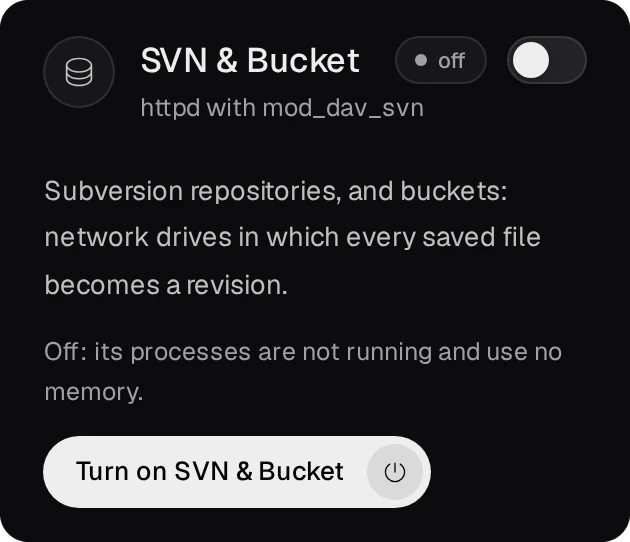
Na stronie Przegląd administrator naciska Włącz SVN & Bucket na kafelku. Kafelek pokazuje działa, gdy moduł jest gotowy.
02Utwórz repozytorium lub bucket
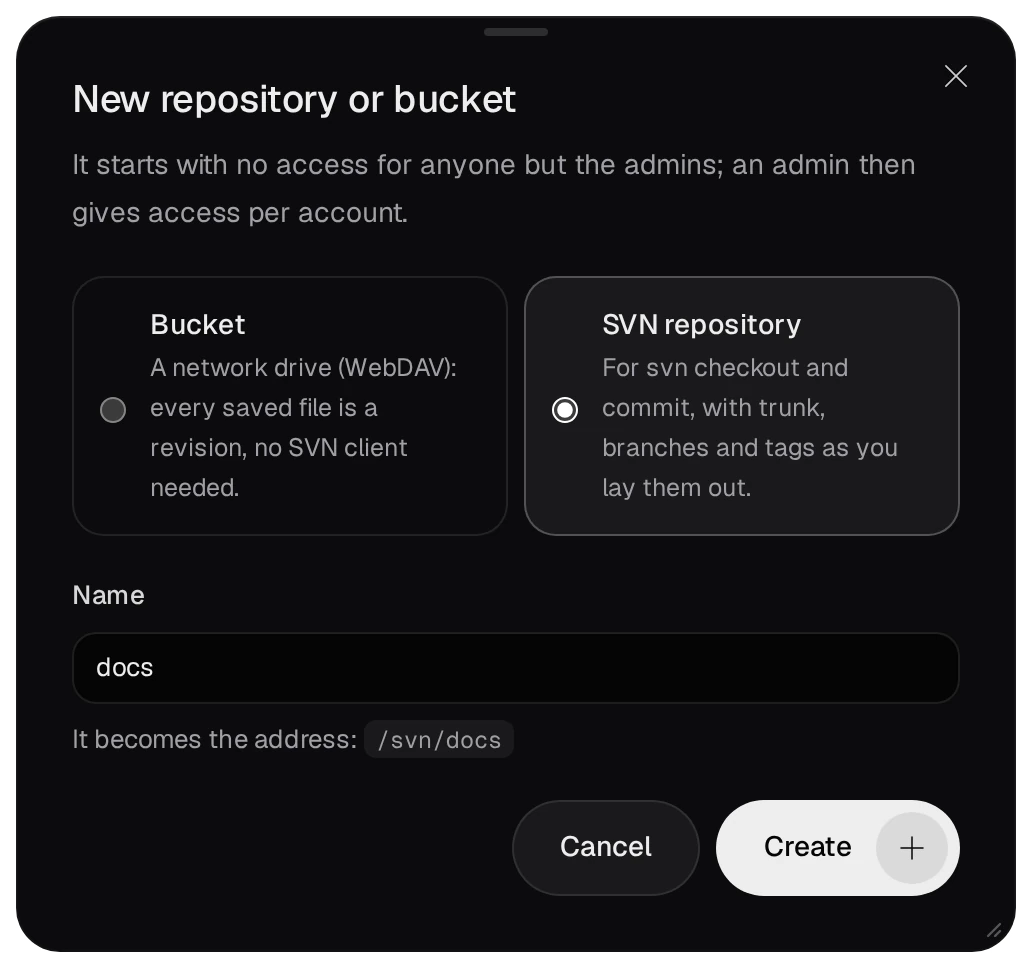
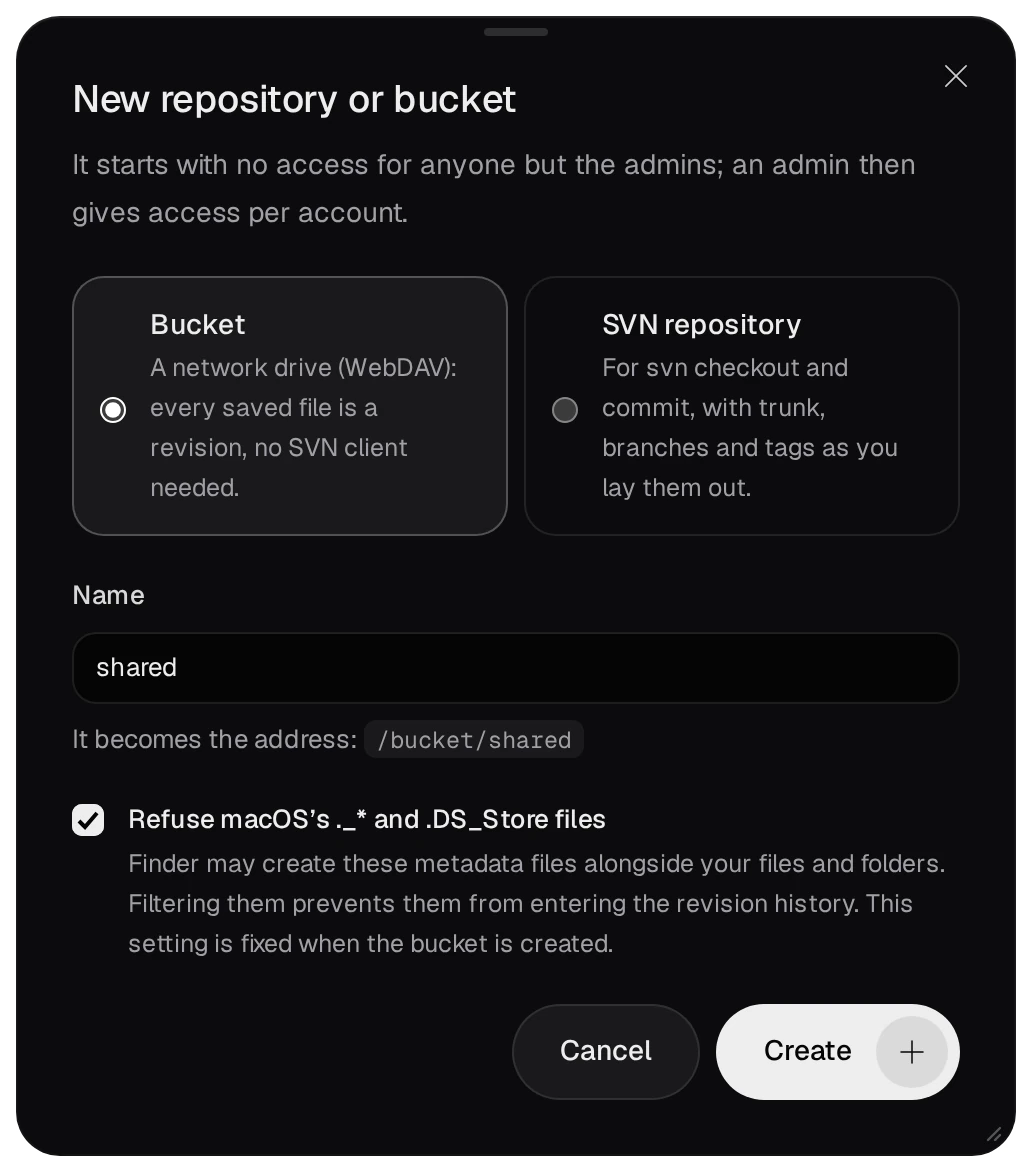
Na stronie SVN i Bucket administrator naciska Nowe repozytorium lub bucket.
- Wybierz Repozytorium SVN jeśli chcesz używać
svn checkouticommit, albo Bucket, jeśli chcesz dysku sieciowego, do którego nie potrzeba klienta SVN. - W polu Nazwa wpisz nazwę. Z niej powstaje adres:
/svn/docslub/bucket/shared. - Dla bucketu zostaw zaznaczone Odrzucaj pliki ._* i .DS_Store z macOS. Finder zapisuje takie pliki obok każdego kopiowanego pliku. Odrzucone pliki nie tworzą rewizji. Tego ustawienia nie da się później zmienić.
- Naciśnij Utwórz.
Usunięte repozytorium lub bucket trafia do kosza w folderze danych. Wbudowane zadanie opróżnia kosz po 7 dniach.
03Nadaj uprawnienia
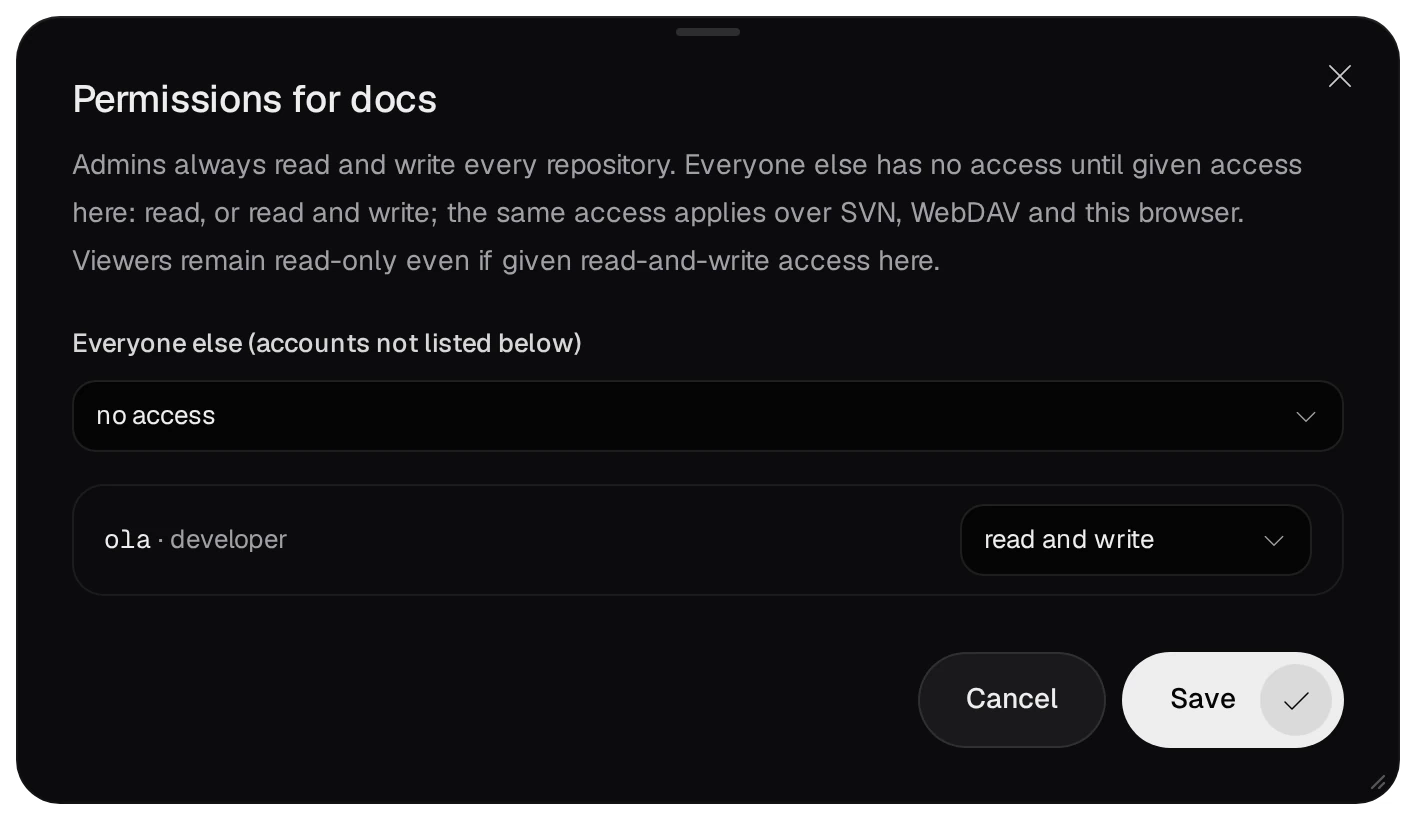
Do nowego repozytorium lub bucketu dostęp mają tylko administratorzy. Ikona osób w jego wierszu otwiera okno Uprawnienia do docs. W polu Wszyscy pozostali ustaw dostęp dla kont spoza listy. Każdemu kontu, które potrzebuje więcej, ustaw read albo odczyt i zapis, a potem naciśnij Zapisz. Ten sam dostęp obowiązuje w SVN, w WebDAV i w przeglądarce plików w panelu. Administratorzy zawsze mają odczyt i zapis, a konto z rolą viewer najwyżej odczyt.
04Pobierz kopię roboczą repozytorium SVN
Strona SVN i Bucket pokazuje polecenie checkout z adresem repozytorium. Możesz użyć dowolnego klienta Subversion (svn, TortoiseSVN, obsługa SVN w dowolnym IDE): logujesz się nazwą konta i hasłem z panelu. Do commitu potrzebny jest dostęp do odczytu i zapisu.
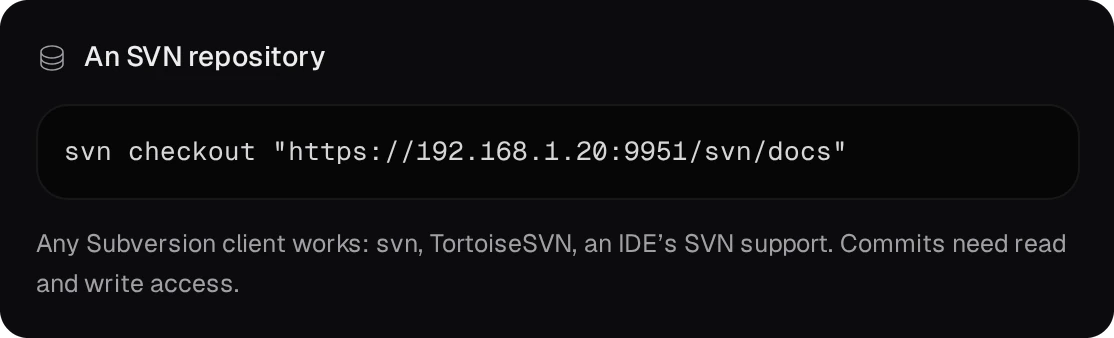
Na początku NAS używa dla HTTPS certyfikatu z podpisem własnym, więc klient pyta, czy mu zaufać, albo go odrzuca. Odcisk palca certyfikatu, do porównania, pokazuje strona Sieć.
05Podłącz bucket jako dysk sieciowy
Ta sama strona podaje adres bucketu dla każdego systemu.
- macOS: w Finderze Przejdź → Połącz z serwerem (⌘K), następnie
https://192.168.1.20:9951/bucket/shared/.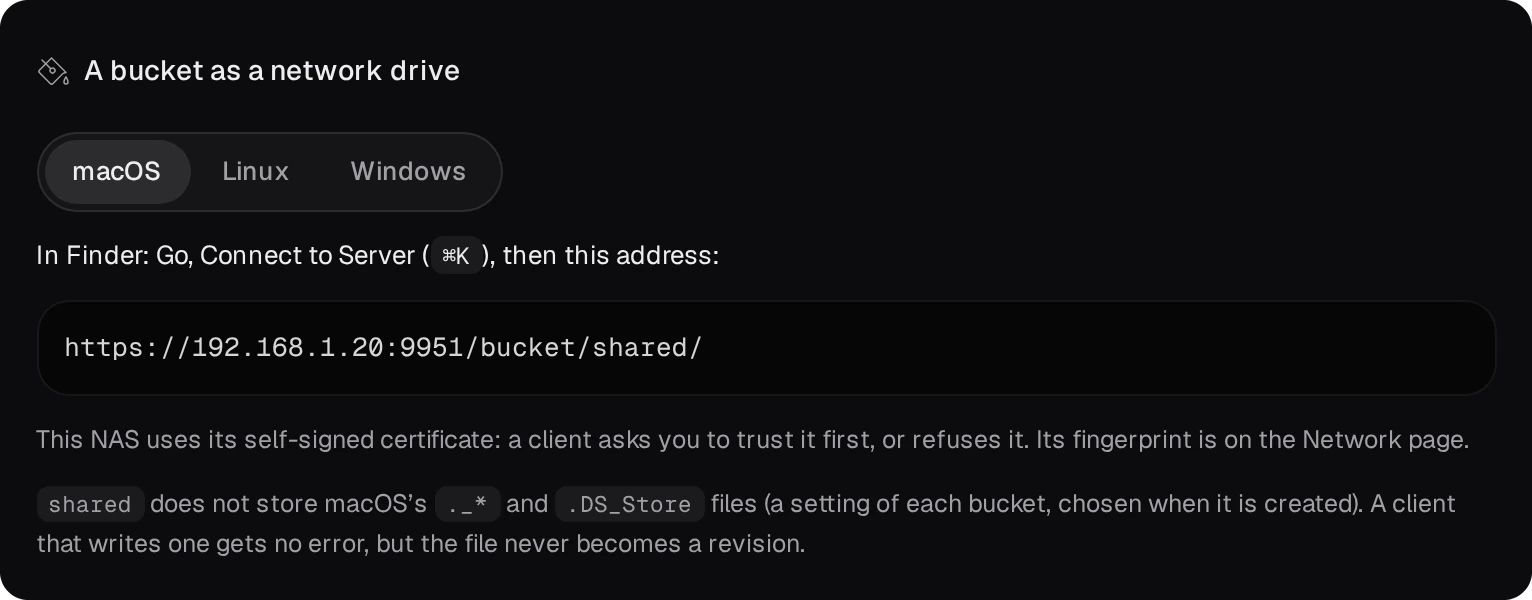
- Linux: zamontuj go przez davfs2 albo dodaj w rclone zdalny zasób (remote) typu webdav z dostawcą „other” i zamontuj go.
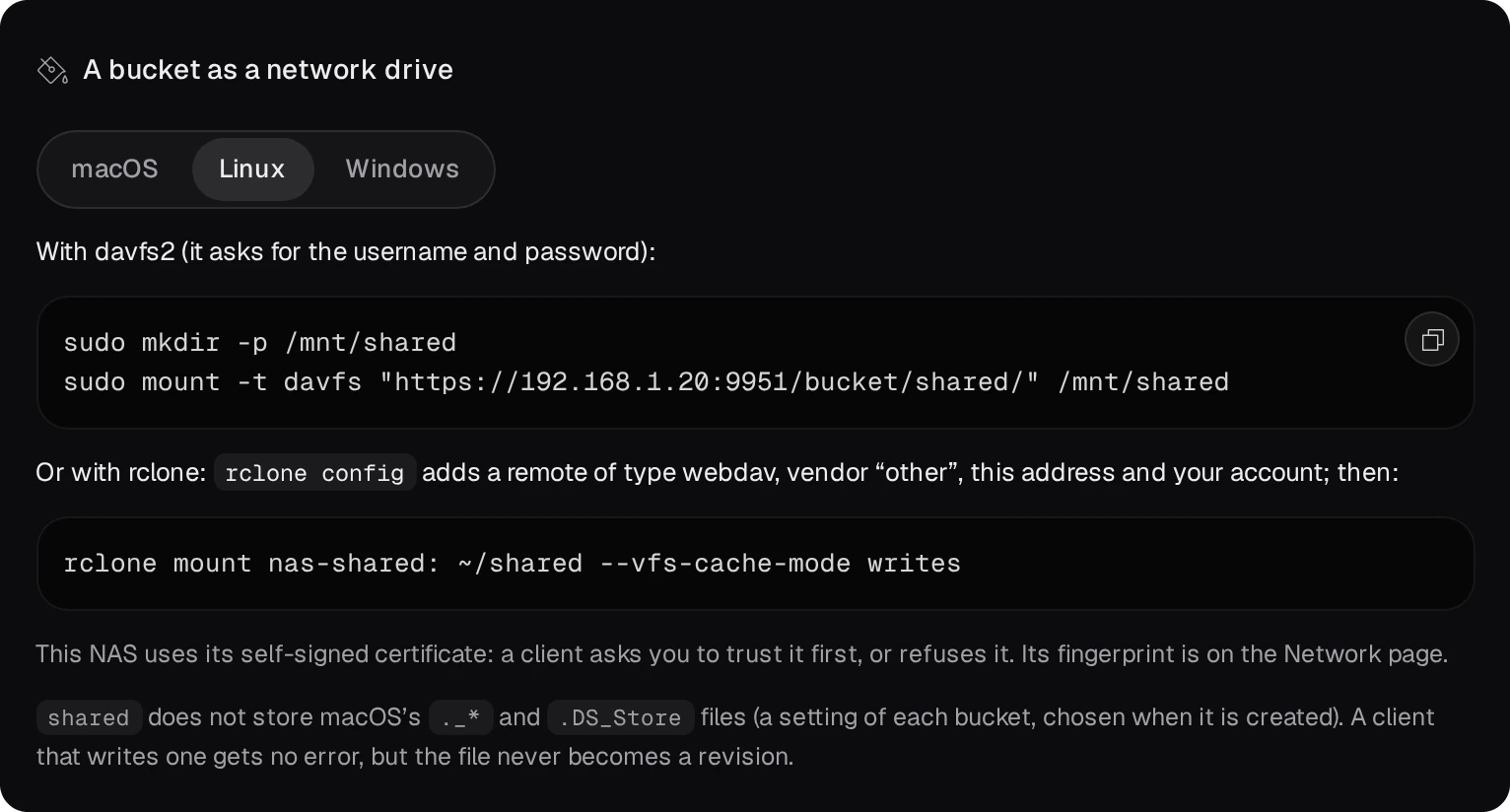
- Windows: Usługa WebClient, z której korzysta Eksplorator, loguje się tylko przez HTTPS z certyfikatem, któremu ufa Windows. Dlatego Eksplorator potrzebuje przed NAS-em odwrotnego proxy z prawdziwym certyfikatem. Bez takiego proxy użyj WinSCP lub Cyberduck (WebDAV z TLS) albo rclone;
rclone mountna Windows wymaga WinFsp.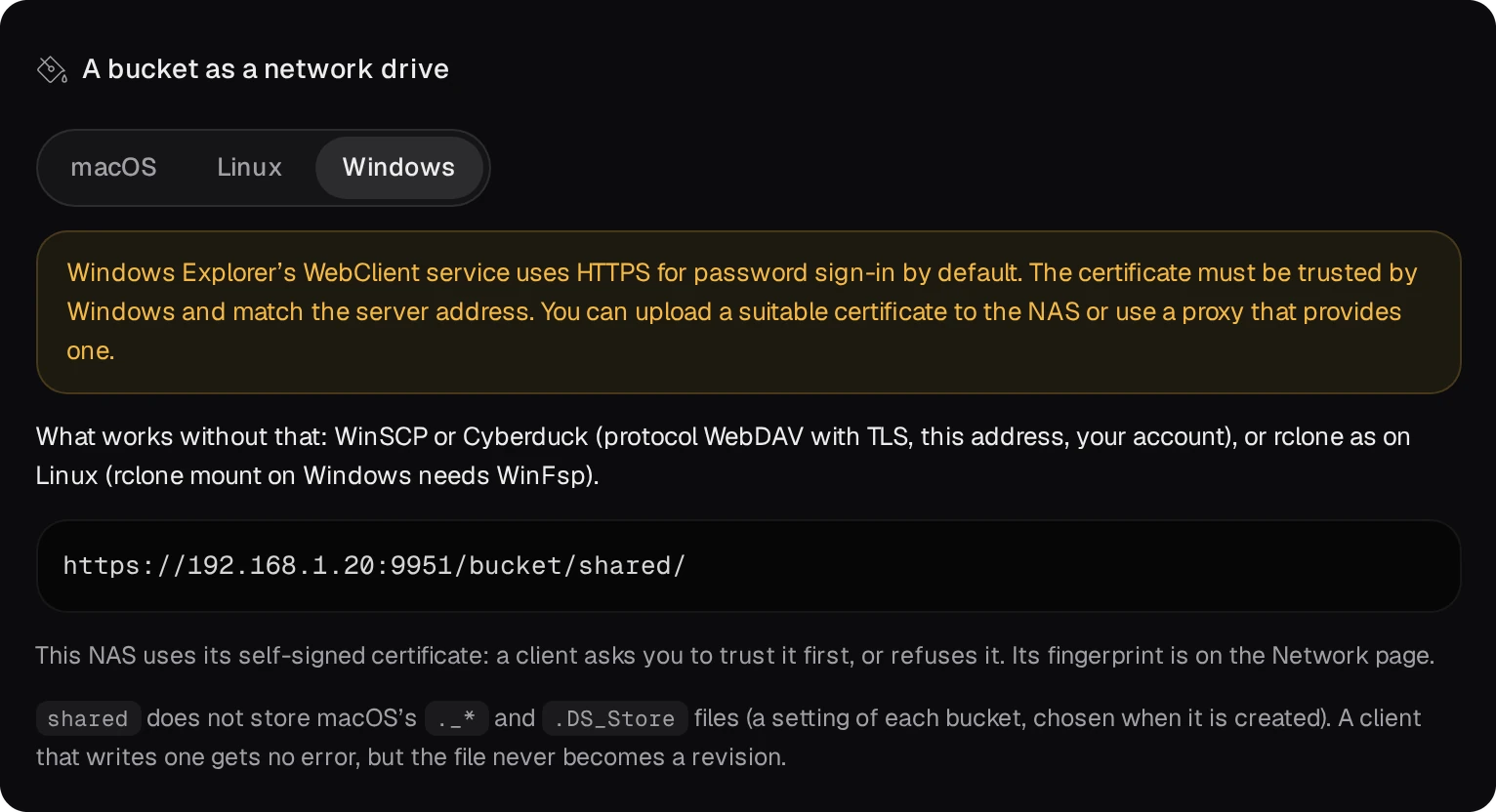
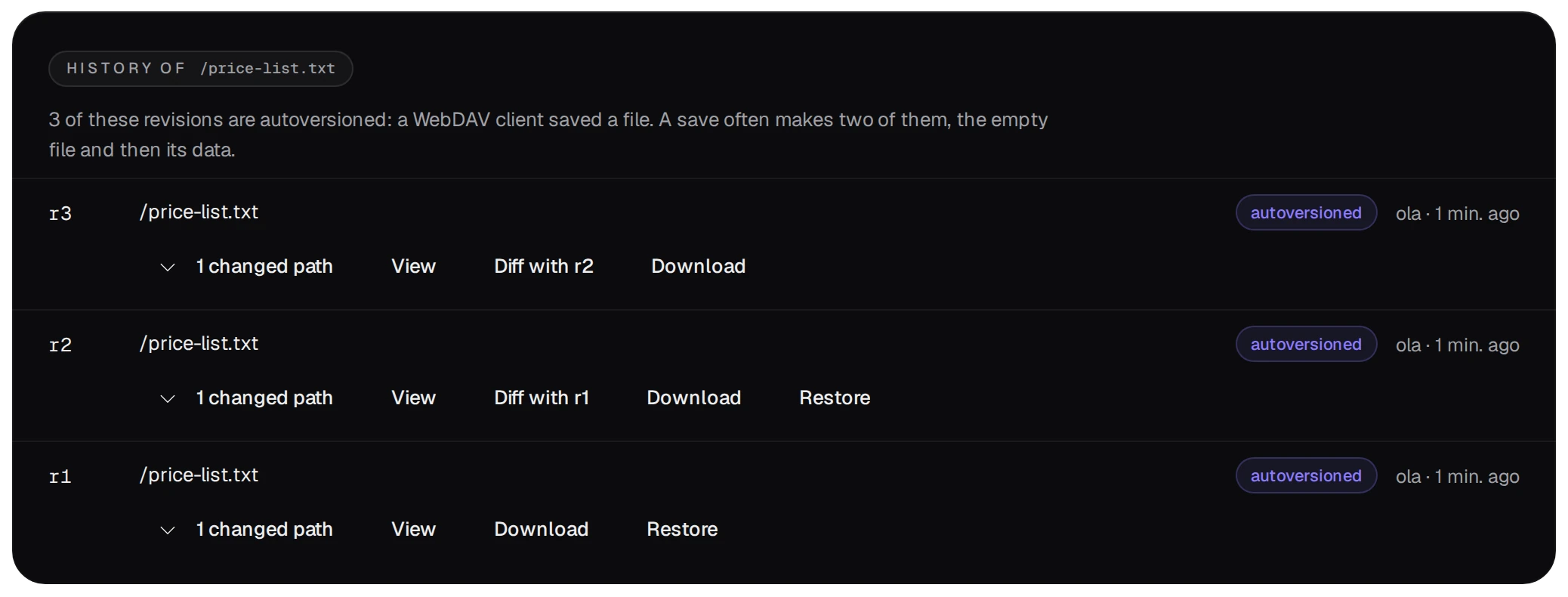
Każdy zapis tworzy rewizję z nazwą konta i godziną. Wiele klientów najpierw zapisuje pusty plik, a dopiero potem dane, więc jeden zapis może utworzyć dwie rewizje. Przy odrzuconym pliku z macOS klient nie dostaje błędu: plik po prostu nie trafia do historii.
06Historia i starsze wersje
Otwórz plik i naciśnij Historia tego pliku. Każda rewizja ma komunikat, autora, przycisk Pokaż, różnice względem poprzedniej rewizji oraz przyciski Pobierz i Przywróć.
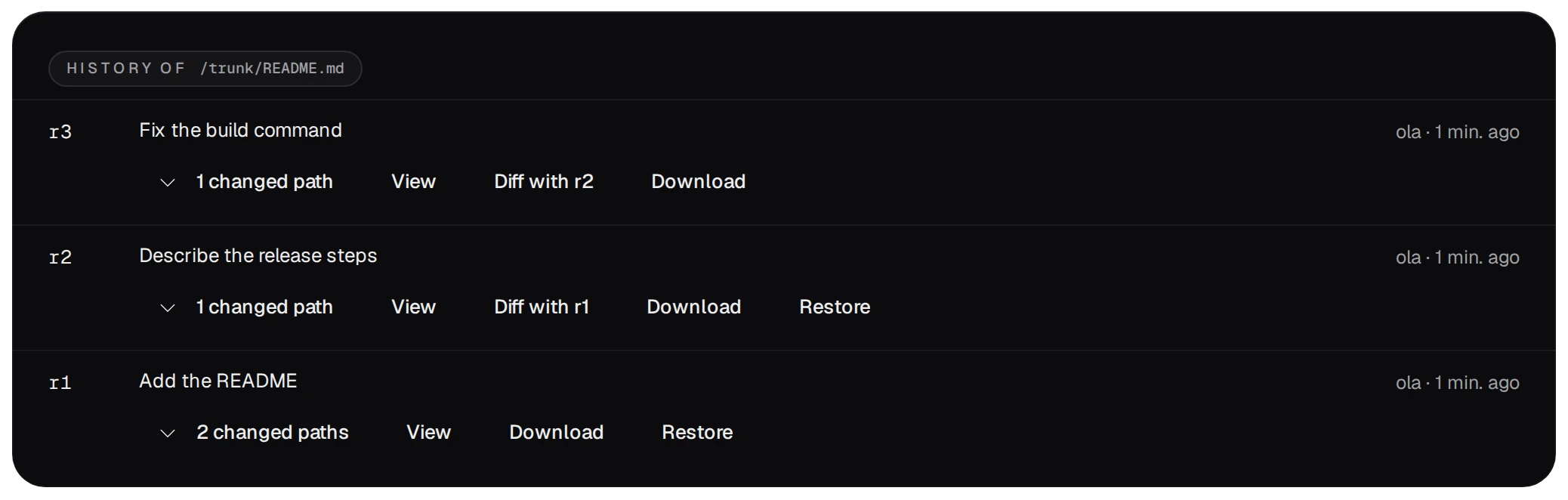
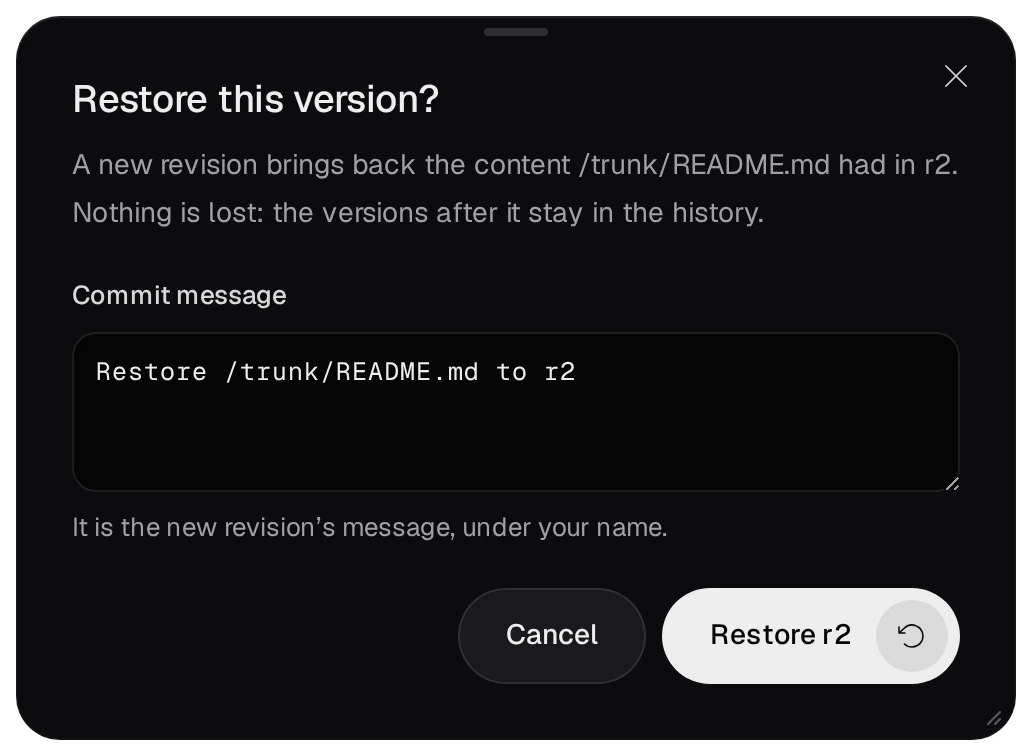
Przy starszej wersji konto z dostępem do odczytu i zapisu widzi przycisk Przywróć tę wersję. Przycisk pyta o komunikat commitu i zapisuje starą treść jako nową rewizję, więc późniejsze wersje zostają w historii.

Bucket ma taką samą historię. Jego rewizje mają oznaczenie autowersjonowana, bo plik zapisał klient WebDAV.
07Pokaż repozytorium w sieci
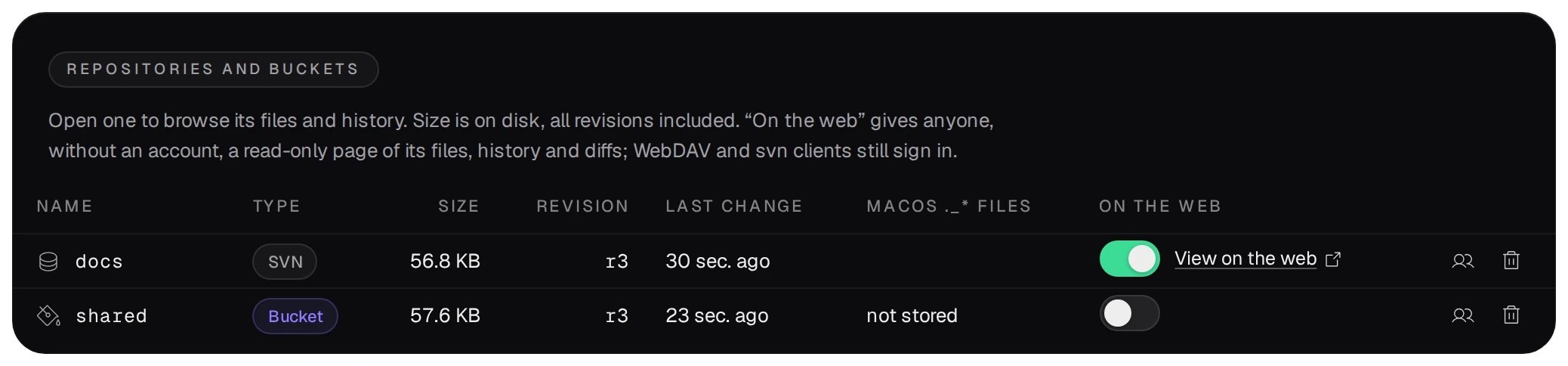
Przełącznik W sieci w wierszu (admin) udostępnia stronę tylko do odczytu z plikami, historią i różnicami. Otworzy ją bez konta każdy, kto zna adres. Zobacz w sieci otwiera tę stronę: https://192.168.1.20:9951/svn-web/docs/ dla repozytorium, /bucket-web/<name>/ dla bucketu.
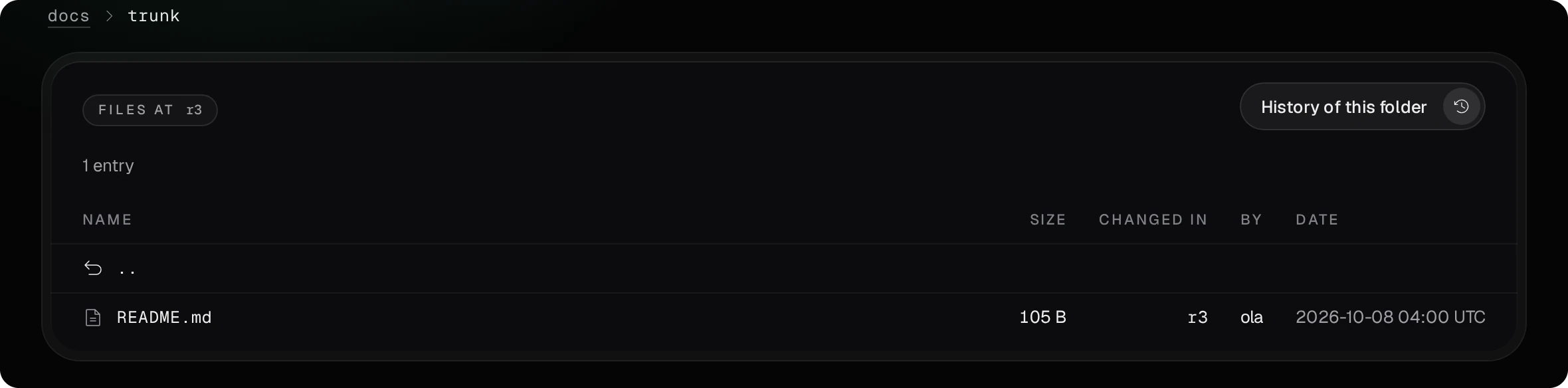
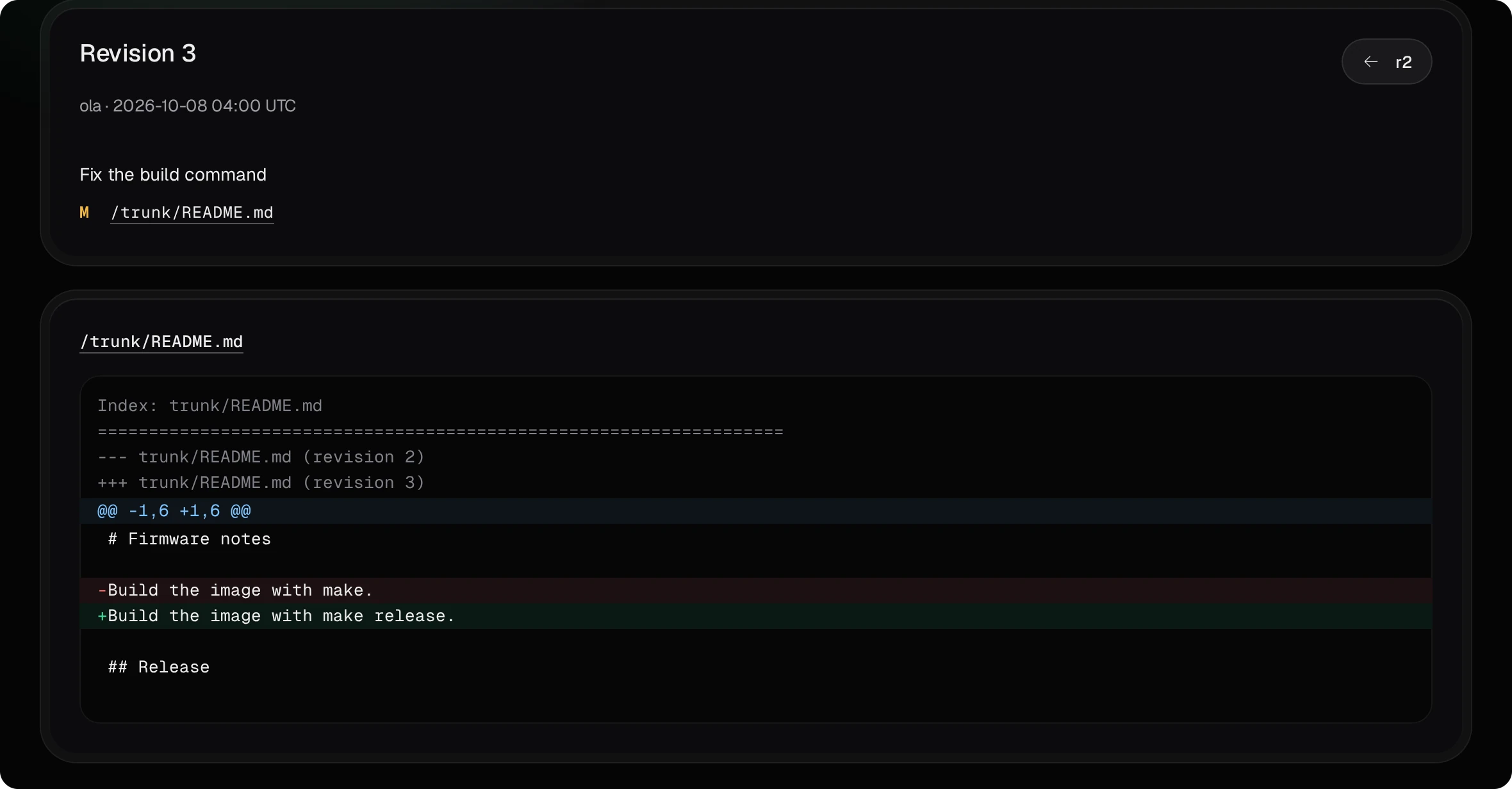
- Na tych stronach nie da się niczego zmienić. Klienty svn i WebDAV nadal muszą się logować, także do publicznego repozytorium.
- Repozytorium niepubliczne i nieistniejąca nazwa dają tę samą odpowiedź, więc strony nie zdradzają, jakie nazwy istnieją. Strony proszą wyszukiwarki, żeby ich nie indeksowały.
08Uwierzytelnianie dwuskładnikowe i hasło aplikacji
W klientach SVN i WebDAV konto z uwierzytelnianiem dwuskładnikowym nie używa swojego hasła. Na stronie konta przycisk Utwórz hasło aplikacji pokazuje losowe hasło, tylko raz. Nowe hasło aplikacji zastępuje poprzednie. Zmiana hasła konta albo wyłączenie uwierzytelniania dwuskładnikowego usuwa hasło aplikacji.

Pięć błędnych haseł w ciągu 15 minut blokuje na 15 minut to konto z tego adresu, a także sam adres, tak jak przy logowaniu do panelu. Przewodnik wymienia klienty WebDAV i ich limity.