Twoja domena na Twoim NAS-ie: witryna, DNS i poczta od pierwszego dnia
Trzy aplikacje z repozytorium QNAP Utilities w App Center obsługują całą domenę na jednym NAS-ie QNAP. WebHostPro udostępnia witrynę, TurboDNS jest serwerem DNS domeny, a MailServerPro obsługuje pocztę. Gdy dodajesz witrynę, WebHostPro przekazuje do TurboDNS wszystkie rekordy, których potrzebuje domena. Rekordy pochodzą z jednego szablonu uzupełnionego o publiczny adres NAS-a. Dochodzą do nich rekordy poczty z MailServerPro. Poradnik pokazuje wszystko na przykładzie domeny example.com. Zaczynasz od NAS-a bez tych aplikacji, a na końcu masz witrynę, skrzynkę pocztową i wysłaną wiadomość testową.
- Instalacjatrzy aplikacje
- Pocztaadministrator, nazwa hosta, DKIM
- WitrynaDodaj witrynę, podgląd zmian, zastosowanie planu
- Poza NAS-emrouter i rejestrator
- Sprawdzeniecertyfikat, wiadomość testowa
Zrzuty ekranu zrobiono na testowym NAS-ie z WebHostPro 0.7.0, TurboDNS 1.2.0 i MailServerPro 0.5.0. Pola są wypełnione tak, jak opisuje poradnik. Dwa zrzuty są z nowszych wersji: strona domeny z uwagą o DNS z MailServerPro 0.5.1, a krok DNS z WebHostPro 0.7.1 (z przykładowymi danymi). W przykładach domena to example.com, publiczny adres to 192.0.2.10, a adres NAS-a w sieci lokalnej to 192.168.1.20. U siebie wpisz własne.
01Czego potrzebujesz
Na początek cztery pojęcia, których używają wszystkie trzy aplikacje:
- Rekord to jeden wpis w DNS domeny. Rekord A podaje adres IPv4, AAAA adres IPv6, MX serwer poczty, a TXT tekst, na przykład reguły dla poczty. CNAME odsyła do innej nazwy i to o nią trzeba zapytać.
- Strefa to wszystkie rekordy jednej domeny.
- Serwer nazw (serwer DNS) przechowuje strefę i odpowiada na pytania o jej rekordy. Rejestrator to firma, która sprzedała Ci domenę. To on podaje reszcie internetu, które serwery nazw obsługują Twoją domenę.
- Rekord glue to adres IP serwera nazw zapisany u rejestratora. Jest potrzebny, gdy serwer nazw ma nazwę w tej samej domenie, którą obsługuje, na przykład
ns.example.comdlaexample.com. Bez tego adresu nikt nie znalazłby takiego serwera nazw.
Potrzebujesz:
- Własnej domeny. U rejestratora musisz móc zmienić jej serwery nazw i dodać rekordy glue.
- NAS-a QNAP z procesorem Intel lub AMD (x86_64) i systemem QTS 6.0 albo QuTS hero 6.0 lub nowszym. Te trzy aplikacje są dostępne tylko na x86_64.
- Publicznego adresu IPv4, pod którym NAS jest widoczny z internetu. Router przekierowuje na NAS porty wymienione w sekcji 06. Najlepiej, żeby ten adres był stały. Gdy się zmieni, trzeba jeszcze raz wysłać rekordy do TurboDNS i poprawić rekordy glue u rejestratora. Jeśli dostawca daje jeden adres wielu klientom (CGNAT), Twoje łącze nie ma własnego publicznego adresu. Wtedy przejdź do sekcji 12.
- Stałego adresu NAS-a w sieci lokalnej, żeby przekierowane porty zawsze trafiały do niego. Ustaw ten adres w QTS albo zarezerwuj go w serwerze DHCP routera.
Poczta stawia dostawcy internetu więcej wymagań niż witryna. Inne serwery poczty dostarczają wiadomości na port 25, a niektórzy dostawcy blokują ten port na łączach domowych. Wiele serwerów sprawdza też, jaką nazwę ma Twój publiczny adres (rekord PTR, czyli odwrotny DNS). Zmienić ją na mail.example.com może tylko dostawca. Niektóre serwery odrzucają pocztę z adresów łączy domowych albo oznaczają ją jako spam. Zanim zaczniesz polegać na poczcie z NAS-a, zapytaj dostawcę o te trzy sprawy.
02Zainstaluj trzy aplikacje
- W App Center otwórz ⚙ Ustawienia → Repozytorium aplikacji → Dodaj. Jako nazwę wpisz
QNAP Utilities, wklej adreshttps://www.qnaputilities.com/repo.xmli naciśnij Dodaj. - W lewej kolumnie wybierz QNAP Utilities i zainstaluj (example) TurboDNS, (example) MailServerPro i (example) WebHostPro. Kolejność instalacji nie ma znaczenia.
- Panel każdej aplikacji otwiera przycisk Otwórz w App Center. Każdy panel używa certyfikatu z podpisem własnym, więc przeglądarka za pierwszym razem pyta, czy mu zaufać.
| Aplikacja | Adres panelu | Pierwsze wejście |
|---|---|---|
| WebHostPro | https://192.168.1.20:9541/ | Pierwsze logowanie: ustawiasz hasło panelu |
| TurboDNS | https://192.168.1.20:9531/ | Pierwsze logowanie: ustawiasz hasło panelu |
| MailServerPro | https://192.168.1.20:9581/admin/ | Pierwszy administrator: zobacz sekcję 03 |
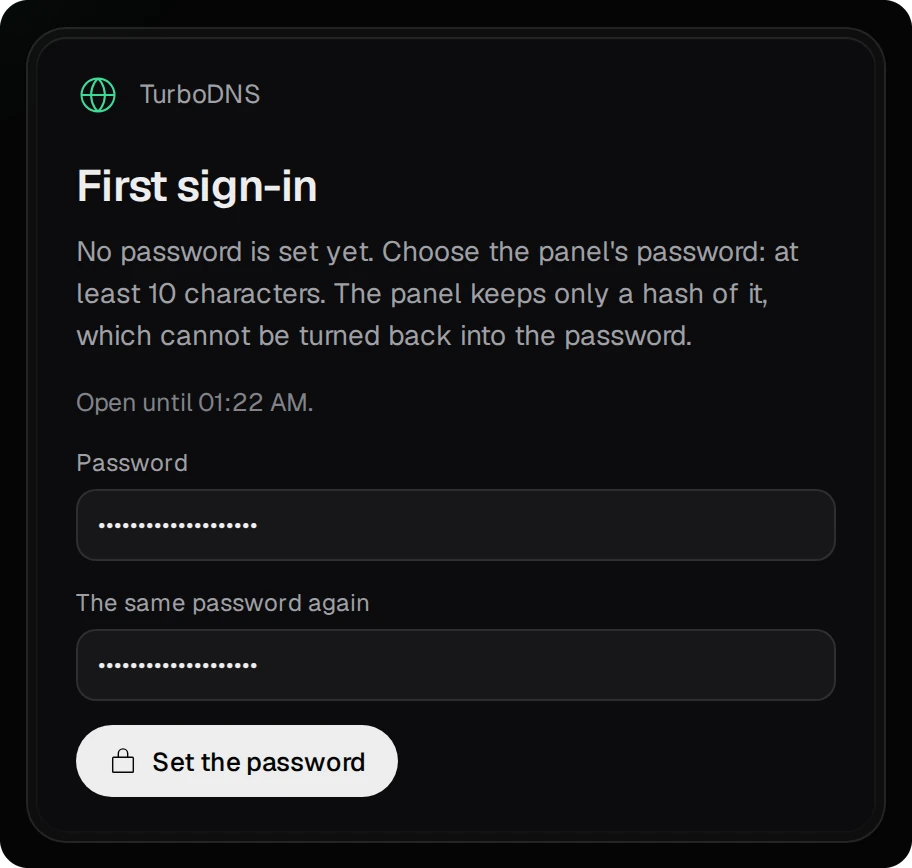
Na stronie Pierwsze logowanie wpisz dwa razy hasło (co najmniej 10 znaków) i naciśnij Ustaw hasło. Hasło ustawisz tylko z komputera w sieci lokalnej i tylko w ciągu 60 minut od uruchomienia panelu. Żeby ta strona pojawiła się znowu, uruchom aplikację ponownie w App Center. Aplikacje same nie wymyślają hasła i nigdzie go nie zapisują.
03Najpierw poczta: administrator, nazwa hosta, klucz DKIM
Pocztę skonfiguruj przed witryną. WebHostPro przekazuje rekordy poczty tylko dla domeny, którą MailServerPro już obsługuje, a rekord DKIM dopiero wtedy, gdy istnieje klucz DKIM. Jeśli poczta jest gotowa wcześniej, wystarczy raz zastosować plan witryny, a strefa dostanie wszystkie rekordy naraz.
- Pierwszy administrator. Otwórz MailServerPro z komputera w sieci lokalnej. Strona Pierwszy administrator prosi o Adres pocztowy w twojej domenie i hasło. Wpisz swój adres, na przykład
anna@example.com, dwa razy wpisz hasło (co najmniej 10 znaków) i naciśnij Utwórz administratora. MailServerPro tworzy wtedy domenęexample.com, skrzynkęanna@example.comi aliaspostmaster@example.com, który przekazuje pocztę do tej skrzynki. Tym samym adresem i hasłem logujesz się do panelu i do poczty w przeglądarce (webmail). Adresu u dostawcy poczty, na przykład w Gmailu, nie da się tu użyć, bo jego domena stałaby się jedną z domen tego serwera.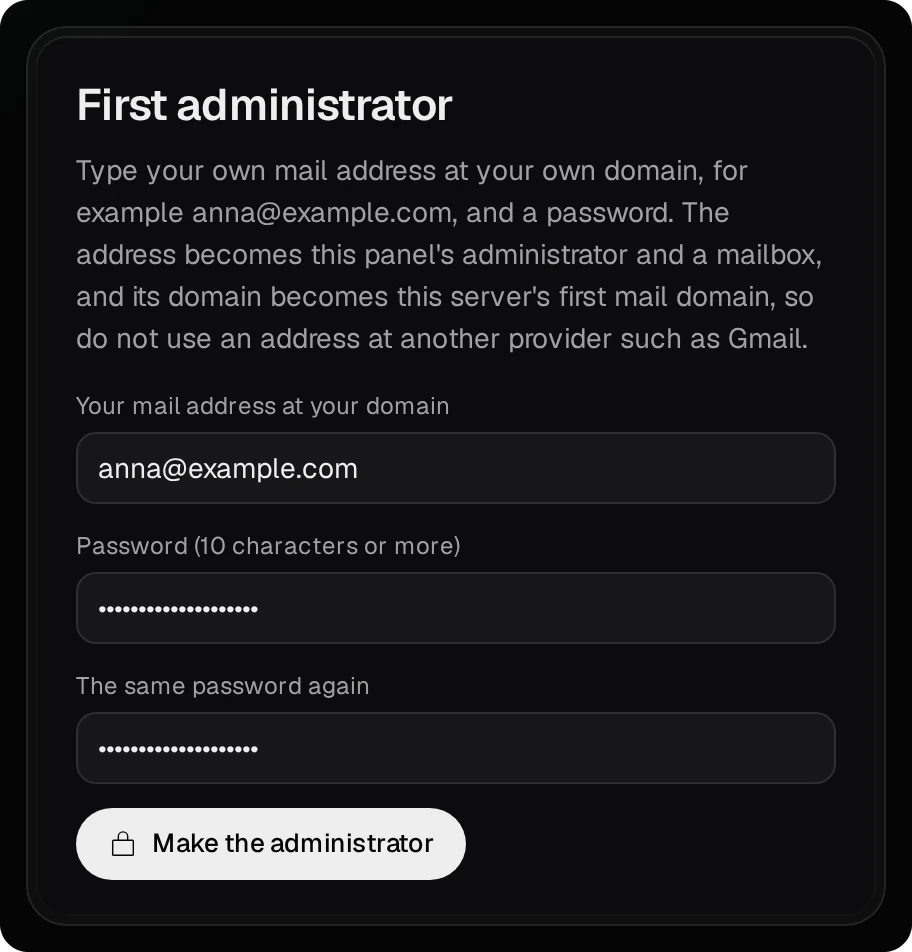
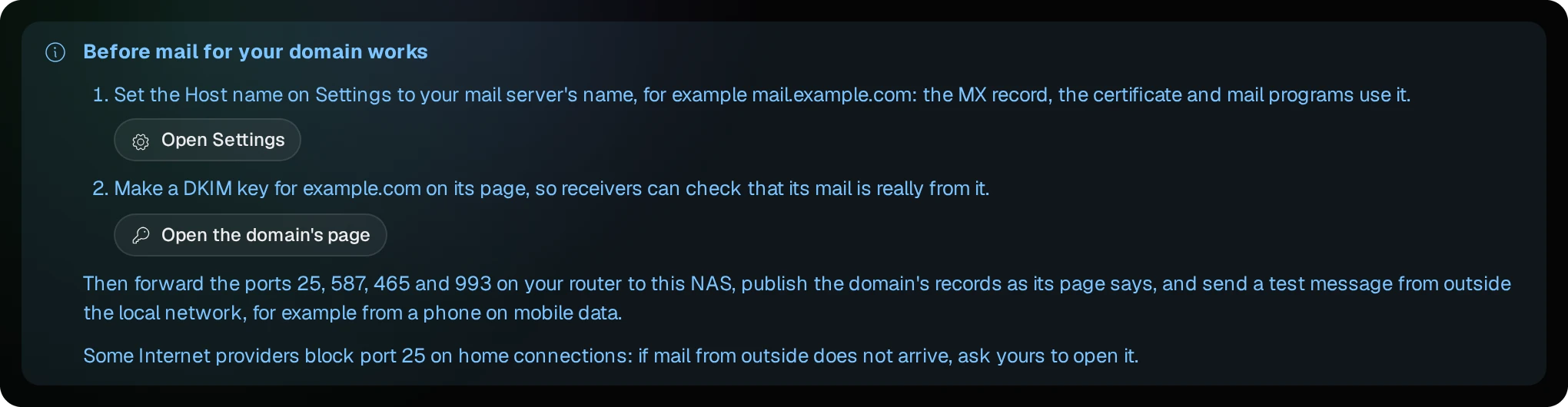
- Co zostało do zrobienia. Na stronie Przegląd, pod nagłówkiem Zanim poczta w twojej domenie zacznie działać, widać każdy krok, którego jeszcze nie zrobiono. Przy każdym jest przycisk, który otwiera właściwą stronę.
- Nazwa hosta. Naciśnij Otwórz Ustawienia, w polu Nazwa hosta wpisz
mail.example.comi naciśnij Zapisz i zastosuj. To nazwa, pod którą serwer poczty jest widoczny w internecie. Używają jej rekord MX, certyfikat i programy pocztowe. Na początku w polu jestmail.example.org, czyli tylko wartość zastępcza. Szablon TurboDNS używa nazwymail.example.com, a obie nazwy muszą być takie same.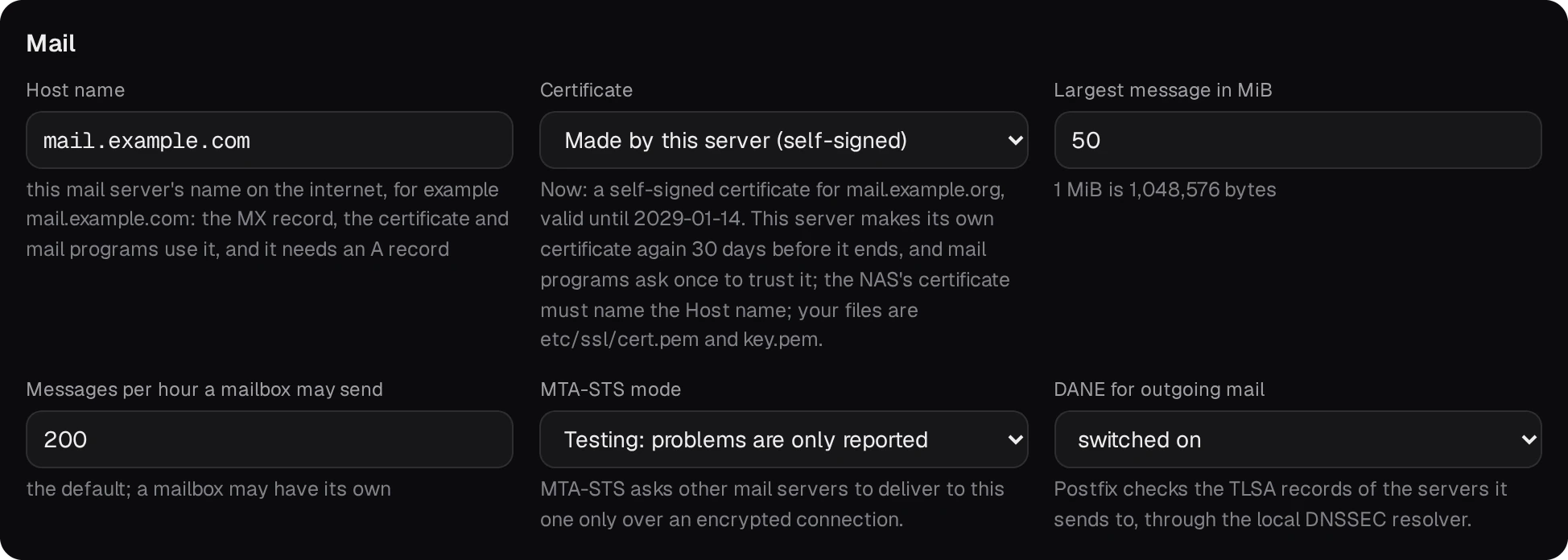
- Klucz DKIM. Wróć na stronę Przegląd, naciśnij Otwórz stronę domeny, a potem Utwórz klucz DKIM. Od tej chwili filtr antyspamowy Rspamd podpisuje tym kluczem pocztę wysyłaną z domeny. Serwery odbiorców sprawdzają ten podpis kluczem z rekordu TXT. Nazwa rekordu zawiera rok i miesiąc, na przykład
s202610._domainkey.example.com.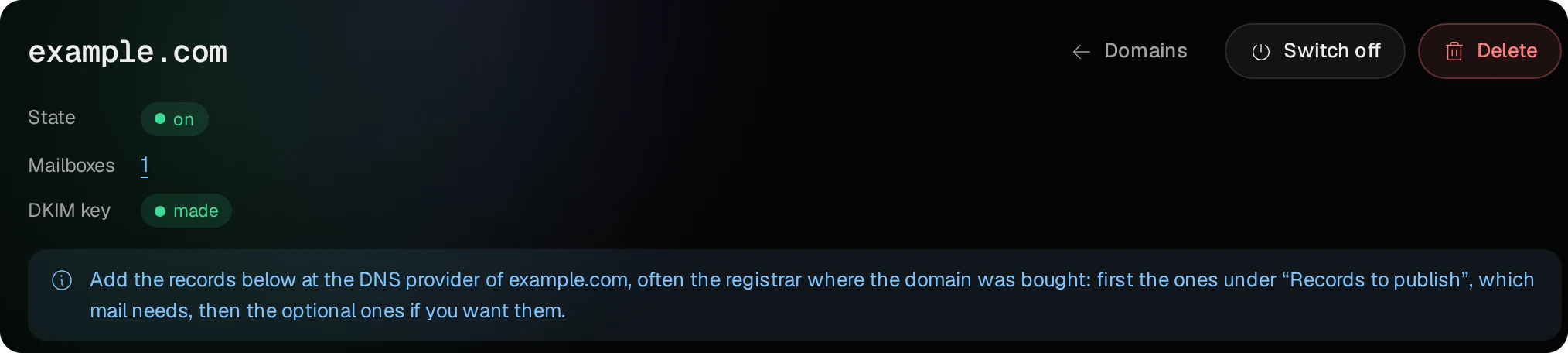
Strona domeny pokazuje też listę Rekordy do opublikowania. Ponieważ TurboDNS jeszcze nie obsługuje domeny, strona radzi dodać te rekordy u dostawcy DNS. Nie przepisuj ich ręcznie: gdy w sekcji 04 zastosujesz plan witryny, WebHostPro sam wyśle je do TurboDNS. Ta lista przydaje się tylko wtedy, gdy DNS domeny działa gdzie indziej.
Kolejne skrzynki dodajesz na stronie Skrzynki pocztowe → Dodaj skrzynkę. Do każdej skrzynki, w webmailu i w programie pocztowym, logujesz się jej pełnym adresem i jej własnym hasłem.
04Witryna: Dodaj witrynę
W WebHostPro, na stronie Witryny, naciśnij Dodaj witrynę. Za pierwszym razem panel pyta: Gdzie mają trafiać foldery witryn? Jeśli wybierzesz folder udostępniony QTS, pliki witryny otworzysz w File Station, przez SMB i w edytorze. Folder danych WebHostPro trzyma je wewnątrz aplikacji. W QuTS hero folder udostępniony z włączonymi zaawansowanymi uprawnieniami folderów (Advanced Folder Permissions) może nie wpuścić kont witryn albo serwerów WWW. Wtedy zastosowanie planu się zatrzymuje, panel pokazuje, co się stało, i pyta o folder jeszcze raz.
Kreator ma siedem kroków. Dopóki w ostatnim kroku nie otworzysz podglądu zmian, nic się nie zapisuje.
- Domena. W polu Nazwa wpisz
example.com. Tej nazwy nie da się później zmienić. Zostaw zaznaczone pole Także www.example.com. W polu Kolejne nazwy możesz dopisać inne nazwy, każdą w osobnym wierszu.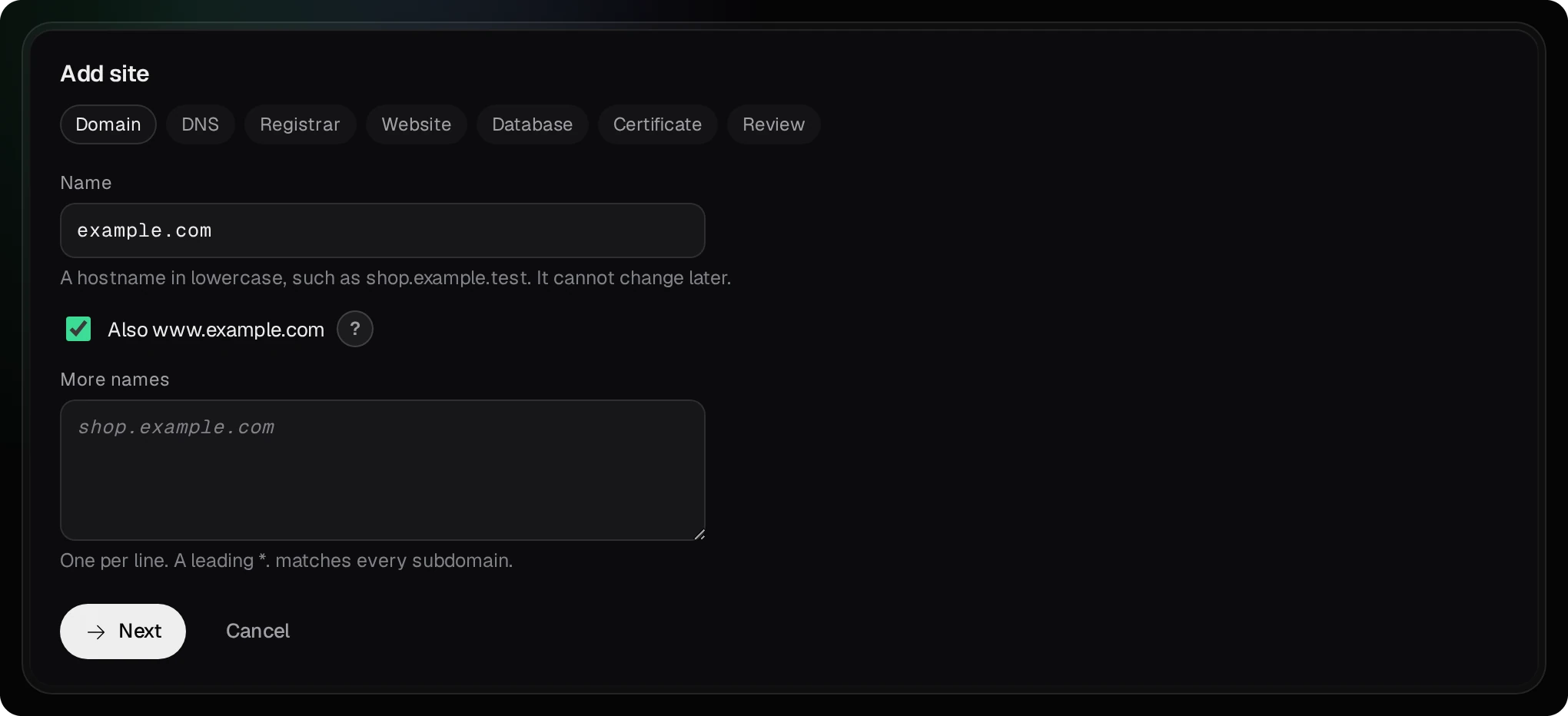
- DNS. Przy pytaniu Kto odpowiada za nazwy strefy example.com? zostaw odpowiedź TurboDNS na tym NAS-ie. Gdy TurboDNS działa, jest ona już wybrana. Odpowiedź pod nią, Cloudflare lub OVHcloud, ze strefy przechowywanej w TurboDNS na tym NAS-ie, wybierz wtedy, gdy DNS domeny ma zostać u jednego z tych dostawców (sekcja 07). Ten wybór widać na zrzucie ekranu. Strefa to Twoja domena. Panel sam wypełnia pola Publiczny adres IPv4 tego NAS-a (pyta o niego serwis OpenDNS) i Publiczne adresy IPv6 tego NAS-a (odczytuje je z interfejsów sieciowych NAS-a). Sprawdź oba pola. Jeśli router nie przepuszcza do NAS-a ruchu IPv6, wyczyść pole IPv6. Pole Drugi serwer nazw (opcjonalnie) zostaw puste. Strefa dostanie wtedy dwa serwery nazw,
ns.example.comins1.example.com, i oba będą działać na tym NAS-ie. Część Rekordy, które dostanie TurboDNS mówi, że strefa powstanie z szablonu hostingu razem z rekordami MailServerPro (sekcja 05).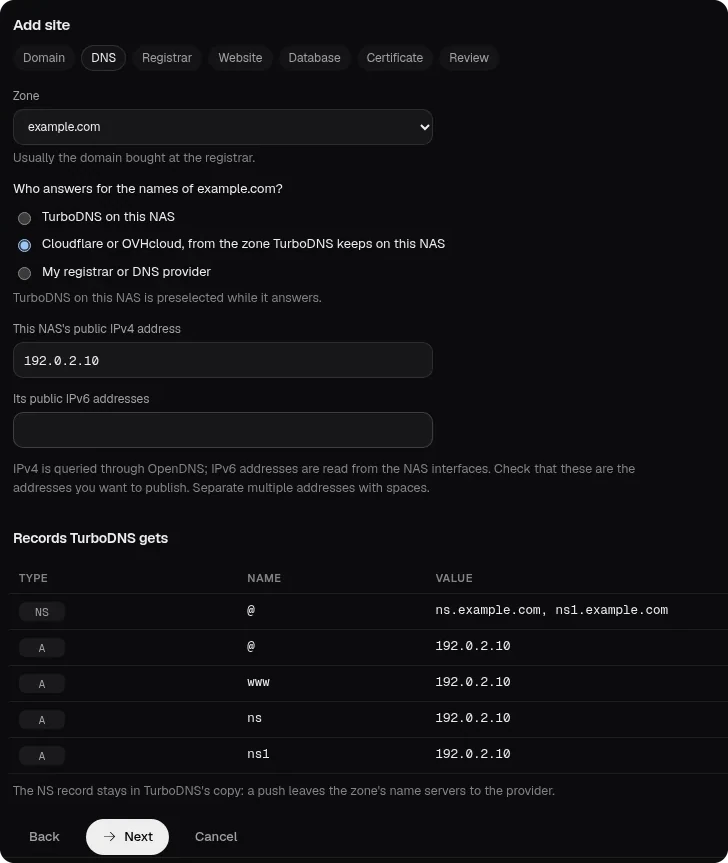
- Rejestrator. Ten krok pokazuje, co wpisać u rejestratora: Serwery nazw i Rekordy glue (podrzędne serwery nazw). Każdą wartość skopiujesz przyciskiem obok niej. W części Router są porty do przekierowania i adres serwera frontowego, czyli serwera WWW aplikacji WebHostPro. Wpisz te dane dopiero po zastosowaniu planu (sekcje 06 i 07).
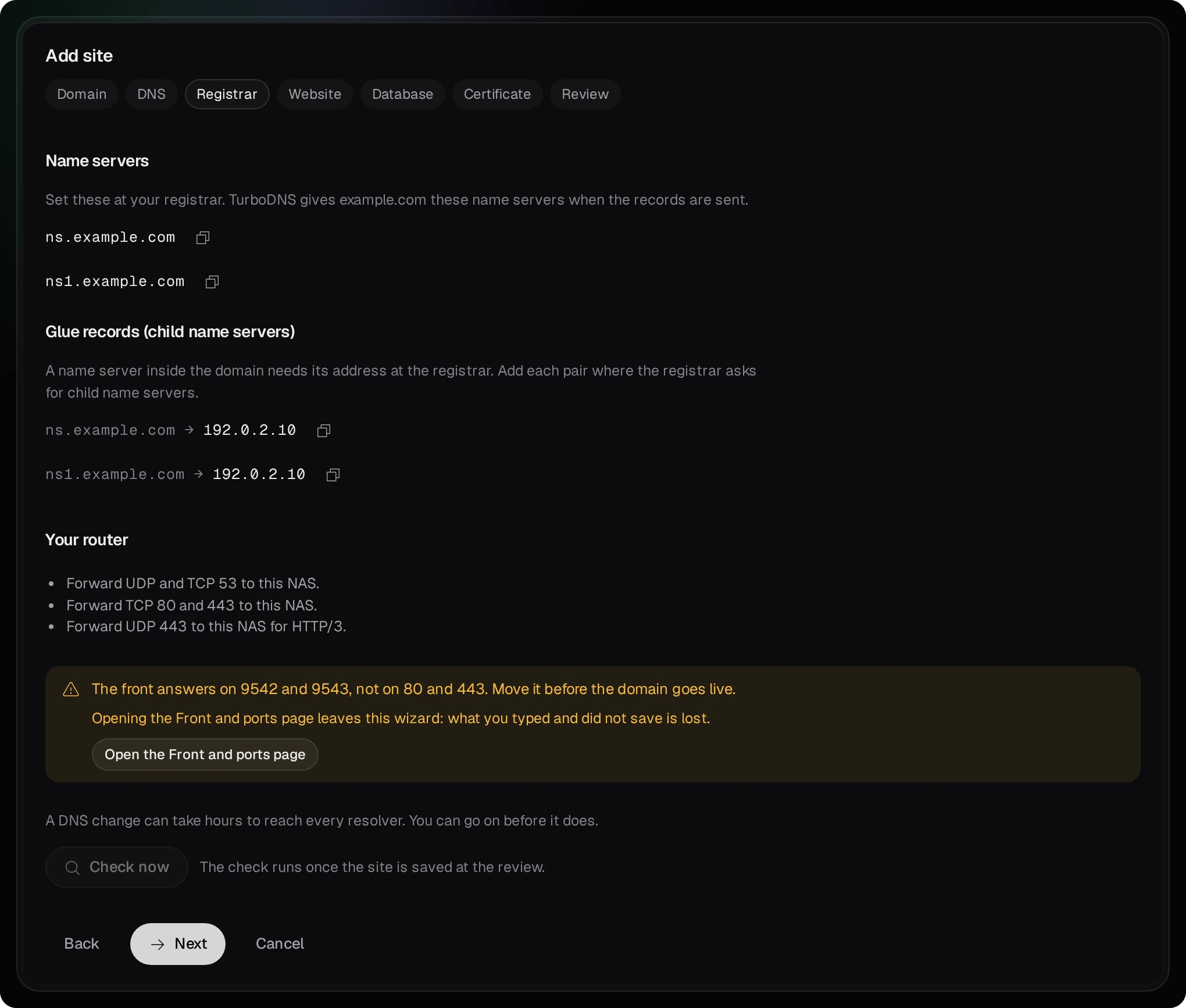
- Witryna. Wybierz rodzaj witryny. PHP to aplikacja z własnym PHP, na przykład WordPress. Pliki statyczne to strona z samych plików HTML, CSS i obrazów. Odwrotne proxy przekazuje odwiedzających do innej usługi na NAS-ie lub w sieci lokalnej. W polu Serwer WWW wybierasz nginx albo httpd: nginx obsługuje witrynę sam, a httpd odczytuje pliki
.htaccess, jeśli witryna ich potrzebuje. Dla witryny PHP ustawiasz też pole Wersja PHP.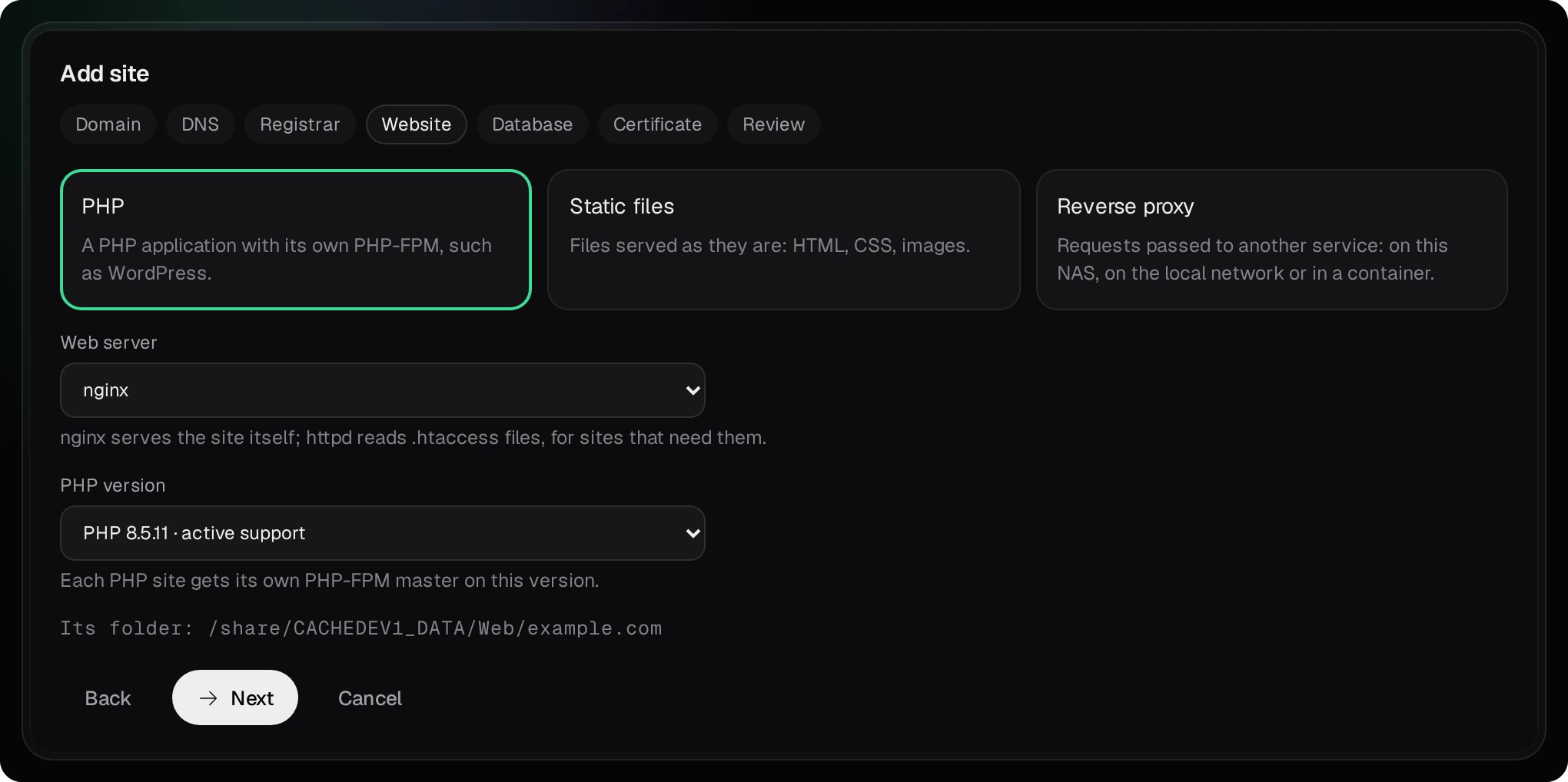
- Baza danych (tylko dla witryny PHP). Pole Silnik bazy danych ma wartość Bez bazy danych. Jeśli wybierzesz MariaDB, PostgreSQL lub Percona Server, witryna dostanie własną bazę (pole Baza) i własnego użytkownika bazy (pole Użytkownik). Podgląd zmian tworzy je i tylko raz pokazuje hasło, więc od razu je skopiuj.
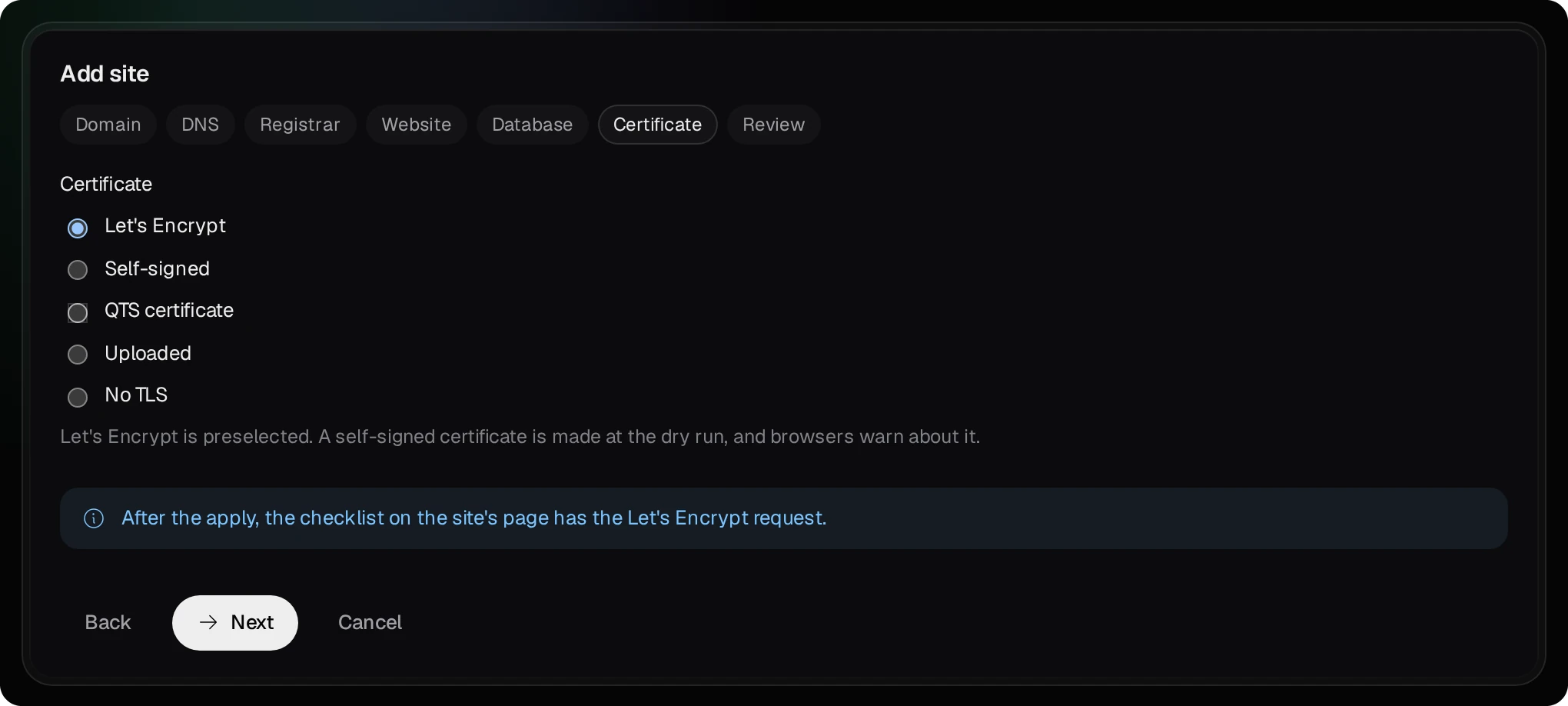
- Certyfikat. Zostaw wybrane Let’s Encrypt. To bezpłatny urząd certyfikacji, któremu ufają przeglądarki. O certyfikat poprosisz po zastosowaniu planu, z listy kontrolnej witryny (sekcja 08). Certyfikat z podpisem własnym powstaje od razu, ale przeglądarki ostrzegają przed nim.
- Podsumowanie. Naciśnij Podgląd zmian. Podgląd zapisuje witrynę jako szkic, uruchamia sprawdzenia serwerów WWW i pokazuje każdy plik, który się zmieni, ale witryna jeszcze nie działa. Pod planem witryny jest lista zmian dla TurboDNS z każdym rekordem, który dostanie strefa. Dopiero Zastosuj ten plan uruchamia witrynę i wysyła zmiany do TurboDNS. Poprzednia wersja plików zostaje w migawce.
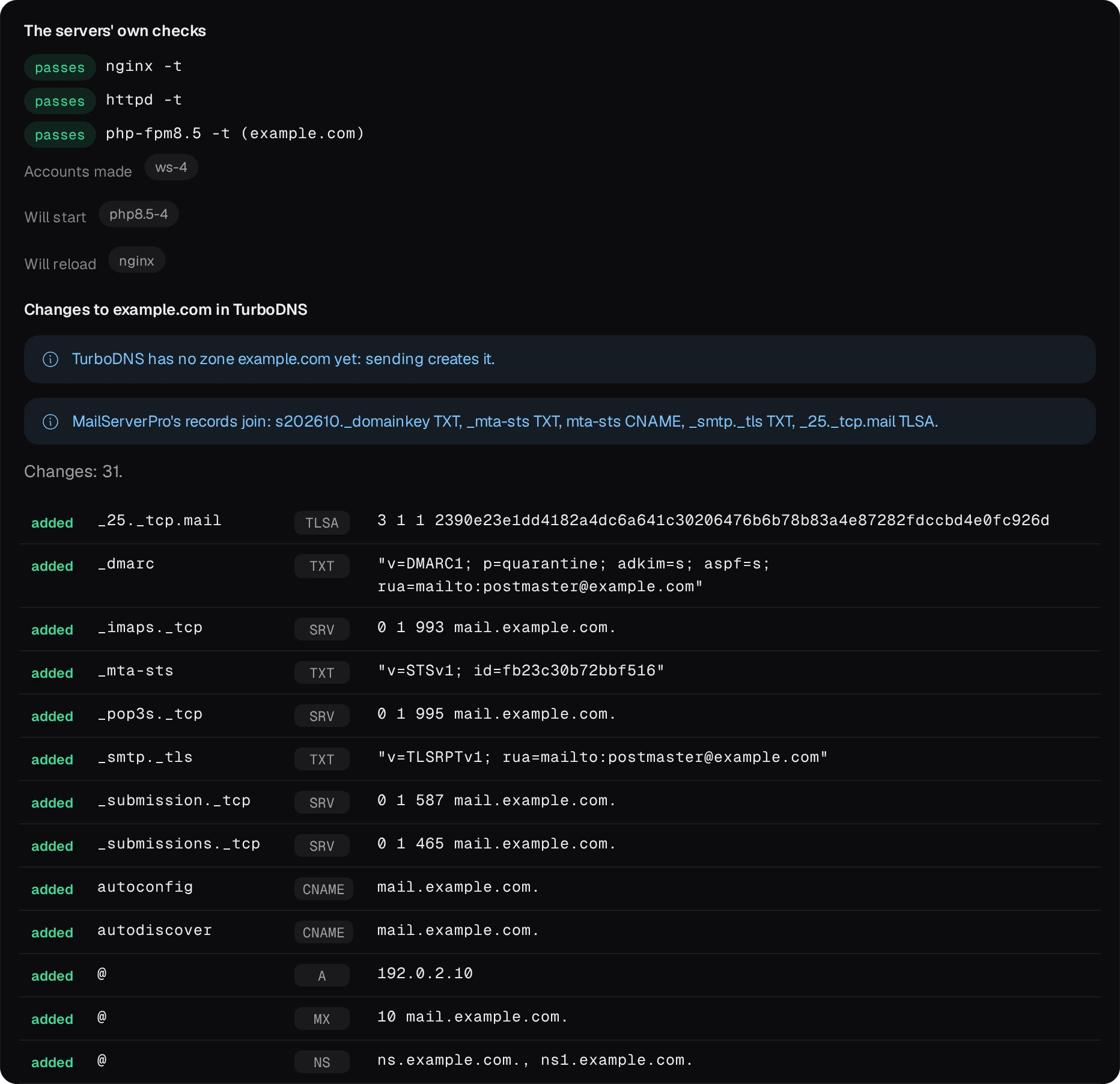
Witryna ma teraz własny folder w folderze witryn. Odwiedzający widzą to, co jest w jego podfolderze public/. Skopiuj tam pliki witryny przez File Station lub SMB. Jeśli na NAS-ie działa Bucket & Code Server IDE, możesz też użyć przycisku Otwórz w Edytorze na zakładce Pliki witryny. Dopóki w public/ nie ma żadnej strony, witryna odpowiada błędem 403. PHP może nie mieć prawa zapisu do plików, które skopiowało inne konto. Wtedy naciśnij Napraw uprawnienia na zakładce Pliki, a pliki dostaną własne konto witryny jako właściciela.
05Strefa z szablonu hostingu
Szablon hostingu w TurboDNS ma wszystkie rekordy potrzebne domenie, której witryna, poczta i DNS działają na tym NAS-ie. Dla domeny example.com i adresu 192.0.2.10 tworzy takie rekordy:
| Nazwa | Typ | Wartość | Do czego służy |
|---|---|---|---|
@ | NS | ns.example.com ns1.example.com | serwery nazw, oba na tym NAS-ie |
@ www ns ns1 webmail mail imap imaps pop pop3 pop3s smtp smtps mailserver | A oraz AAAA, gdy jest adres IPv6 | 192.0.2.10 | nazwy witryny, serwerów nazw i poczty wskazują na NAS |
ftp | CNAME | example.com | ten sam adres co domena |
autoconfig autodiscover | CNAME | mail.example.com | tu programy pocztowe szukają swoich ustawień |
@ | MX | 10 mail.example.com | tu inne serwery doręczają pocztę domeny |
@ | TXT | v=spf1 mx -all | SPF: pocztę domeny wysyła tylko serwer MX |
_dmarc | TXT | v=DMARC1; p=quarantine; adkim=s; aspf=s; rua=mailto:postmaster@example.com | DMARC: co serwer odbiorcy robi z pocztą, która nie przejdzie sprawdzenia SPF i DKIM, i dokąd wysyła raporty |
_submission._tcp _submissions._tcp _imaps._tcp _pop3s._tcp | SRV | porty 587, 465, 993 i 995 na mail.example.com | porty, przez które programy pocztowe wysyłają i odczytują pocztę |
MailServerPro dodaje rekordy, które zna tylko on:
| Nazwa | Typ | Do czego służy |
|---|---|---|
s202610._domainkey | TXT | DKIM: klucz publiczny do sprawdzania podpisu poczty z domeny |
_mta-sts, mta-sts | TXT, CNAME | MTA-STS: prosi inne serwery o doręczanie poczty szyfrowanym połączeniem i wskazuje host, który publikuje tę zasadę |
_smtp._tls | TXT | TLS-RPT: inne serwery zgłaszają błędy szyfrowania na adres postmaster@example.com |
_25._tcp.mail | TLSA | DANE: skrót (hash) klucza certyfikatu poczty; działa tylko w strefie podpisanej DNSSEC |
TTL mówi, przez ile sekund inne serwery mogą pamiętać odpowiedź, zanim zapytają ponownie. Rekordy adresów mają TTL 300 sekund, więc nowy adres dotrze do resolverów (serwerów DNS, z których korzystają komputery i telefony) najpóźniej po pięciu minutach. Pozostałe rekordy mają TTL jednej godziny. Wszystkie widać w TurboDNS na zakładce Rekordy strefy.
Szablon przypisuje adresy nazwom z tej tabeli. Witryna pod inną nazwą w tej domenie, na przykład shop.example.com, dostaje własny rekord A od WebHostPro, razem z pozostałymi rekordami witryny. Jeśli NAS ma adres IPv6, witryna dostaje też rekord AAAA.
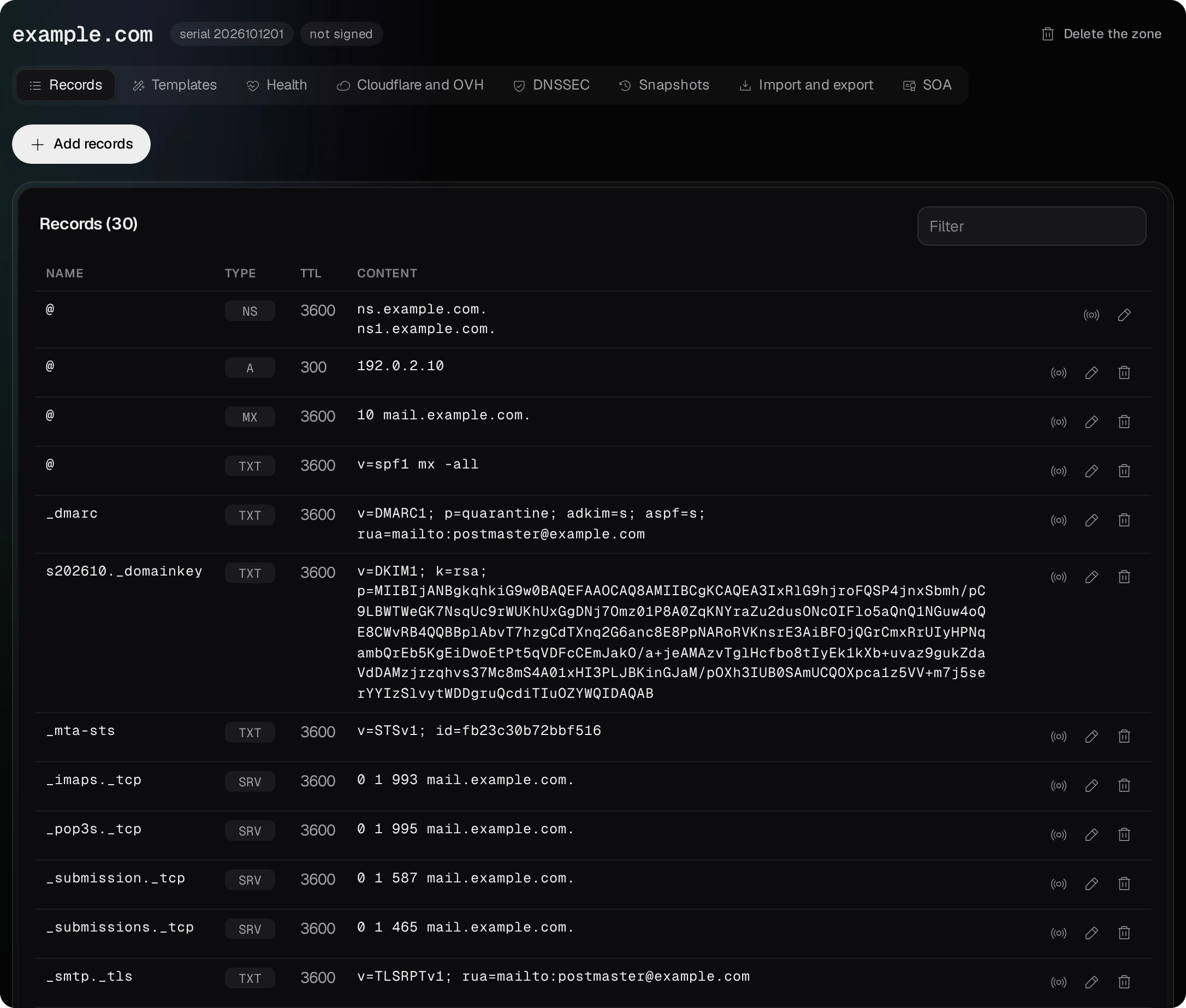
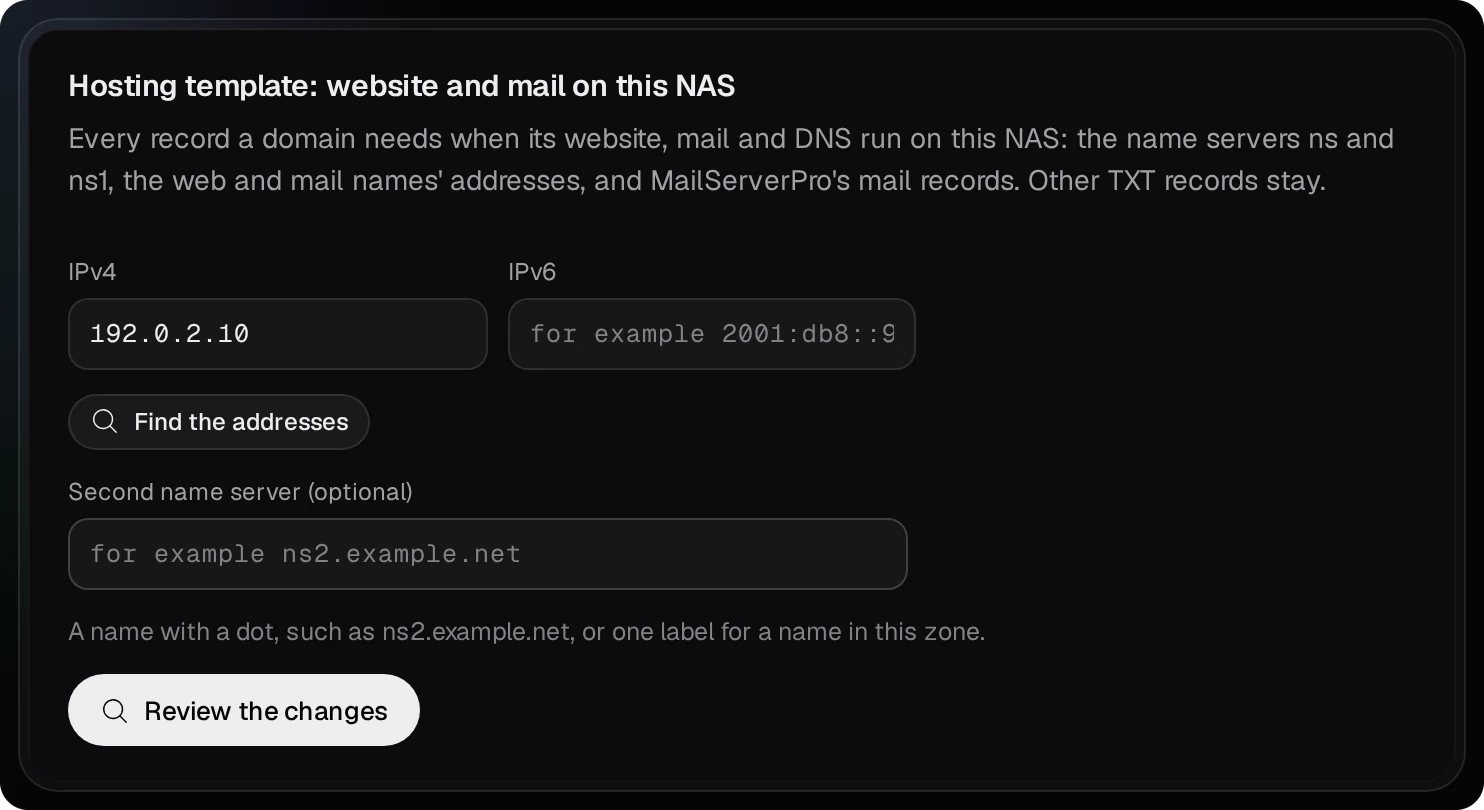
Szablon bez witryny. Jeśli domena ma tylko pocztę, bez witryny, ten sam szablon zastosujesz w samym TurboDNS. Naciśnij Nowa strefa, wpisz example.com, zostaw serwery nazw ns i ns1 i otwórz zakładkę Szablony strefy. Na karcie Szablon hostingu: witryna i poczta na tym NAS-ie podajesz adresy IPv4 i IPv6 (przycisk Znajdź adresy wpisze je sam). Przycisk Przejrzyj zmiany pokazuje plan zmian, a Zastosuj zmiany zapisuje rekordy. Ta karta nie dodaje rekordów MailServerPro. Każdy z nich dodaj na zakładce Rekordy przyciskiem Dodaj rekordy, przepisując go z listy Rekordy do opublikowania w MailServerPro.
06Router i serwer frontowy
Na routerze przekieruj te porty z publicznego adresu na lokalny adres NAS-a:
| Port | Protokół | Do czego |
|---|---|---|
| 53 | UDP i TCP | TurboDNS: inne serwery pytają go o example.com |
| 80 | TCP | witryna przez HTTP i sprawdzenie Let’s Encrypt |
| 443 | TCP oraz UDP dla HTTP/3 | witryna przez HTTPS |
| 25 | TCP | poczta od innych serwerów |
| 587 i 465 | TCP | wysyłanie z programów pocztowych spoza sieci lokalnej |
| 993 | TCP | odczyt poczty (IMAP) spoza sieci lokalnej; dla POP3 także 995 |
Serwer frontowy to nginx z WebHostPro. Przez niego przechodzą odwiedzający wszystkich witryn. Nasłuchuje na portach 9542 (HTTP) i 9543 (HTTPS), bo porty 80 i 443 często zajmuje sam QTS. Do serwera frontowego prowadzą dwie drogi:
- Serwer frontowy na 80 i 443. Strona Serwer frontowy i porty pokazuje, co zajmuje każdy z tych portów i jakie kroki w QTS go zwalniają. Przy każdym kroku podaje, co przestanie działać. WebHostPro nigdy sam nie zmienia ustawień QTS. Gdy oba porty są wolne, przenieś serwer frontowy przyciskiem Przenieś serwer frontowy na 80 i 443. Przycisk Przenieś serwer frontowy z powrotem na 9542 i 9543 cofa tę zmianę. Na routerze przekierowujesz wtedy port 80 na 80, a 443 na 443.
- Serwer frontowy na własnych portach. Router przekierowuje port 80 na 9542 i port 443 na 9543. QTS zachowuje swoje porty. Opcja Przekieruj HTTP na HTTPS nadal kieruje odwiedzającego na
https://example.com, bez numeru portu w adresie.
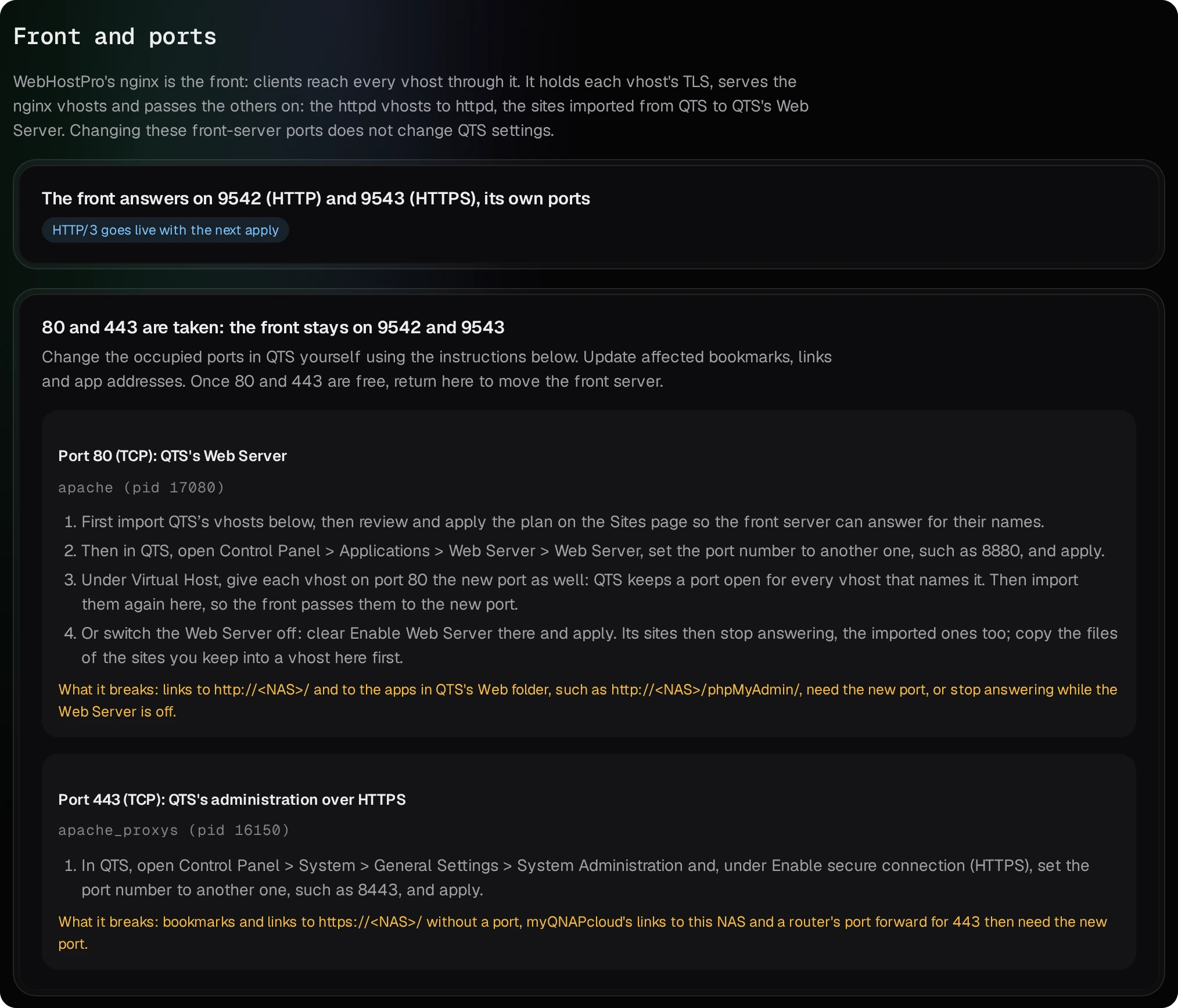
Port UDP 443 jest potrzebny tylko wtedy, gdy strona Serwer frontowy i porty pokazuje HTTP/3 włączone. Wiele routerów nie przepuszcza połączeń z sieci lokalnej na własny publiczny adres. Dlatego sprawdzaj z zewnątrz, na przykład z telefonu na danych komórkowych.
07U rejestratora
TurboDNS obsługuje strefę od chwili, gdy plan witryny zostanie zastosowany i strefa trafi do TurboDNS. Potem u rejestratora:
- Utwórz rekordy glue: host
ns.example.comz adresem192.0.2.10i hostns1.example.comz tym samym adresem. Rejestratorzy różnie je nazywają: rekordy glue, hosty podrzędne (child hosts) albo prywatne serwery nazw. - Ustaw serwery nazw domeny na
ns.example.comins1.example.com.
Te same wartości, z przyciskami kopiowania, są na liście kontrolnej witryny w wierszu U rejestratora. Zanim zmiana u rejestratora dotrze do wszystkich resolverów, mogą minąć godziny. W tym czasie możesz przejść do kolejnych kroków.
ns i ns1 spełniają wymóg rejestratora, by domena miała dwa serwery nazw, ale oba działają na tym samym NAS-ie. Gdy NAS jest wyłączony albo nie ma internetu, żaden serwer nie odpowiada na pytania o domenę. Rejestrator, który wymaga dwóch różnych maszyn, odrzuci taką parę. TurboDNS nie przekazuje strefy innym serwerom DNS, bo pozwala na transfer strefy tylko do samego NAS-a. DNSSEC (podpisywanie odpowiedzi strefy) jest opcjonalny. Na zakładce DNSSEC strefy podpiszesz strefę i zobaczysz rekord DS. Opublikować go może tylko rejestrator.
DNS zostaje w Cloudflare lub OVHcloud
Jeśli serwery nazw domeny należą do Cloudflare lub OVHcloud i tak ma zostać, w kroku DNS kreatora wybierz Cloudflare lub OVHcloud, ze strefy przechowywanej w TurboDNS na tym NAS-ie. TurboDNS dostaje rekordy witryny tak samo jak wtedy, gdy sam obsługuje domenę, i przechowuje strefę na NAS-ie. Kopię strefy wysyłasz do dostawcy sam. U rejestratora zostają serwery nazw dostawcy, a router nie musi przekierowywać portu 53 dla tej strefy. Krok Rejestrator i lista kontrolna pokazują U dostawcy DNS zamiast serwerów nazw i rekordów glue.
- W TurboDNS otwórz Konta dostawców. Dla Cloudflare podaj token API z uprawnieniem Zone · DNS · Edit, a także Zone · Zone · Edit, jeśli Cloudflare nie ma jeszcze tej strefy. Dla OVHcloud podaj klucz aplikacji (application key), sekret aplikacji (application secret) i klucz konsumenta (consumer key). OVHcloud przyjmuje wysłane rekordy tylko do strefy, którą już u siebie ma. Przycisk Zapisz od razu sprawdza te dane u dostawcy. Gdy konto jest zapisane, podgląd zmian szablonu hostingu pokazuje, czy dostawca ma już tę strefę. Jeśli ma, nie prosi o rekord glue.
- W TurboDNS otwórz strefę
example.com, a w niej zakładkę Cloudflare i OVH. Naciśnij Przejrzyj zmiany: zobaczysz listę wszystkich kroków. Wyślij zmiany wykonuje je, a potem odczytuje strefę od dostawcy i porównuje z tym, co wysłał. TurboDNS niczego nie wysyła sam. Późniejsza zmiana w strefie dotrze do dostawcy dopiero przy następnym wysłaniu.
Rekord SOA, własne serwery nazw dostawcy i rekordy DNSSEC nie są wysyłane. Rekordy, które TurboDNS tworzy w Cloudflare, mają ustawienie „DNS only” (bez proxy Cloudflare). Jeśli dla jakiejś nazwy włączysz w Cloudflare proxy, nazwa zwraca adresy Cloudflare, więc sprawdzenie domeny wciąż na nią czeka. W tym układzie sprawdzenie domeny pomija serwery nazw u rejestratora i rekordy glue, a przy każdej pominiętej pozycji podaje powód. Nadal sprawdza TurboDNS na tym NAS-ie. Przechodzi, gdy odpowiadają publiczne resolvery i serwer frontowy. Sposób potwierdzenia nazw dla certyfikatu WebHostPro wybiera tak: HTTP-01, gdy serwer frontowy działa na porcie 80; w przeciwnym razie DNS-01 przez Cloudflare, jeśli ma zapisany token Cloudflare; bez tokenu znowu HTTP-01. DNS-01 przez TurboDNS tu nie zadziała: rekord, którego szuka Let’s Encrypt, trafia tylko do kopii strefy w TurboDNS, a dostawca zobaczy go dopiero po wysłaniu zmian. Sposób możesz też wybrać sam na zakładce Domeny i TLS witryny: HTTP-01 albo DNS-01 przez Cloudflare.
08Lista kontrolna i certyfikat
Po zastosowaniu planu na stronie Przegląd witryny pojawia się lista Dokończ konfigurację example.com. Każdy wiersz ma stan Do zrobienia albo Zrobione:
| Wiersz | Co robi |
|---|---|
| Witryna uruchomiona | zrobione, gdy witryna działa |
| Rekordy w TurboDNS | W TurboDNS od i godzina, gdy plan TurboDNS dla domeny nie ma już nic do zmiany; w przeciwnym razie przycisk Wyślij rekordy wysyła rekordy |
| U rejestratora | serwery nazw i rekordy glue z sekcji 07, z przyciskami kopiowania; U dostawcy DNS, gdy za domenę odpowiada Cloudflare lub OVHcloud |
| Sprawdzenie domeny | Sprawdź teraz sprawdza, czy domena wskazuje na ten NAS |
| Certyfikat | Poproś Let’s Encrypt |
| Zakończ | Zamknij listę kontrolną, gdy domena działa; na stronie Przegląd zostaje link Konfiguracja domeny, który otwiera ją ponownie |
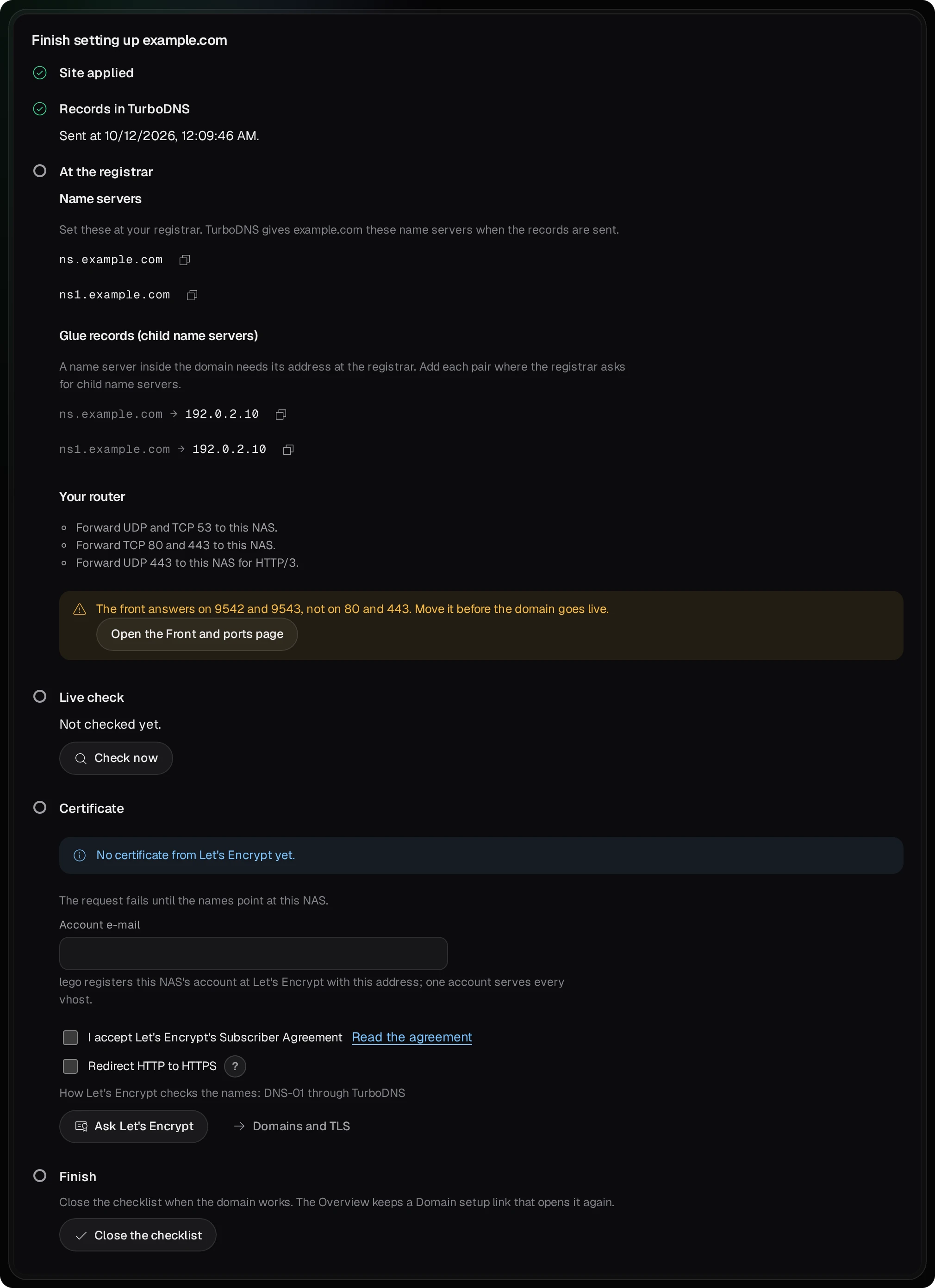
Sprawdź teraz sprawdza z NAS-a siedem rzeczy: Serwery nazw u rejestratora, Rekordy glue, TurboDNS na tym NAS-ie, Publiczne resolvery, Nazwa www, Serwer frontowy przez HTTP i Serwer frontowy przez HTTPS. Przy każdej jest stan Zgadza się, Jeszcze nie, Różni się, Brak odpowiedzi albo Pominięto, razem z tym, czego sprawdzenie oczekiwało i co znalazło. Sprawdzenie przechodzi, gdy rejestrator podaje serwery nazw tego NAS-a, publiczne resolvery zwracają adres witryny, a serwer frontowy odpowiada przez HTTP. Przez pierwsze godziny po zmianie u rejestratora komunikat jeszcze nie przeszło jest normalny: naciśnij Sprawdź teraz ponownie później. Sprawdzenie działa na samym NAS-ie, więc nie widzi, czy porty 53, 80 i 443 są osiągalne z internetu.
Certyfikat. Gdy sprawdzenie przejdzie, głównym przyciskiem staje się Poproś Let’s Encrypt. Wpisz adres w polu E-mail konta (jedno konto obsługuje wszystkie witryny), a za pierwszym razem zaznacz też Akceptuję umowę subskrybenta Let’s Encrypt (Subscriber Agreement). Wiersz podaje, jak Let’s Encrypt potwierdzi nazwy. Gdy serwer frontowy działa na porcie 80, Let’s Encrypt pobiera plik przez HTTP (HTTP-01). Gdy serwer frontowy działa na własnych portach, a TurboDNS na NAS-ie, Let’s Encrypt szuka rekordu TXT, który WebHostPro dodaje przez TurboDNS i potem usuwa (DNS-01). Sposób zmienisz na zakładce Domeny i TLS witryny. Gdy certyfikat jest gotowy, na stronie Witryny otwórz podgląd zmian i zastosuj plan. Dopiero wtedy witryna zaczyna używać certyfikatu. WebHostPro sam odnawia certyfikat, gdy do końca jego ważności zostaje 30 dni lub mniej.
09Poczta w telefonie i w programach pocztowych
Webmail (poczta w przeglądarce) działa w sieci lokalnej pod adresem https://192.168.1.20:9581/. Zaloguj się pełnym adresem skrzynki i jej hasłem. Ustawienia dla programu pocztowego albo aplikacji pocztowej w telefonie znajdziesz na stronie Przegląd, w części W skrócie:
| Ustawienie | Wartość |
|---|---|
| Serwer do odczytu i do wysyłania | mail.example.com |
| Nazwa użytkownika | pełny adres pocztowy, na przykład anna@example.com |
| Odczyt (IMAP) | port 993, SSL/TLS |
| Wysyłanie (SMTP) | port 587 ze STARTTLS albo port 465 z SSL/TLS |
| Hasło | hasło skrzynki, to samo do odczytu i wysyłania |
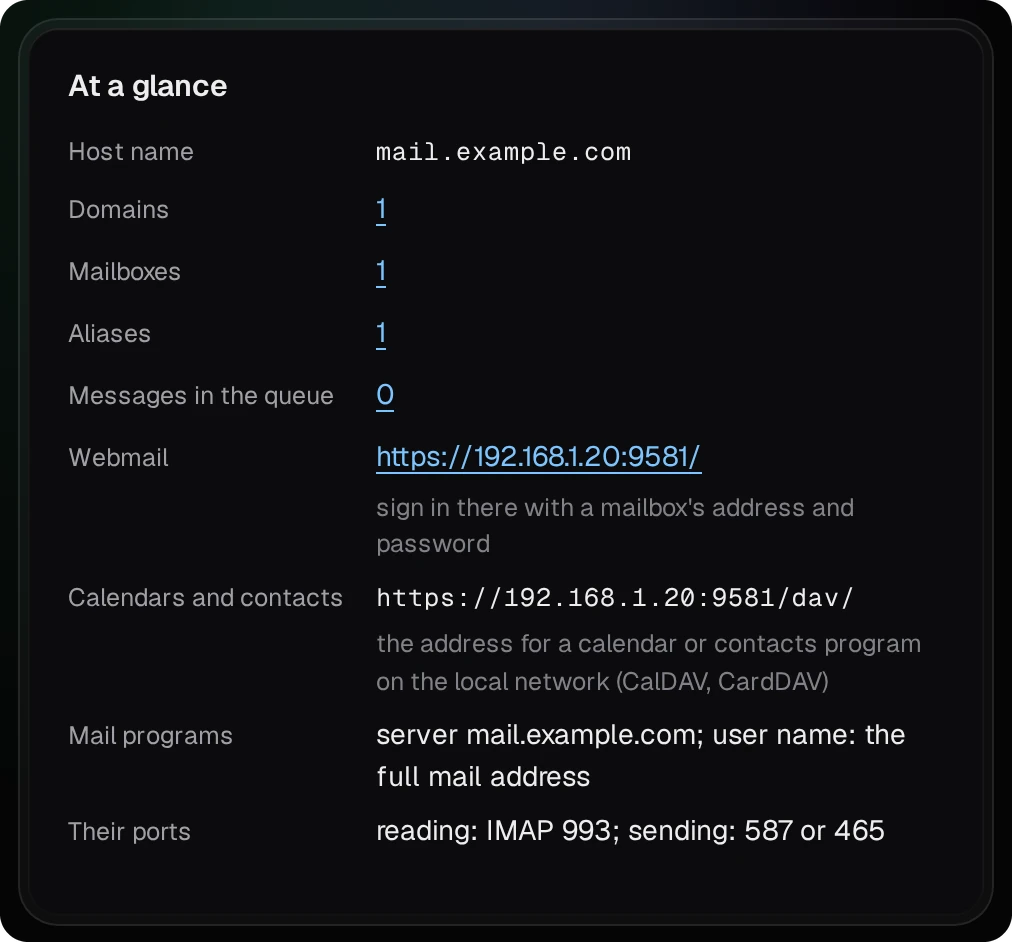
Porty poczty mają własny certyfikat. MailServerPro tworzy certyfikat z podpisem własnym dla nazwy z pola Nazwa hosta, więc program pocztowy albo telefon za pierwszym razem pyta, czy mu zaufać. Zamiast niego możesz na stronie Ustawienia, w polu Certyfikat, wybrać Certyfikat NAS-a z QTS (musi zawierać nazwę z pola Nazwa hosta) albo Pliki w folderze danych.
Kalendarze i kontakty są w sieci lokalnej pod adresem https://192.168.1.20:9581/dav/. Logujesz się tym samym adresem pocztowym i hasłem.
Webmail spoza sieci lokalnej. Witryna w WebHostPro może udostępnić w internecie część WWW aplikacji MailServerPro. Dodaj witrynę o nazwie webmail.example.com. W polu Kolejne nazwy wpisz mta-sts.example.com autoconfig.example.com autodiscover.example.com, jako rodzaj wybierz Odwrotne proxy, a w polu Cel proxy wpisz https://127.0.0.1:9581. Webmail działa wtedy pod adresem https://webmail.example.com/, inne serwery poczty mogą odczytać zasadę MTA-STS domeny, a programy pocztowe, które szukają ustawień pod autoconfig.example.com, znajdują je. MailServerPro widzi prawdziwy adres każdego odwiedzającego, więc po nieudanych logowaniach blokuje tylko tego odwiedzającego, a nie całą witrynę. Panel administracyjny MailServerPro też odpowiada pod tymi nazwami, pod ścieżką /admin/. Bez tej witryny ustawienia programu pocztowego trzeba wpisać ręcznie.
10Sprawdź, czy działa
- W WebHostPro. Sprawdź teraz na liście kontrolnej witryny (sekcja 08).
- W TurboDNS. Zakładka Stan strefy pokazuje jej problemy i przy każdym podaje, jak go naprawić: serwery nazw, które nie odpowiadają albo podają starą kopię strefy, i rekord DS u rejestratora, który się nie zgadza. Przycisk Sprawdź propagację w wierszu rekordu pokazuje, co o ten rekord odpowiadają: ten NAS, każdy serwer nazw strefy i publiczne resolvery 1.1.1.1, 8.8.8.8 i 9.9.9.9. Serwer nazw pod publicznym adresem NAS-a może nie odpowiadać samemu NAS-owi, bo przeszkadza router. Dla pewności sprawdź z zewnątrz.
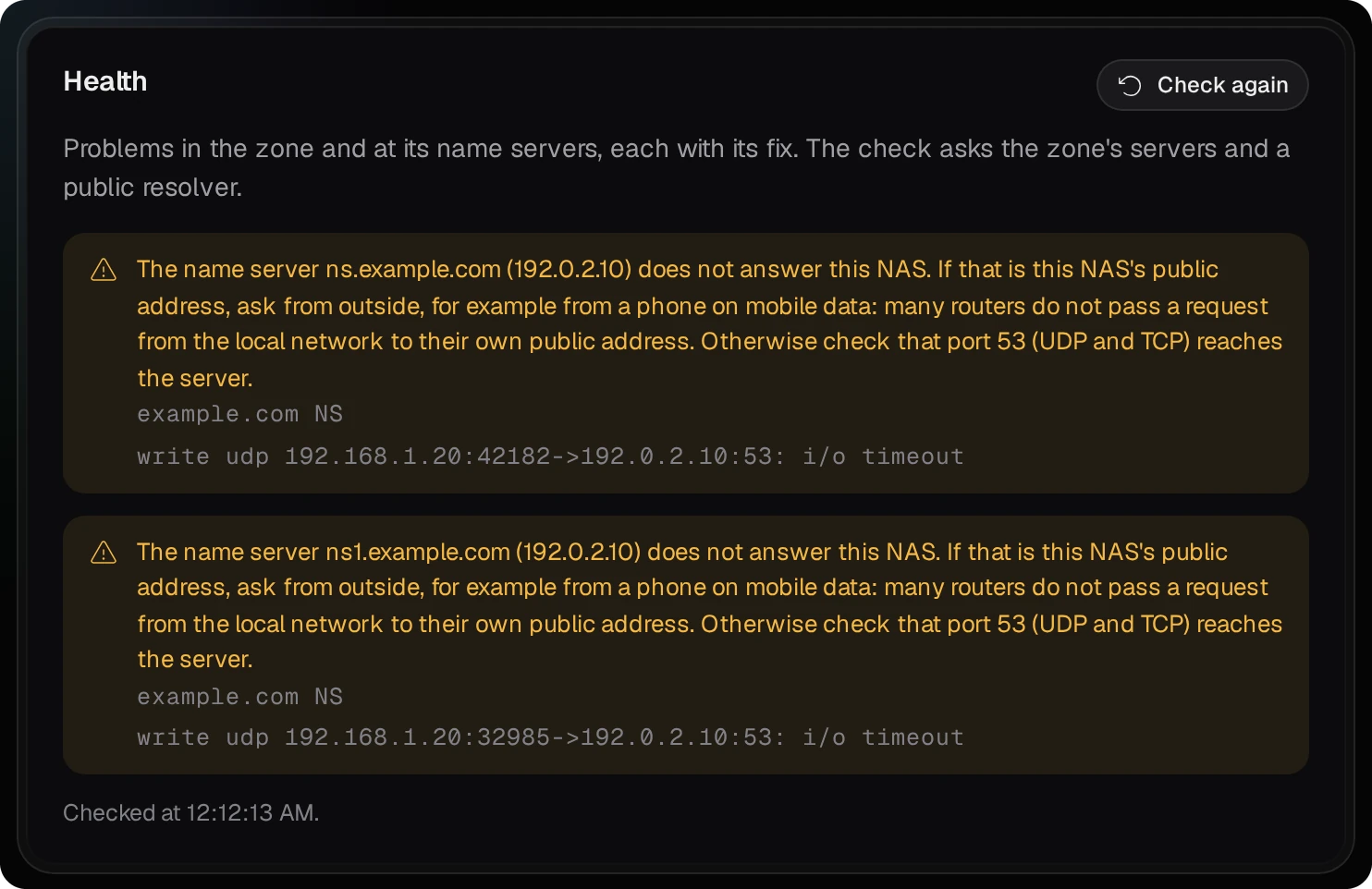
- Z komputera. Zapytaj publiczny resolver o serwery nazw, adres witryny, rekord MX i klucz DKIM (
digw macOS i Linuksie, a w Windowsnslookup -type=NS example.com 1.1.1.1i podobne polecenia):
dig +short NS example.com @1.1.1.1
dig +short A www.example.com @1.1.1.1
dig +short MX example.com @1.1.1.1
dig +short TXT s202610._domainkey.example.com @1.1.1.1
- Witryna. Otwórz
https://example.com/ihttps://www.example.com/w telefonie na danych komórkowych. - Wiadomość testowa. Zaloguj się do webmaila jako
anna@example.comi wyślij wiadomość na adres u innego dostawcy. W nagłówkach odebranej wiadomości (często pod „Pokaż oryginał”) poleAuthentication-Resultspowinno zawieraćdkim=pass,spf=passidmarc=pass. Odpowiedz na nią. Odpowiedź pojawi się w webmailu, jeśli połączenia na port 25 docierają do NAS-a. Wiadomość, która czeka na wysłanie, widać w MailServerPro na stronie Kolejka, razem z powodem.
11Gdy coś nie działa
Każda aplikacja opisuje problem własnym komunikatem. Pierwszego dnia najczęściej pojawiają się te:
- „Konfiguracja pierwszego uruchomienia zamknęła się 60 minut po starcie panelu.”
- WebHostPro, TurboDNS
- Panel przyjmuje pierwsze hasło tylko w pierwszej godzinie po starcie. Uruchom ponownie aplikację w App Center i ustaw hasło w ciągu godziny.
- „Pierwsze logowanie działa tylko z komputera w sieci lokalnej.”
- TurboDNS (WebHostPro pokazuje ten sam błąd innymi słowami)
- Panel przyjmuje pierwsze hasło tylko z komputera w sieci lokalnej. Otwórz go z komputera w domu lub w biurze, nie przez internet.
- „Serwer poczty nie ma jeszcze administratora. Pierwszego tworzy się z komputera w sieci lokalnej …”
- MailServerPro
- MailServerPro pozwala utworzyć pierwszego administratora tylko z komputera w sieci lokalnej (z adresu prywatnego albo z samego NAS-a). Otwórz jego panel z komputera w domu lub w biurze.
- wartość zastępcza obok pola Nazwa hosta
- MailServerPro, W skrócie
- Serwer poczty nie ma jeszcze nazwy w internecie. Wpisz ją na stronie Ustawienia w polu Nazwa hosta, na przykład
mail.example.com(sekcja 03). - „Planu już nie ma: jest starszy niż 30 minut, został użyty albo TurboDNS się zrestartował. Poproś o nowy.”
- WebHostPro, wysyłanie rekordów
- Plan można wysłać raz, w ciągu 30 minut. Naciśnij Poproś jeszcze raz, przeczytaj nowy plan i wyślij go.
- „Ostatnie sprawdzenie …: jeszcze nie przeszło.”
- WebHostPro, lista kontrolna
- Co najmniej jedna pozycja sprawdzenia domeny jeszcze się nie zgadza. Przeczytaj pozycje, które nie pokazują Zgadza się. Tuż po zmianie u rejestratora poczekaj i sprawdź ponownie.
- „Serwer frontowy działa na porcie 9542, nie 80: router musi przekazywać port 80 z internetu na port 9542 tego NAS-a albo wybierz DNS-01.”
- WebHostPro, Let’s Encrypt
- Przy sprawdzeniu HTTP-01 Let’s Encrypt łączy się z portem 80, a serwer frontowy nasłuchuje na porcie 9542. Przekieruj port 80 na 9542 albo przenieś serwer frontowy (sekcja 06).
- „Ostatni przebieg (…) się nie udał: …”
- WebHostPro, Domeny i TLS
- Tekst po dwukropku pochodzi od Let’s Encrypt. Najczęściej nazwy nie wskazują jeszcze na NAS albo port 80 do niego nie dociera.
- „PowerDNS nie odpowiada”
- TurboDNS, pasek stanu
- Panel nie dostaje odpowiedzi od swojego serwera DNS, czyli PowerDNS. Zatrzymaj i uruchom TurboDNS w App Center, a potem przeczytaj jego dziennik.
- nie działa obok usługi
- MailServerPro, Przegląd
- Ta część serwera poczty nie działa. Obok niej jest link jej dziennik: otwórz go. Gdy zatrzymasz i uruchomisz aplikację w App Center, wszystkie usługi uruchomią się od nowa.
Dzienniki:
- WebHostPro: zakładka Dzienniki każdej witryny, strona Usługi oraz pliki w
logs/w folderze danych aplikacji,<install volume>/WebHostPro(nginx, httpd, PHP i Let’s Encrypt mają osobne pliki). - TurboDNS:
data/log/pdns.log(serwer DNS) idata/log/panel.log(panel) w folderze instalacji aplikacji, na przykład/share/CACHEDEV1_DATA/.qpkg/TurboDNS. - MailServerPro: strona Dzienniki w panelu aplikacji oraz pliki w
log/w jej folderze danych,<install volume>/MailServerPro.
Ponowna instalacja WebHostPro albo przeniesienie jego danych
Każda witryna działa na własnym koncie: ws-1, ws-2 i tak dalej. Opis konta w /etc/passwd podaje folder danych WebHostPro. Gdy usuniesz WebHostPro i zainstalujesz go ponownie na tym samym woluminie, aplikacja używa tego samego folderu danych, a witryny wracają w poprzednim stanie. Jeśli stare konta nadal istnieją, a nowa instalacja ma inny folder danych, jej pierwszy podgląd zmian zostanie odrzucony. Komunikat wskaże wiersz ws-, który przeszkadza.
Aby przenieść dane WebHostPro na inny wolumin, zatrzymaj WebHostPro w App Center, przenieś jego folder danych, wpisz nową ścieżkę do pliku etc/data-dir w folderze instalacji WebHostPro i uruchom aplikację ponownie. Przy starcie WebHostPro przejmuje z powrotem konta witryn i zmienia tylko ich opis na nowy folder. Zapisuje też pliki serwerów dla nowego folderu, więc witryny działają od razu i nie trzeba ponownie stosować planu. Jeśli stary folder nadal istnieje (kopia zamiast przeniesienia) albo żadnej witryny nigdy nie zastosowano, następny podgląd zmian zostanie odrzucony i wskaże każdy wiersz ws-. Wtedy zaloguj się przez SSH jako admin i w każdym takim wierszu zmień opis na WebHostPro site of i ścieżkę nowego folderu. Nie uruchamiaj drugiej instalacji na pustym folderze danych w miejsce pierwszej: nie przejmie ani witryn, ani ich kont.
12Bez publicznego adresu
Jeśli łącze jest za CGNAT albo router nie przekierowuje portów, WebHostPro może udostępnić witrynę w internecie przez Cloudflare Tunnel. Program cloudflared na NAS-ie sam łączy się z Cloudflare, a Cloudflare przekazuje odwiedzających do serwera frontowego. Serwerami nazw domeny muszą wtedy być serwery Cloudflare, więc TurboDNS nie obsługuje tej domeny. Poczta tą drogą do NAS-a nie dotrze: inne serwery doręczają ją na adres z rekordu MX, na port 25.
- W kroku DNS kreatora wybierz Mój rejestrator lub dostawca DNS i wyczyść pole Publiczny adres IPv4 tego NAS-a. Witryna zostaje wtedy zapisana bez listy kontrolnej. Nie dodawaj samodzielnie w Cloudflare rekordów A, AAAA ani CNAME dla nazw witryny.
- Dokończ kreator i zastosuj plan witryny.
- Na stronie Serwer frontowy i porty, w karcie Dostęp do witryn z internetu przez Cloudflare, wklej token API swojego konta Cloudflare z uprawnieniami, które podaje karta. Naciśnij Sprawdź token, wybierz strefę i naciśnij Włącz tunel.
- Włącz dla witryny opcję Udostępnij tę witrynę w internecie przez Cloudflare.
Przez tunel odwiedzający widzą certyfikat Cloudflare. W bezpłatnym planie Cloudflare jedno żądanie przesyła najwyżej 100 MB, a Cloudflare czeka na odpowiedź najwyżej 125 sekund. Wyłącz tunel, zanim usuniesz WebHostPro: usunięcie aplikacji zostawia w Cloudflare jej rekordy i tunel.