Kopie zapasowe w Bucket & Code Server IDE
Strona Kopie zapasowe (dla administratora) kopiuje ustawienia, konta, każde repozytorium i Twoją pracę do wybranych celów, według harmonogramu, a starsze kopie przerzedza. Przywracanie przywraca wszystko albo jedno repozytorium lub jeden folder projektu.
- Zawartośćco zaznaczyć
- Harmonogramwyłączony, dopóki go nie włączysz
- Celefolder, rsync, rclone
- Szyfrowanietajny klucz, pokazywany raz
- Przywracaniewszystko albo jedna część
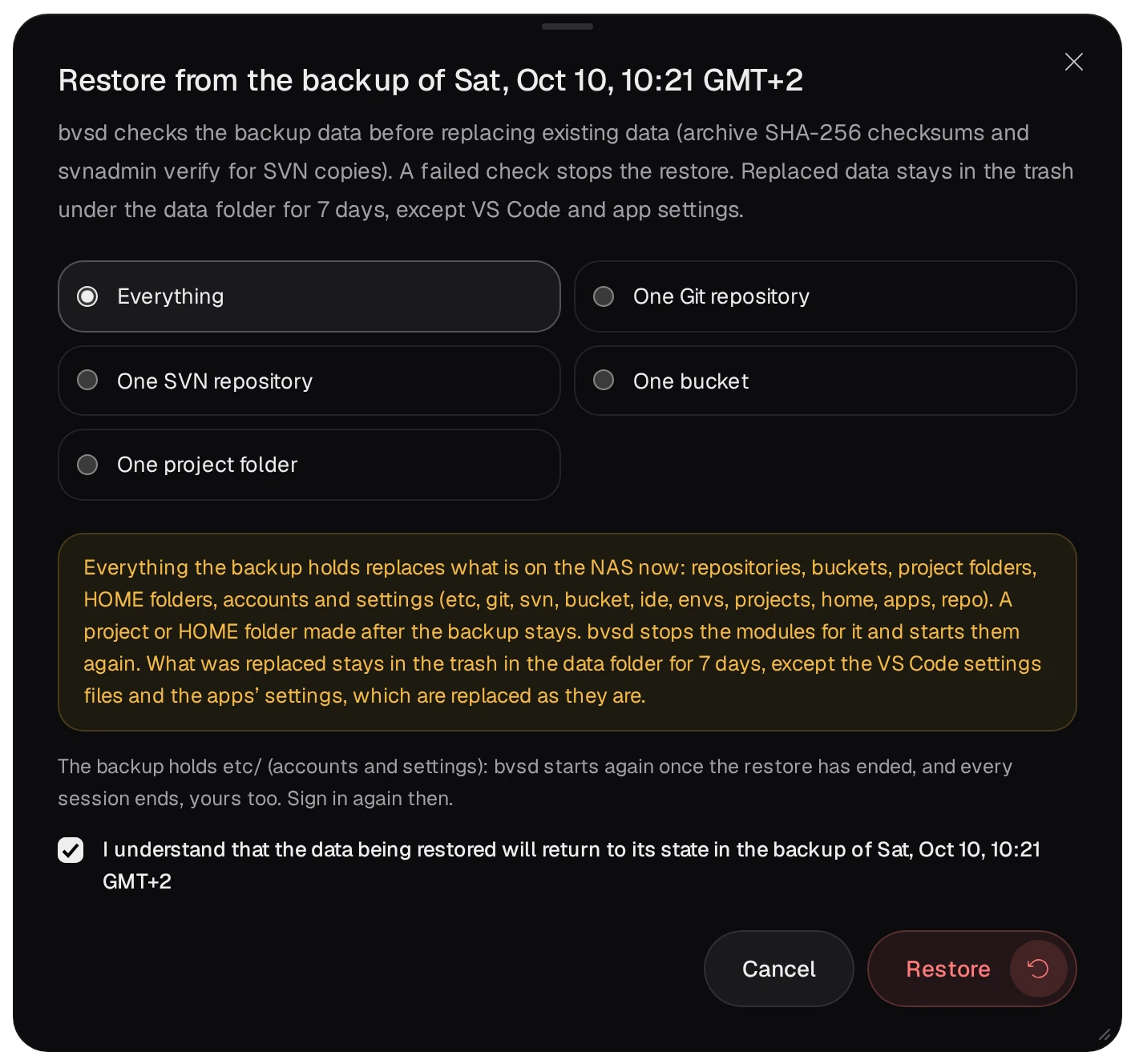
Nowa instalacja nie ma jeszcze żadnej kopii, dlatego zrzuty listy uruchomień, okna przywracania i tajnego klucza pochodzą z danych testowych panelu. Klucze na nich są przykładowe.
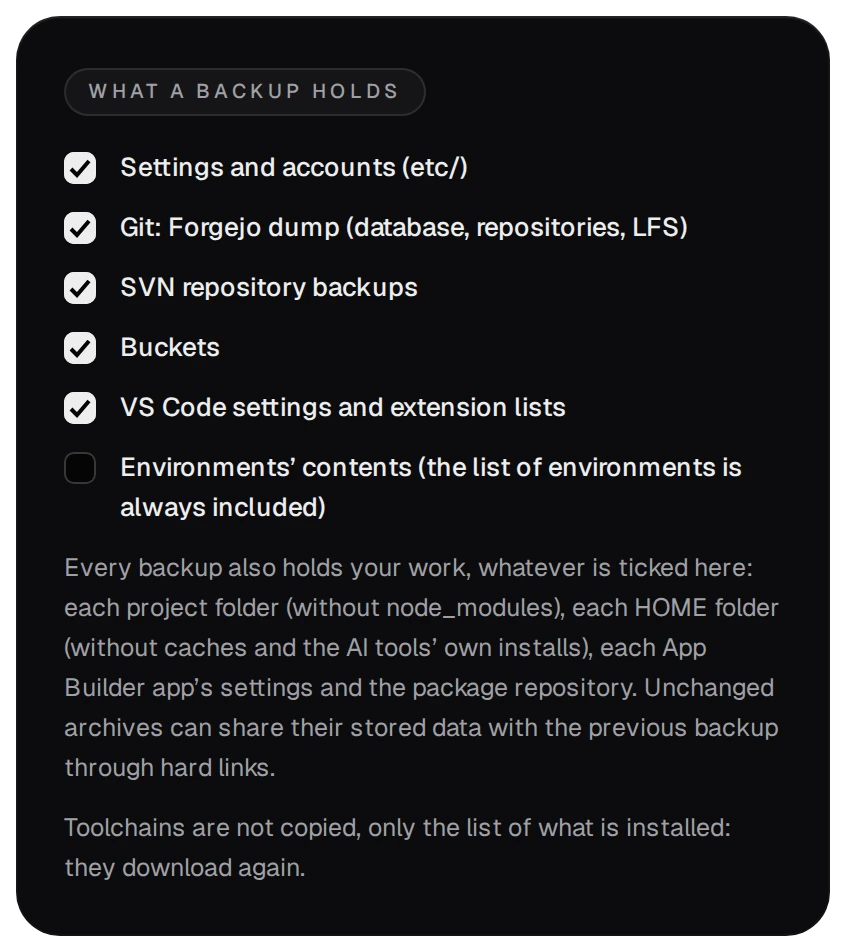
01Co zawiera kopia
Każde uruchomienie kopii tworzy w folderze danych folder backups/<id>/ z plikiem manifest.json. Manifest wymienia każdy plik razem z jego sumą sha256. Części do skopiowania zaznaczasz w sekcji Co zawiera kopia.
| Część | Co kopiuje |
|---|---|
| Ustawienia i konta | ustawienia, konta wraz z ich sekretami uwierzytelniania dwuskładnikowego, klucz TLS, klucze kopii zapasowych |
| Git | zrzut Forgejo: repozytoria, wiki, obiekty LFS, załączniki i jego baza danych |
| Repozytoria SVN, buckety | każde repozytorium; raz skopiowana rewizja nie jest kopiowana drugi raz |
| Ustawienia VS Code i listy rozszerzeń | własne ustawienia każdego konta i jego lista rozszerzeń |
| Środowiska | domyślnie wyłączone, bo da się je odtworzyć |
| Zawsze, bez względu na zaznaczenie | foldery projektów (bez node_modules), foldery HOME, ustawienia aplikacji App Builder i repozytorium pakietów |
02Harmonogram i liczba przechowywanych kopii
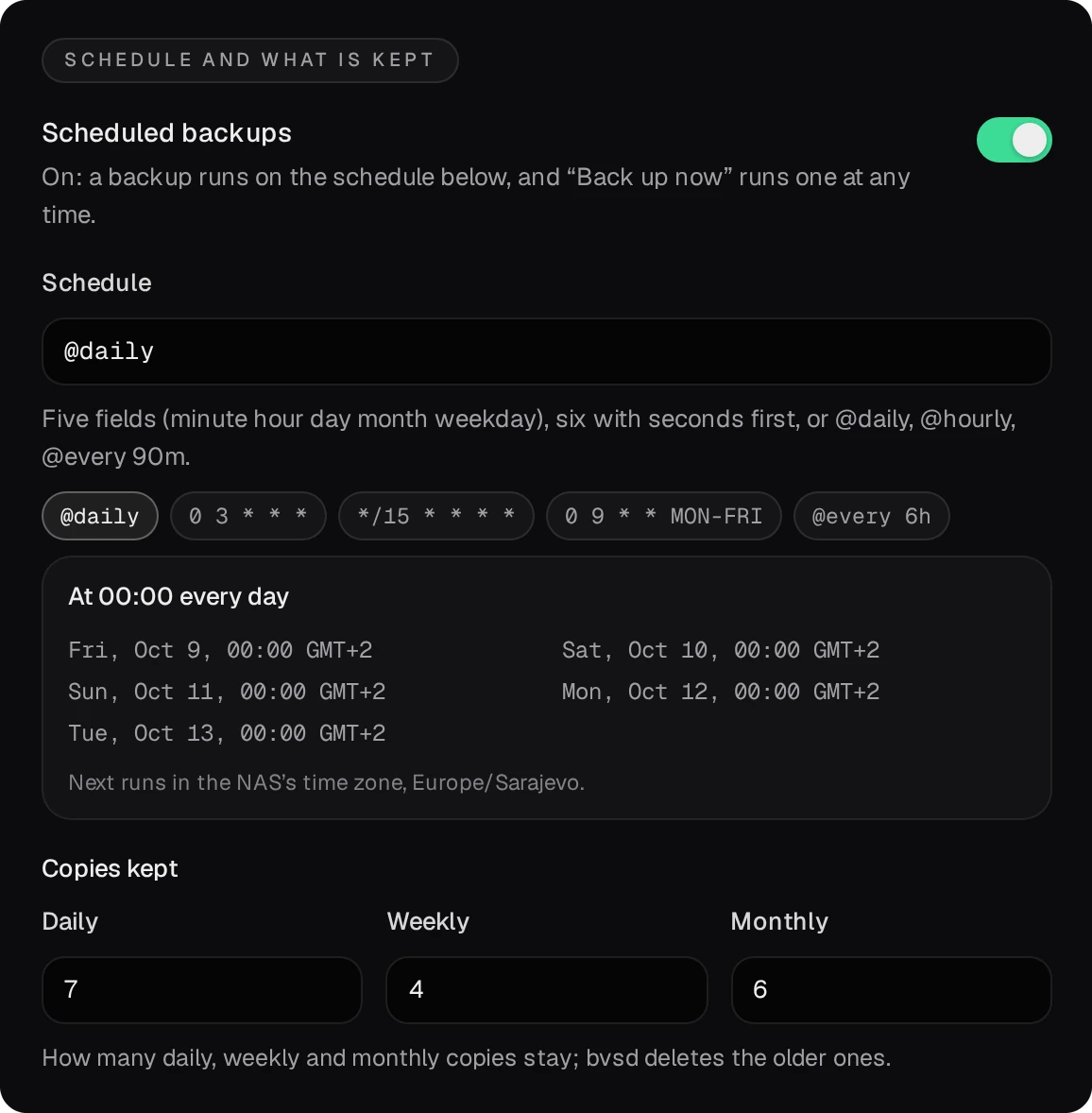
- Włącz Kopie według harmonogramu. W nowej instalacji ta opcja jest wyłączona i kopia uruchamia się tylko przyciskiem Zrób kopię teraz.
- W polu Harmonogram zostaw
@daily(codziennie o 00:00) albo wpisz pięć pól w formacie cron. Pod polem widać najbliższe uruchomienia, według strefy czasowej NAS-a. - Przechowywane kopie: zostaje najnowsze uruchomienie z każdego z ostatnich 7 dni, 4 tygodni i 6 miesięcy, a najnowsze poprawne uruchomienie zostaje zawsze. Potem naciśnij Zapisz ustawienia kopii.
Jeśli NAS był wyłączony o zaplanowanej porze, pominięta kopia zapasowa uruchomi się 10 minut po starcie pakietu.
03Dokąd trafiają kopie
Każde uruchomienie najpierw zapisuje kopię w folderze danych, a potem kopiuje ją do każdego celu. Naciśnij Dodaj cel i wybierz jego Typ. Przycisk Sprawdź sprawdza cel, zanim go zapiszesz.
- Folder lokalny: folder na tym NAS-ie, na przykład
/share/Backup/BucketVS(Wybierz przegląda udostępnione foldery). Każda kolejna kopia zajmuje tylko tyle miejsca, ile się zmieniło. Taka kopia nie jest szyfrowana i leży na tych samych dyskach co dane. Chroni więc przed pomyłkami, ale nie przed utratą NAS-a.
- rsync przez SSH:
user@host:pathna innej maszynie. Po zaznaczeniu Loguj się kluczem kopii zapasowych pakietu dodaj wiersz, który pokazuje strona, do pliku~/.ssh/authorized_keystego konta na tamtej maszynie.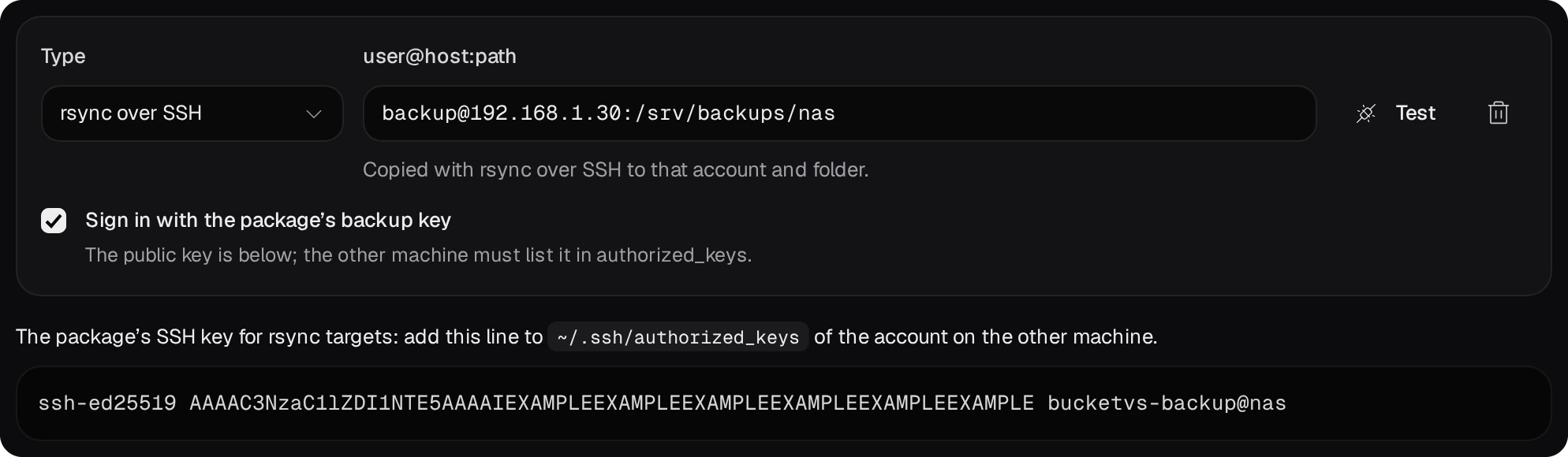
- zdalne miejsce rclone:
remote:path, zdefiniowane wetc/rclone.conffolderu danych, na przykład S3, B2, SFTP, WebDAV lub Google Drive.
Jeśli kopiowanie do któregoś celu się nie uda, wynik uruchomienia to podaje, ale samo uruchomienie pozostaje poprawne.
04Szyfruj to, co opuszcza NAS
Kopia zapasowa zawiera klucz kopii, rclone.conf, klucz TLS i sekrety uwierzytelniania dwuskładnikowego, dlatego cel rsync lub rclone da się zapisać tylko przy włączonym szyfrowaniu.
- Włącz Szyfruj kopie, które opuszczają NAS i naciśnij Utwórz klucz.
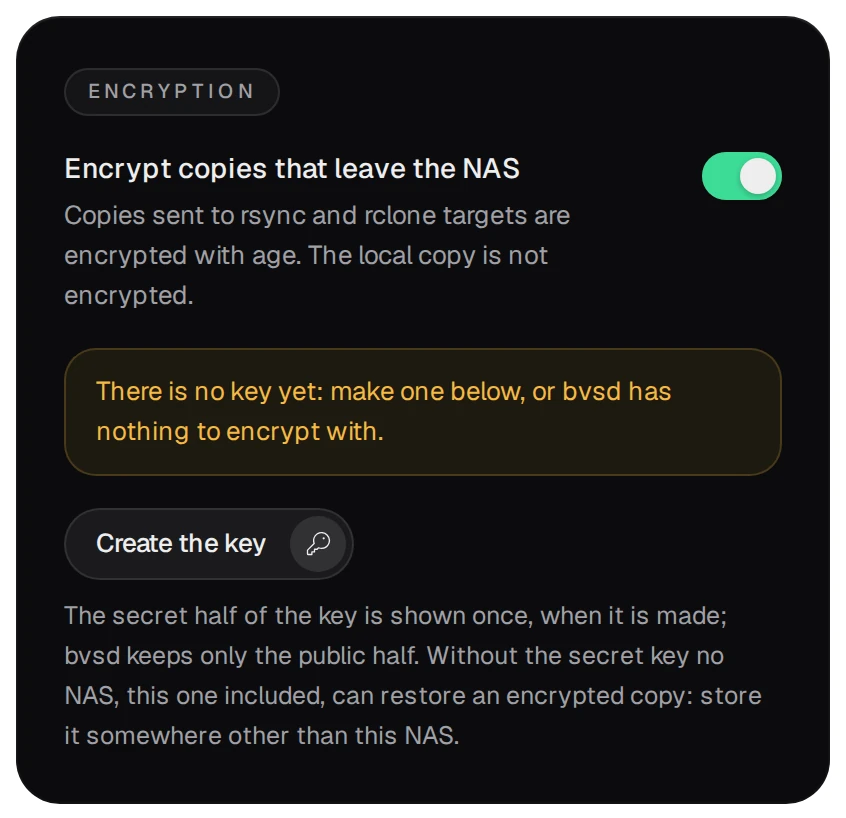
- Skopiuj tajny klucz, który pokazuje okno, i przechowuj go poza tym NAS-em. Okno pokazuje go tylko raz. bvsd zachowuje tylko publiczną część klucza, a bez części tajnej żaden NAS, także ten, nie przywróci zaszyfrowanej kopii. Naciśnij Klucz jest zapisany, a potem Zapisz ustawienia kopii.
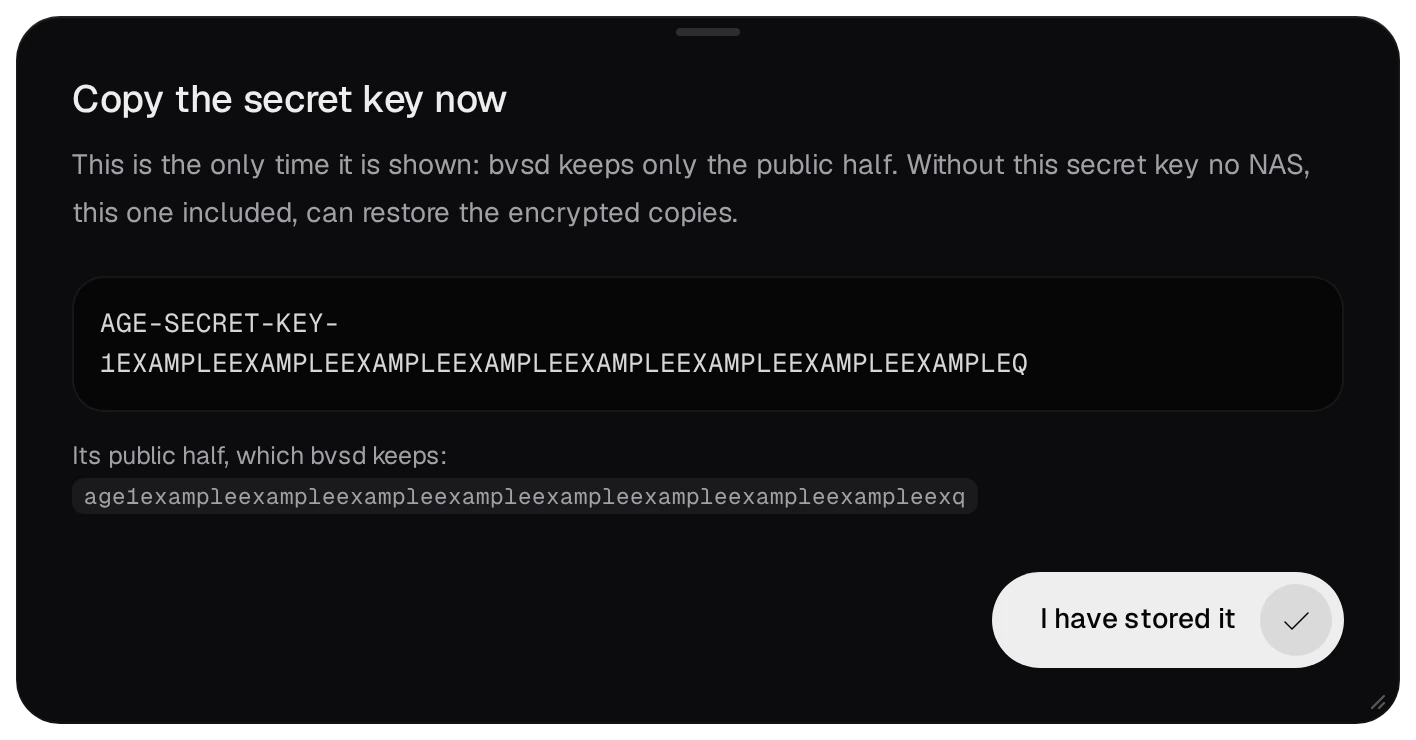
Kopie są szyfrowane algorytmem age. Nowy klucz szyfruje uruchomienia od tej chwili, a starsze kopie nadal potrzebują starego tajnego klucza. Kopia w folderze lokalnym nigdy nie jest szyfrowana.
05Zrób kopię teraz
Zrób kopię teraz, na górze strony, natychmiast uruchamia kopię.
Dwa uruchomienia tego samego dnia liczą się jako jedno: gdy nowsze się zakończy, wcześniejsze uruchomienie z tego dnia zostaje usunięte. Kopia zrobiona po południu przyciskiem Zrób kopię teraz zastępuje więc zaplanowaną kopię z rana. Jeśli stan z rana jest ważny, najpierw skopiuj tamto uruchomienie w inne miejsce.
06Weryfikacja i przywracanie
Lista Uruchomienia pokazuje każde uruchomienie wraz z jego kopiami. Przyciski w wierszu uruchomienia to Sprawdź, Przywróć i Usuń. Sprawdź ponownie odczytuje uruchomienie: sprawdza sumę sha256 każdego archiwum, uruchamia svnadmin verify na każdej kopii SVN oraz git fsck i sprawdzenie bazy danych Forgejo.
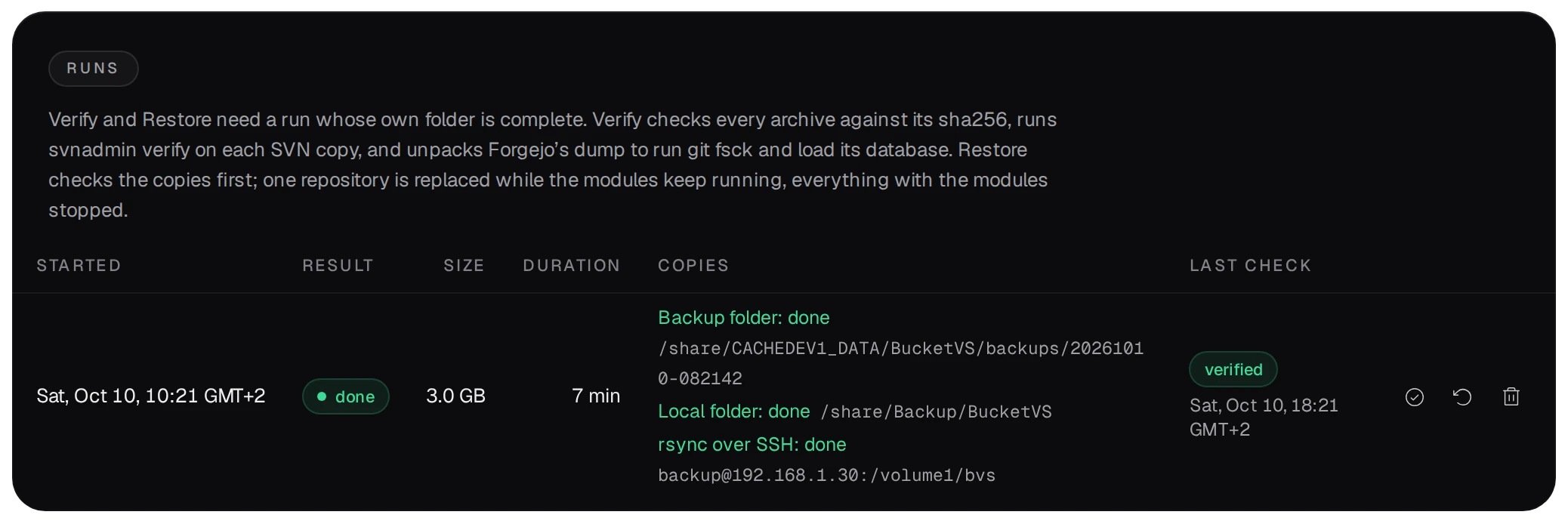
Przywróć przywraca Wszystko, Jedno repozytorium Git, Jedno repozytorium SVN, Jeden bucket lub Jeden folder projektu.
- Dopóki kopie z uruchomienia nie przejdą sprawdzeń, nic na NAS-ie się nie zmienia. Jeśli któraś kopia nie przejdzie, przywracanie się zatrzymuje.
- To, co przywracanie zastępuje, trafia na 7 dni do kosza w folderze danych, więc przywracanie można cofnąć. Wyjątkiem są pliki ustawień VS Code i ustawienia aplikacji: są zastępowane bez kopii w koszu.
- Gdy przywracasz jedno repozytorium albo jeden folder projektu, moduły działają dalej.
- Przy opcji Wszystko trzeba najpierw zaznaczyć Rozumiem, że przywracane dane wrócą do stanu z kopii z …. Przywracanie zatrzymuje wtedy moduły. Jeśli kopia zawiera ustawienia, bvsd uruchamia się ponownie z ustawieniami z kopii, a wszystkie sesje się kończą, także Twoja. Projekt lub folder HOME utworzony po zrobieniu kopii zostaje.