Radarr, Sonarr, Prowlarr i Seerr z Rtorrent 16
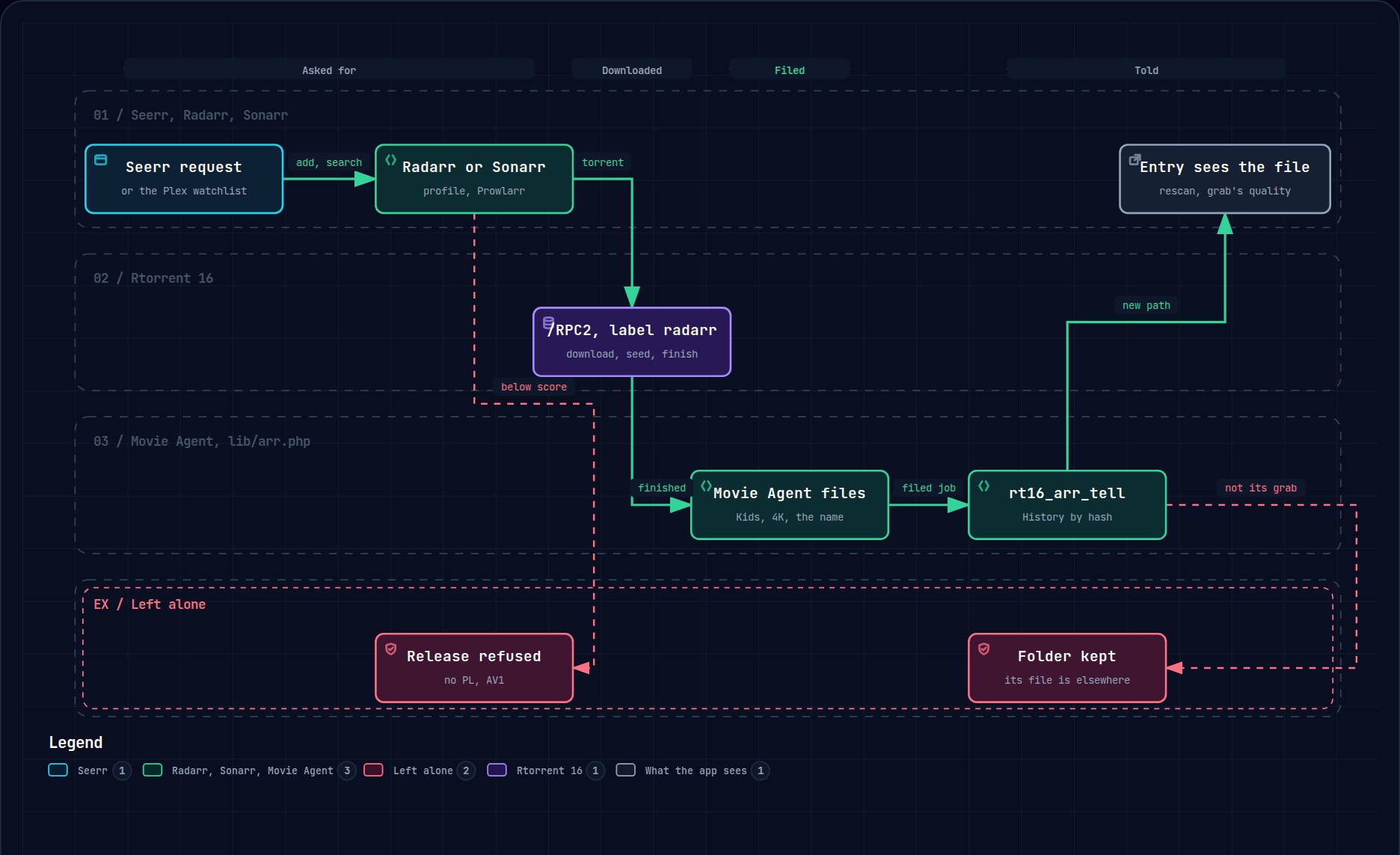
W Seerr zamawiasz film lub serial. Radarr i Sonarr wyszukują wydanie i dodają jego torrent do Rtorrent 16 z odpowiednią etykietą. Rtorrent 16 pobiera i seeduje według własnych reguł, Movie Agent umieszcza pliki w bibliotece, a Rtorrent 16 przekazuje do Radarr lub Sonarr ich położenie.
- Instalacjapięć pakietów, jedno repozytorium
- Rtorrent 16konto i włączona biblioteka
- Prowlarrtracker i aplikacje
- Radarr, Sonarrklient bez automatycznego importu
- SeerrPlex i lista do obejrzenia
Zrzuty ekranu pokazują pola wypełnione zgodnie z poradnikiem. PrivateAccess oznacza Twój prywatny tracker, a widoczne klucze API są przykładowe.
Poradnik opisuje dwa warianty: Tracker z MULTi dla prywatnego trackera, którego wydania MULTi mają polski dźwięk, oraz Tylko POLiSH, bez opcji MULTi w Prowlarr. Różnią się tylko krokiem 05 w Prowlarr, gdzie oba warianty są pokazane obok siebie.
01Za co odpowiada każda aplikacja
Radarr obsługuje filmy, a Sonarr seriale. Przy opisanych niżej ustawieniach wybierają wydanie i dodają jego torrent. Automatyczny import ukończonych pobrań, zmiana nazw i usuwanie są wyłączone; pliki porządkuje Movie Agent. Za reguły seedowania, ratio i zatrzymywanie torrentów odpowiada Rtorrent 16. Movie Agent wybiera folder z kategorii Kids, Family lub 4K oraz nazwę pliku z tytułem w Twoim języku.
02Instalacja pakietów
- Dodaj repozytorium tej witryny do App Center. Adres znajdziesz na stronie App Center.
- Zainstaluj Rtorrent 16, a następnie Rtorrent 16 Prowlarr, Rtorrent 16 Radarr, Rtorrent 16 Sonarr i Rtorrent 16 Seerr z tego samego repozytorium. W App Center znajdziesz je wśród aplikacji do pobierania.
- Każda aplikacja korzysta z własnego portu: Radarr 7878, Sonarr 8989, Prowlarr 9696, Seerr 5055.
03Rtorrent 16: konto i biblioteka
- Na stronie Security (Bezpieczeństwo) dodaj konto dla aplikacji, np.
arr, z osobnym hasłem i naciśnij Create account. W tym samym miejscu możesz je później usunąć.
- Na stronie Media library (Biblioteka mediów) włącz Organise finished downloads into a media library. Jeśli biblioteka ma znajdować się poza folderem pobierania, ustaw Library root folder.

- Karta Connect another app w Settings → Media servers pokazuje port, ścieżkę URL i konto, które należy wpisać w Radarr i Sonarr. Pole hosta zawiera adres użyty do otwarcia panelu; aplikacja na tym samym NAS-ie korzysta z
127.0.0.1.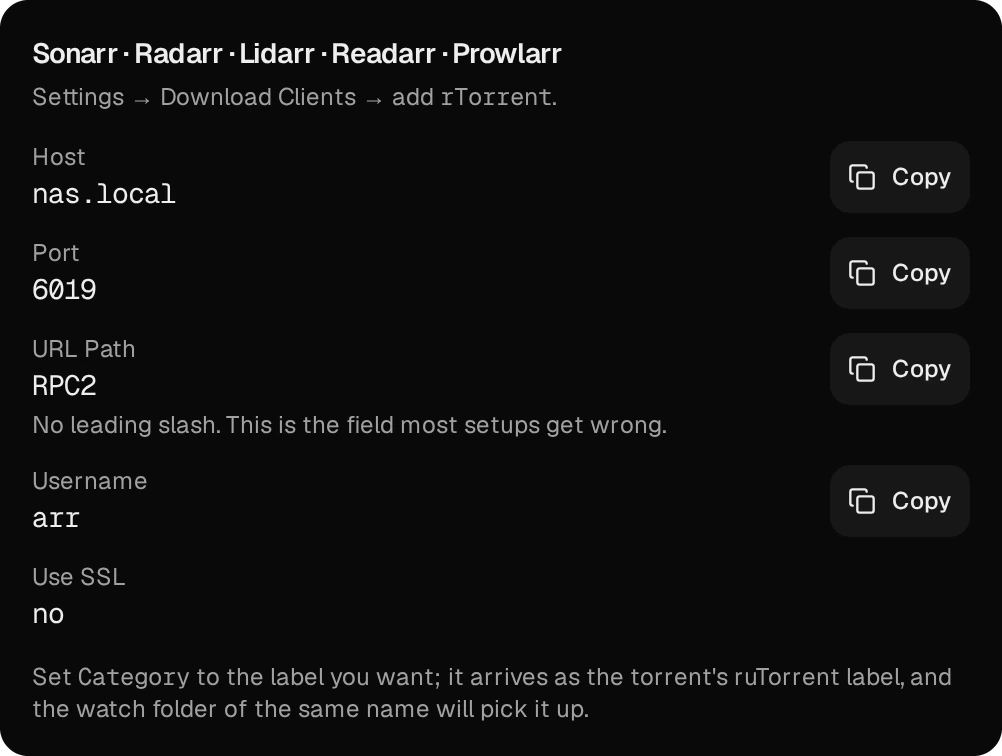
- Daj każdej aplikacji własną etykietę. W Files (Pliki) otwórz
Rdownload16, potemwatch, i utwórz tam dwa foldery:radarrorazsonarr. Rtorrent 16 dodaje każdy z nich jako własną etykietę i tworzy jej folder wdownloads: w ciągu 15 sekund, gdy otwarty jest Szybki dostęp lub Pulpit, a w innym razie w ciągu pięciu minut.
Torrent z etykietą radarr trafia do biblioteki jako film, a z etykietą sonarr jako serial. Anime z Sonarr jest rozpoznawane na podstawie nazwy.
04Prowlarr: tracker i dwie aplikacje
- Na stronie Indexers naciśnij Add Indexer, wyszukaj tracker po nazwie i otwórz jego definicję.
- Nadaj mu nazwę, w przykładzie PrivateAccess, i pozostaw zaznaczone Enable.

- Pozostaw puste Seed Ratio oraz Seed Time, jeśli to pole jest widoczne. Decydują reguły seedowania w Rtorrent 16.

- Wklej klucz ze strony swojego konta na trackerze do pola APIKey.

Jeśli definicja zawiera opcję Replace MULTi by another language in release name, ustaw ją zależnie od wariantu:
Tracker z MULTi
Dla prywatnego trackera, którego wydania MULTi mają polski dźwięk, jak PrivateAccess.
Zaznacz opcję i ustaw Replace MULTi by this language na POLISH. Prowlarr przekaże wtedy Radarr i Sonarr nazwę, w której zamiast MULTi stoi POLISH.

Tylko POLiSH
Dla każdego innego trackera albo gdy liczyć się mają tylko wydania oznaczone jako polskie.
Zostaw opcję niezaznaczoną. Wydanie MULTi trafi wtedy do Radarr i Sonarr jako MULTi, czyli język, którego nie znają, a profile 1080p i 4K je odrzucą.

- Naciśnij Test, a następnie Save.
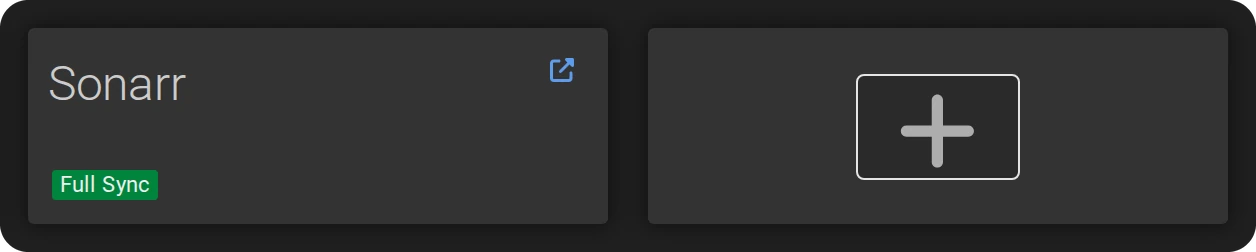
- W Settings → Apps naciśnij kafelek + i wybierz Radarr.
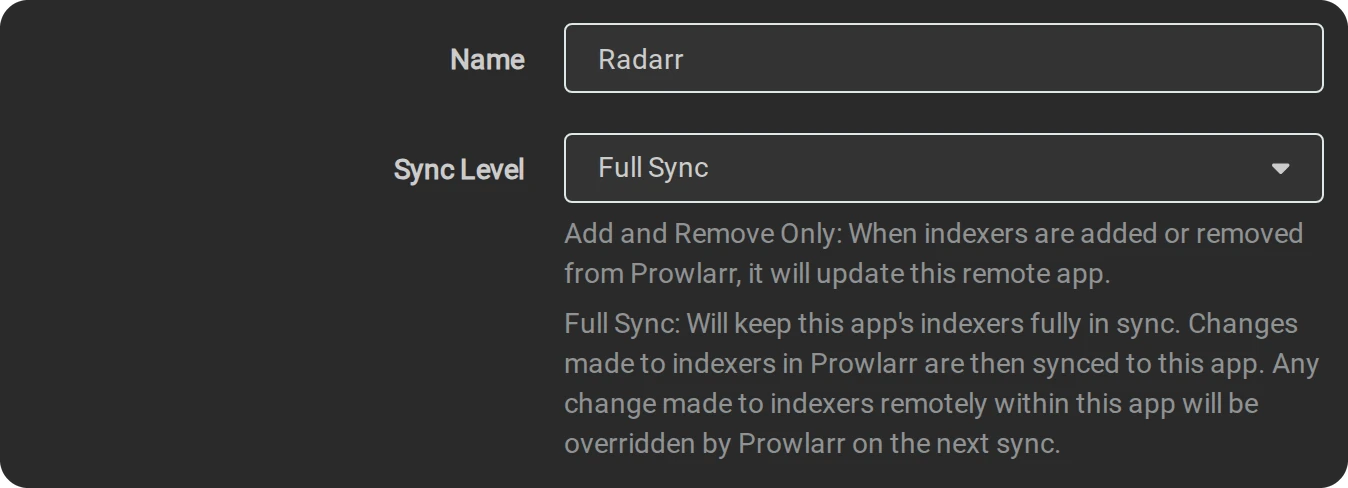
- Ustaw Sync Level na Full Sync.
- Wpisz Prowlarr Server
http://127.0.0.1:9696, Radarr Serverhttp://127.0.0.1:7878i API Key ze strony Settings → General w Radarr. Następnie naciśnij Test i Save. Dodaj Sonarr w ten sam sposób, używająchttp://127.0.0.1:8989.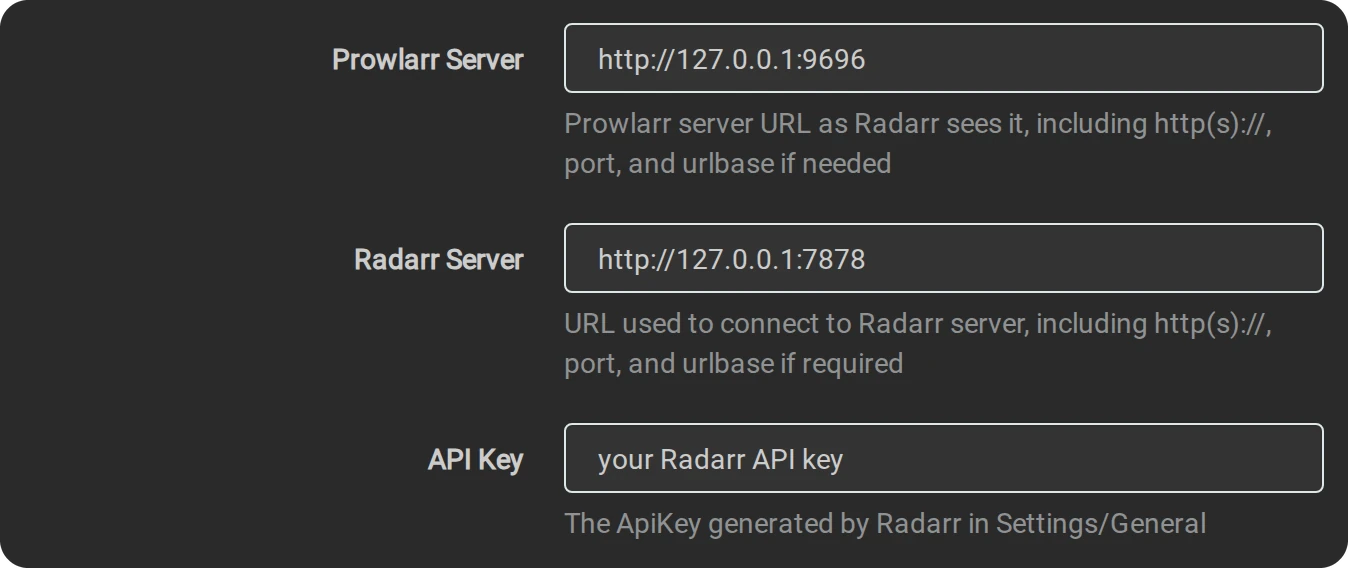
Radarr i Sonarr rozpoznają POLISH (pisane też POLiSH), PL i PLDUB w nazwie wydania jako język polski, a samo MULTi jako język nieznany. Samo LEKTOR albo DUBBING nie czyni wydania polskim, a PLSUB oznacza tylko polskie napisy.
05Radarr i Sonarr: dodawanie torrentów bez automatycznego importu
- Naciśnij Show Advanced u góry stron ustawień, aby wyświetlić wszystkie opisane niżej pola.
- W Settings → Download Clients naciśnij kafelek + i wybierz rTorrent.

- Ustaw Host na
127.0.0.1, Port na6019i Url Path naRPC2. W polach Username i Password podaj dane konta z kroku 03.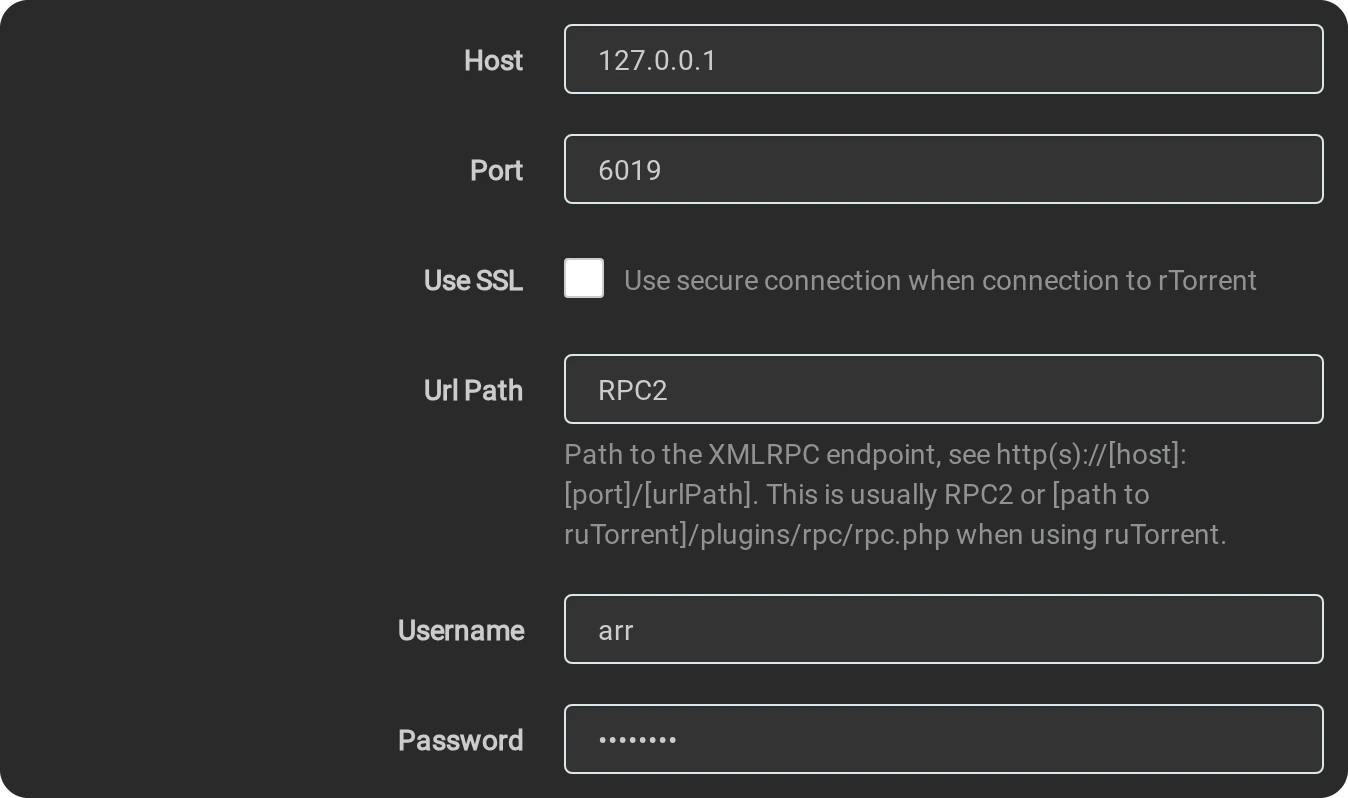
- W polu Category wpisz
radarr, a w Sonarrsonarr. Pozostaw puste Post-Import Category. W Directory wpisz folder etykiety: ścieżkę, którą pokazuje Download directory w Settings → Files & storage, a po niej etykietę, np./share/CACHEDEV1_DATA/Public/rtorrent16/downloads/radarr. Jeśli później przeniesiesz katalog bazowy, zmień też Directory.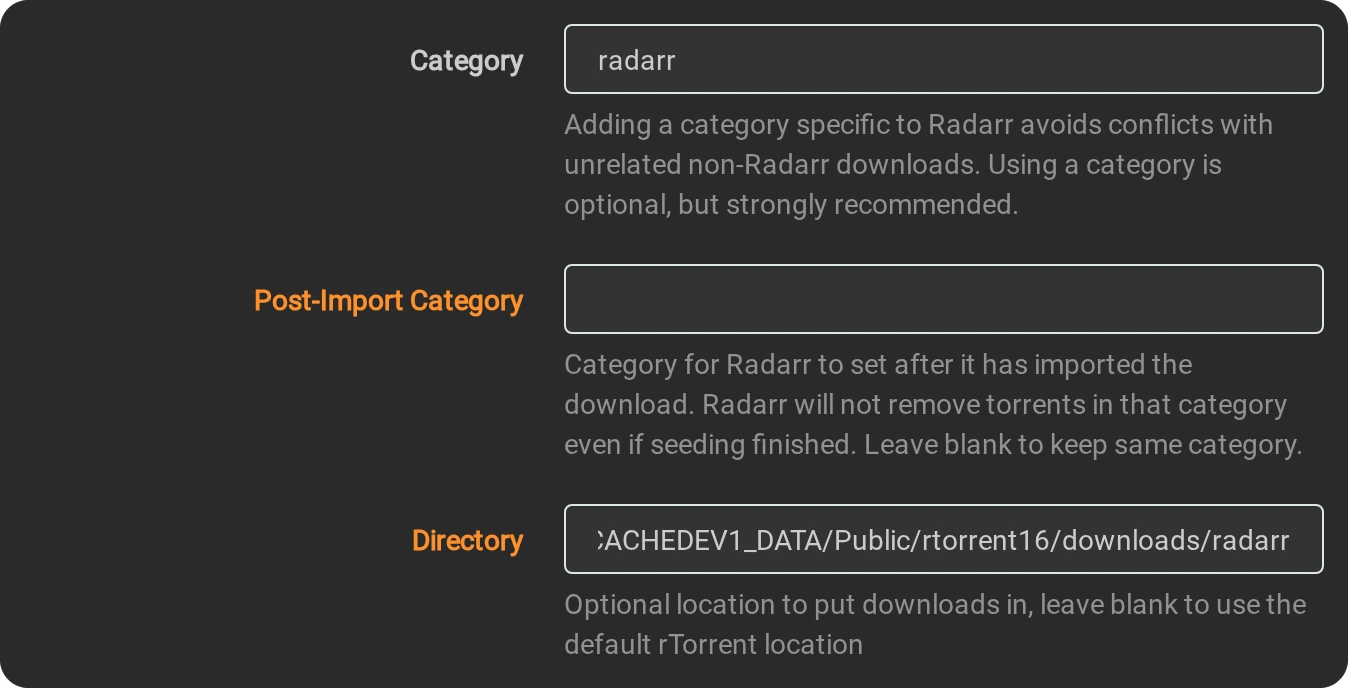

- Odznacz Remove Completed i Remove Failed, a następnie naciśnij Test i Save.

- Na tej samej stronie odznacz Enable w sekcji Completed Download Handling. Aplikacje pokażą ostrzeżenie o wyłączeniu tej funkcji; w tej konfiguracji jest to oczekiwane.

- W Settings → Media Management odznacz Rename Movies, a w Sonarr Rename Episodes.


- W sekcji Root Folders naciśnij Add Root Folder dla każdego folderu
Moviesw bibliotece, a w Sonarr dla każdego folderuTV Shows.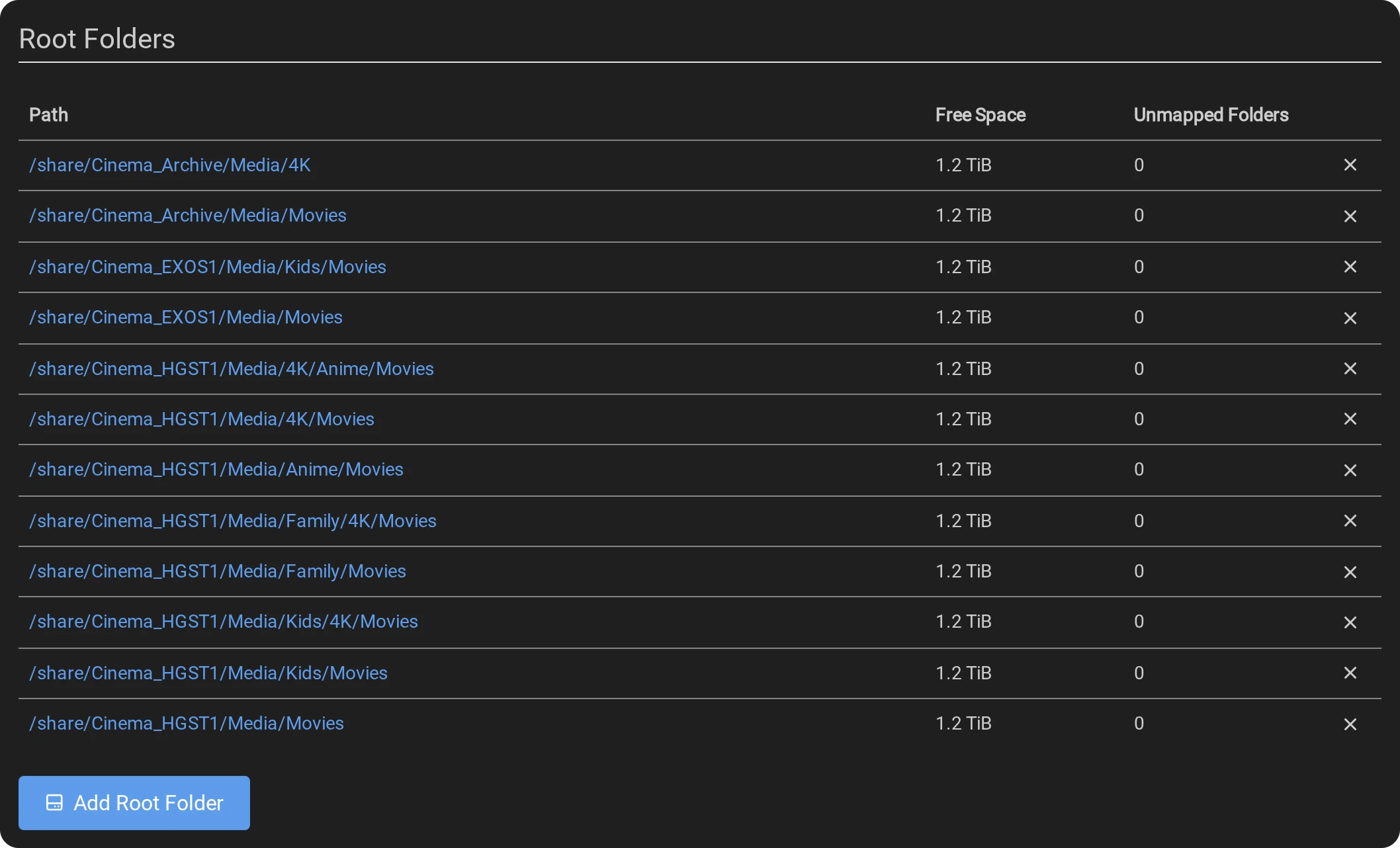
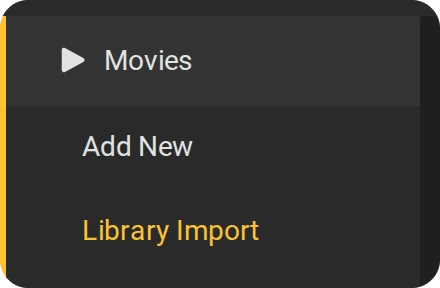
- Dodaj istniejącą bibliotekę przez Movies → Library Import, po jednym folderze głównym, bez uruchamiania wyszukiwania. Wyłącz monitorowanie pozycji bez pliku. Brakujące, niemonitorowane tytuły nie będą pobierane automatycznie. Tytuły monitorowane nadal mogą otrzymywać lepsze wydania zgodnie z profilem jakości; nowe tytuły zamawiaj przez Seerr. W Sonarr, w Library Import, ustaw Monitor na Existing Episodes. Sonarr monitoruje wtedy tylko odcinki z plikiem i tylko sezony, w których taki odcinek jest. Jeśli później wyłączysz monitorowanie brakujących odcinków sezonu, wyłącz też monitorowanie samego sezonu (ikona zakładki przy sezonie). Seerr uznaje monitorowany sezon bez plików za już zamówiony i nie pozwala go zamówić.
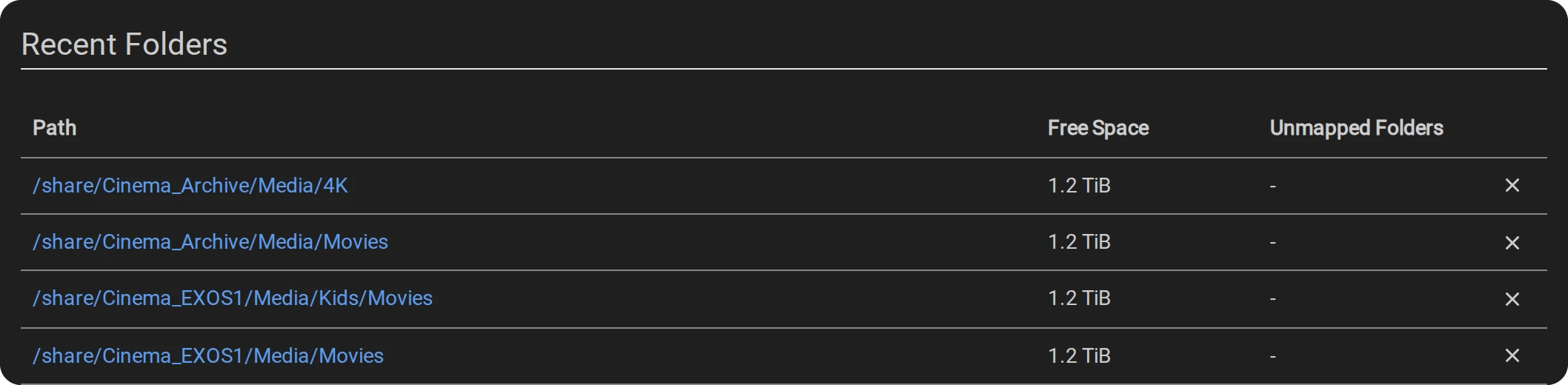
- Movie Agent umieszcza tytuł zgodnie ze swoimi regułami, często w innym miejscu niż oczekuje Radarr: film dla dzieci w
Kids/Movies, a plik 2160p w4K. Rtorrent 16 odnajduje wtedy film w Radarr po pobraniu, które zlecił Radarr. Zmienia folder filmu w Radarr na nowy, bez przenoszenia plików, i zleca ponowne skanowanie. Nadaje też plikowi jakość pobranego wydania. Bez tego Radarr może rozpoznaćTitle (Year).mkvjako WEB-DL i szukać lepszego wydania. - Jeśli folder serialu w Sonarr ma już odcinki, Sonarr zostaje przy tym folderze. Monitorowanie odcinków zapisanych gdzie indziej zostaje wyłączone, aby Sonarr nie pobierał ich ponownie.
- Lepsze wydanie trafia do biblioteki tak jak każde pobranie. Starsza kopia pozostaje na miejscu, dopóki jej nie usuniesz. Nic w bibliotece nie jest usuwane, więc do tego czasu Plex pokazuje obie wersje.
- Rtorrent 16 obsługuje w ten sposób tylko pakiety Radarr i Sonarr zainstalowane na tym samym NAS-ie.
06Jakość: formaty i profile
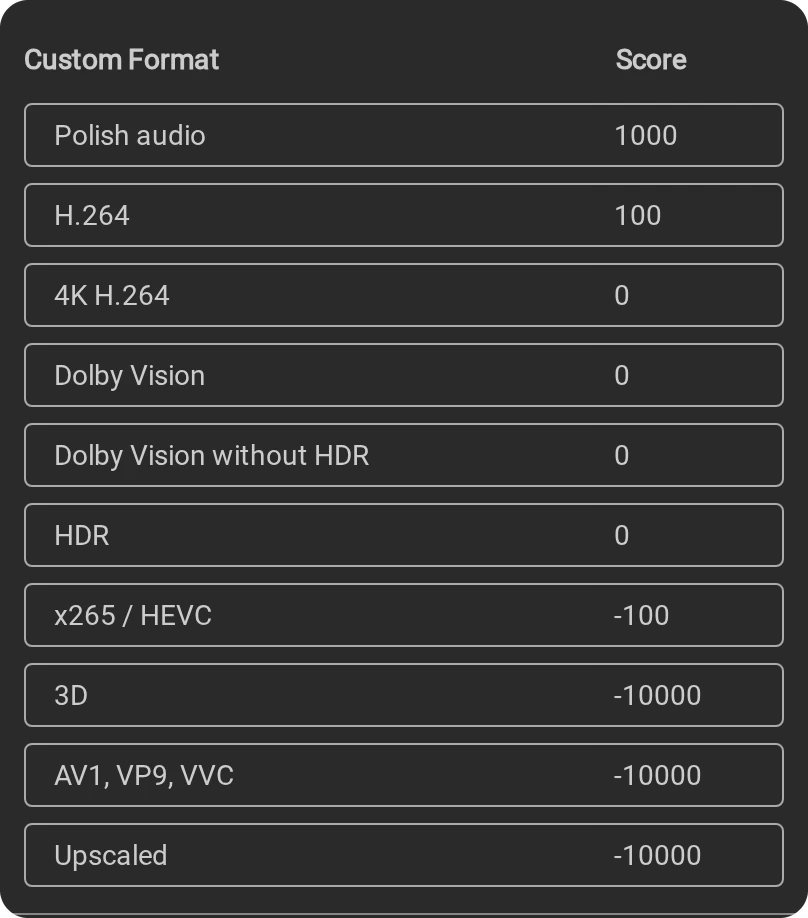
Poniższe reguły wymagają polskiej ścieżki dźwiękowej. Przy 1080p Radarr i Sonarr najpierw pobierają wydanie WEB, a gdy pojawi się rip Blu-ray, pobierają go w jego miejsce. H.264 ma pierwszeństwo przed HEVC. Przy 4K pierwsze jest Dolby Vision z warstwą HDR, potem HDR, potem zwykłe 4K, a w każdej z tych grup HEVC ma pierwszeństwo przed H.264. Jakość nadal liczy się najpierw: wydanie Blu-ray bez HDR wygrywa z wydaniem WEB z Dolby Vision. Utwórz formaty w Settings → Custom Formats przez kafelek +. Każde wyrażenie regularne zaczyna się od (?i). Następnie przypisz formatom punkty w profilach.
| Format | Warunek | 1080p | 4K |
|---|---|---|---|
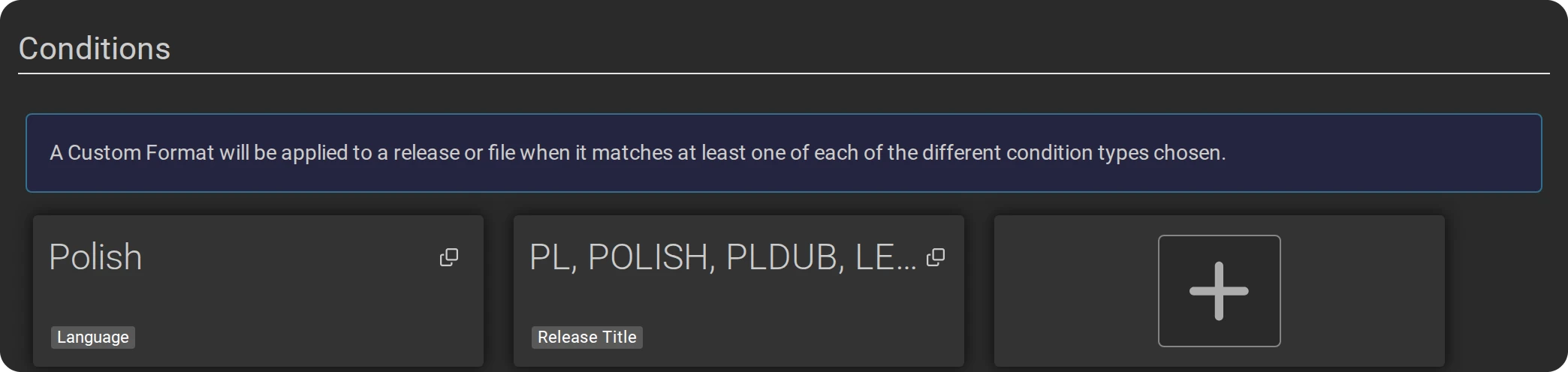
| Polski dźwięk | Language Polish i Release Title \b(POLISH|PL|PLDUB|DUBPL|LEKTOR|DUBBING)\b; muszą pasować oba | 1000 | 1000 |
| H.264 | \b(x\.?264|h\.?264|AVC)\b | 100 | 0 |
| x265 / HEVC | \b(x\.?265|h\.?265|HEVC)\b | -100 | 50 |
| AV1, VP9, VVC | \b(AV1|VP9|VVC|h\.?266|x266)\b | -10000 | -10000 |
| 3D, skalowanie w górę | 3D, Half-SBS, MVC; skalowanie w górę, zmieniona korekcja barwna | -10000 | -10000 |
| HDR | \b(HDR|HDR10|HDR10\+|HDR10P|HDR10Plus|HLG)\b | 0 | 200 |
| Dolby Vision | \b(DV|DoVi|Dolby[ ._-]?Vision)\b | 0 | 100 |
| Dolby Vision bez HDR | wyrażenie DV oraz zanegowane wyrażenie HDR; oba warunki wymagane | 0 | -10000 |
| 4K H.264 | Resolution 2160p oraz wyrażenie H.264; oba warunki wymagane | 0 | 0 |
Tracker z MULTi: wydanie MULTi trafia do Radarr i Sonarr z POLISH w nazwie i dostaje punkty za polski dźwięk. Tylko POLiSH: wydanie MULTi nie dostaje punktów za polski dźwięk, więc nie osiąga minimum profili 1080p i 4K.
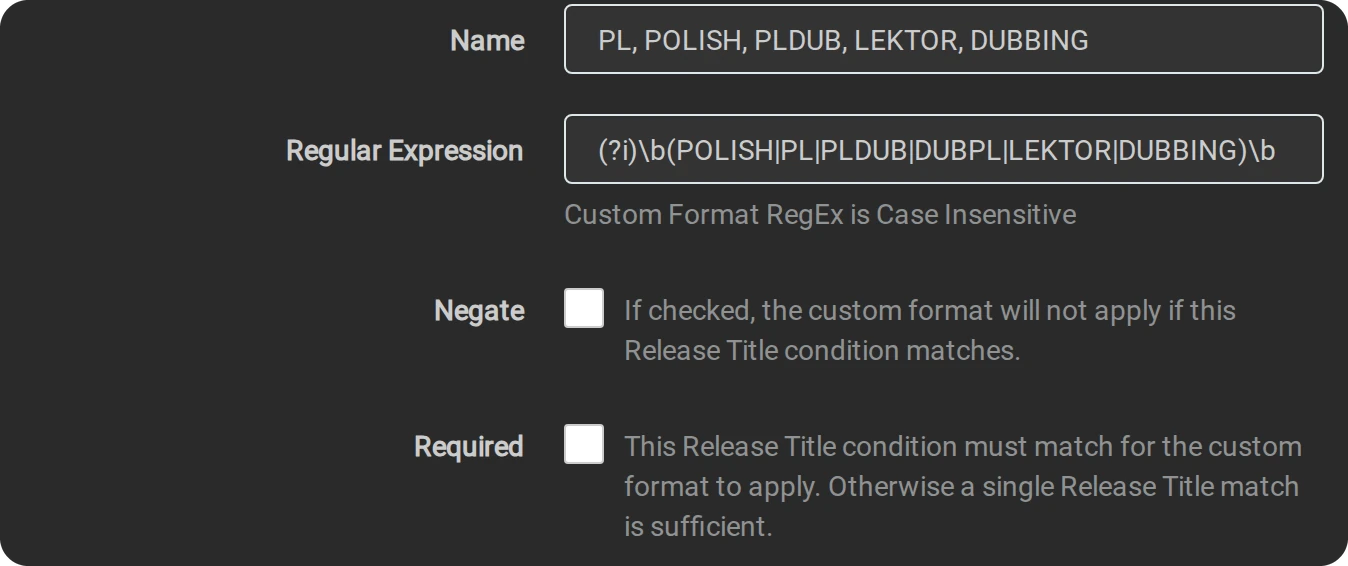
Następnie przejdź do Settings → Profiles:
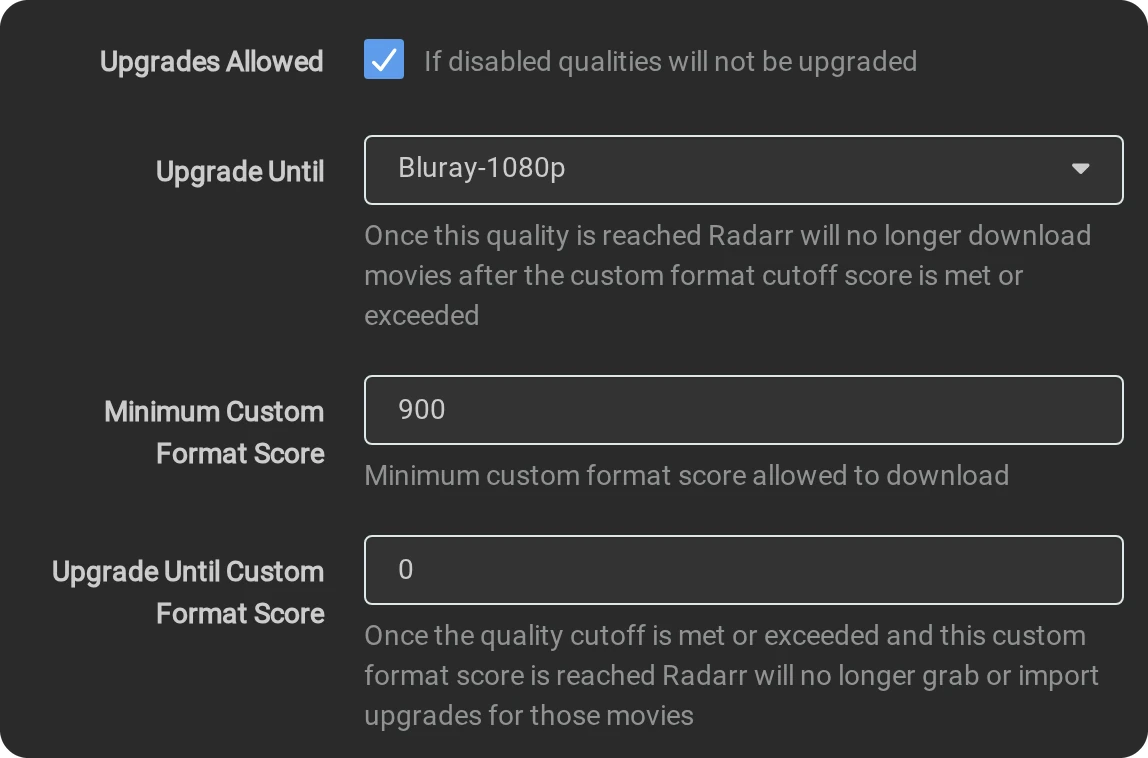
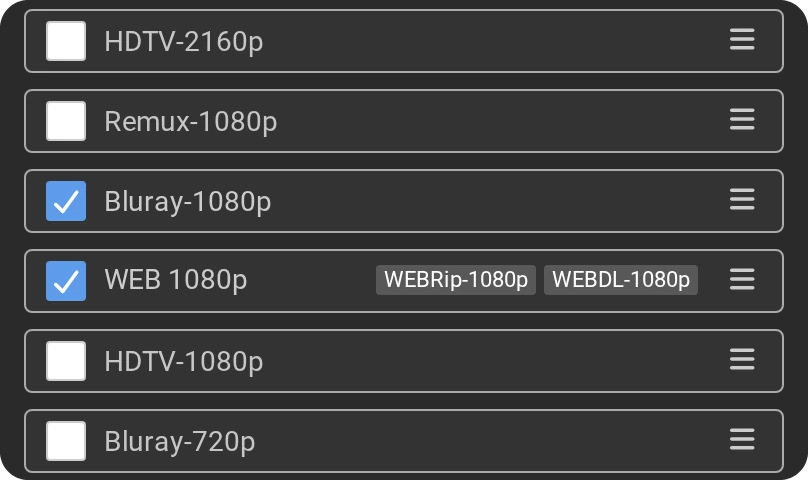
- 1080p: w Qualities zaznacz WEB 1080p (WEBDL-1080p i WEBRip-1080p) oraz Bluray-1080p, włącz Upgrades Allowed, ustaw Upgrade Until na Bluray-1080p, a Minimum Custom Format Score na 900. Wydanie z polskim dźwiękiem w HEVC ma 900 punktów, więc przechodzi. Wydanie bez polskiego dźwięku ma najwyżej 100.
- 4K: WEBDL-2160p, WEBRip-2160p, Bluray-2160p i Remux-2160p; Minimum Custom Format Score 1000; Upgrade Until Bluray-2160p.
- Archive (no upgrades): wyłącz Upgrades Allowed dla udziałów, których zawartość ma pozostać bez zmian.
- W obu profilach dopuszczających lepsze wydania ustaw Upgrade Until Custom Format Score na 0. Pliki w bibliotece mają nazwy
Title (Year).mkvi mogą uzyskać 0 punktów. Przy wyższym progu Radarr i Sonarr mogłyby niepotrzebnie pobierać lepsze wydania monitorowanych tytułów. Przy 0 o tym, czy szukać lepszego wydania, decyduje tylko docelowa jakość. Dlatego przy 1080p rip Blu-ray w HEVC zostaje w bibliotece, gdy później pojawi się wydanie w H.264. Gdy oba są dostępne jednocześnie, Radarr i Sonarr wybierają przy 1080p H.264, a przy 4K HEVC. W Radarr ustaw Language profilu na Any. Domyślne Original odrzuca polskie wydanie filmu anglojęzycznego.
07Seerr: zamówienia i lista do obejrzenia Plex
- Otwórz
http://<NAS>:5055. W sekcji Choose Server Type naciśnij Configure Plex, a następnie Login with Plex i zaloguj się na swoje konto Plex.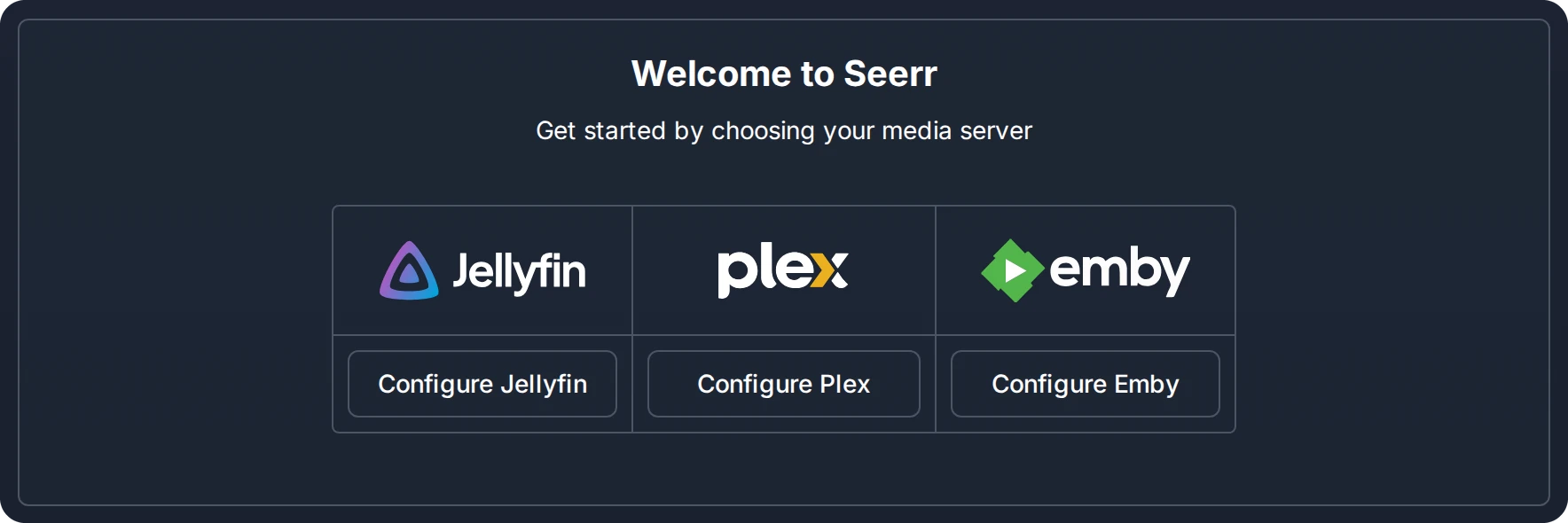
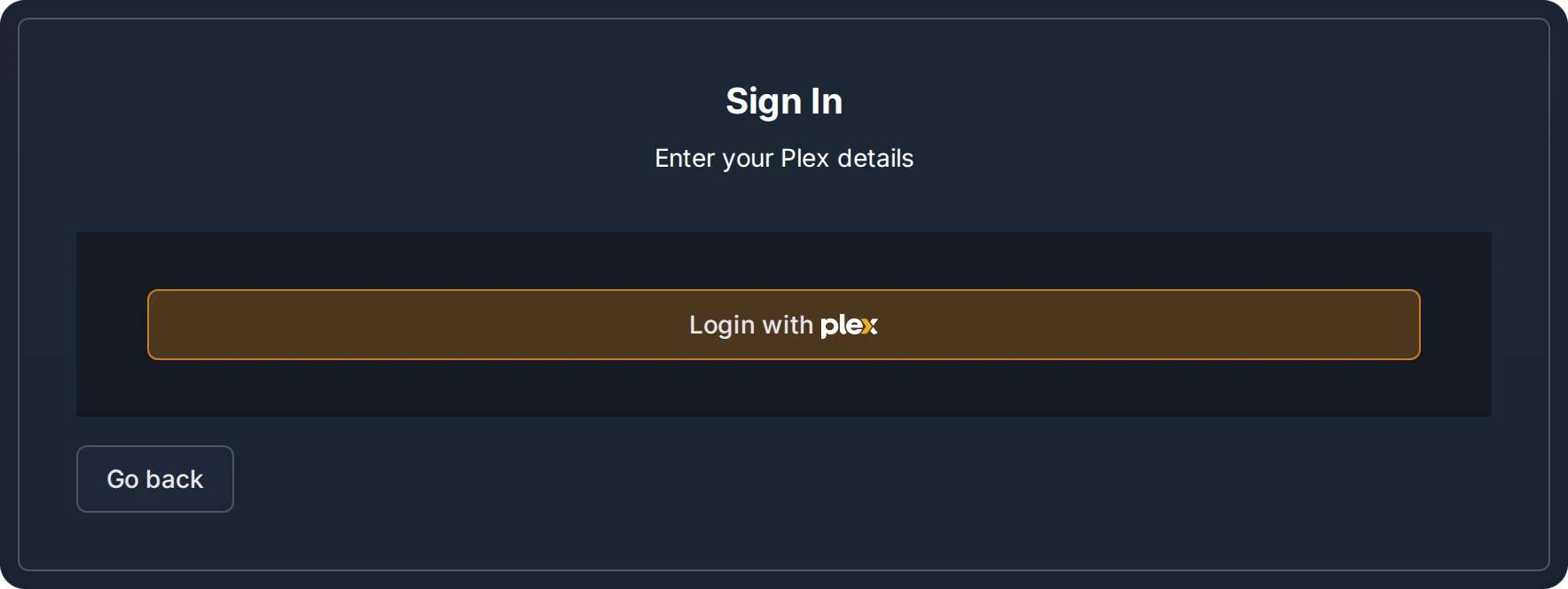
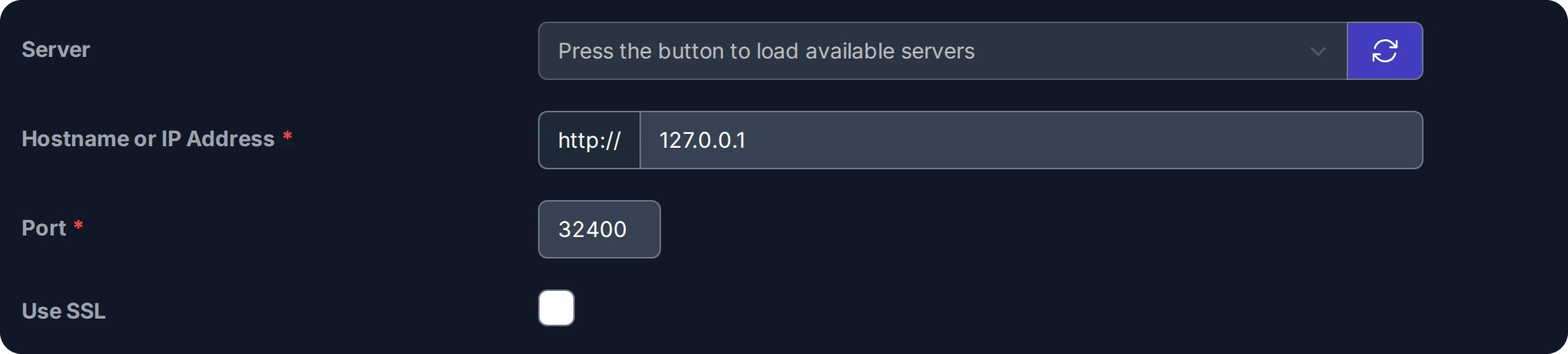
- W Configure Plex wybierz serwer z listy, która pojawia się po zalogowaniu, lub wpisz jego adres. Naciśnij Sync Libraries, zaznacz biblioteki filmów i seriali, a następnie naciśnij Continue.

- Configure Services → Add Radarr Server: zaznacz Default Server, wpisz Server Name Radarr, Hostname or IP Address
127.0.0.1, Port 7878 oraz API Key.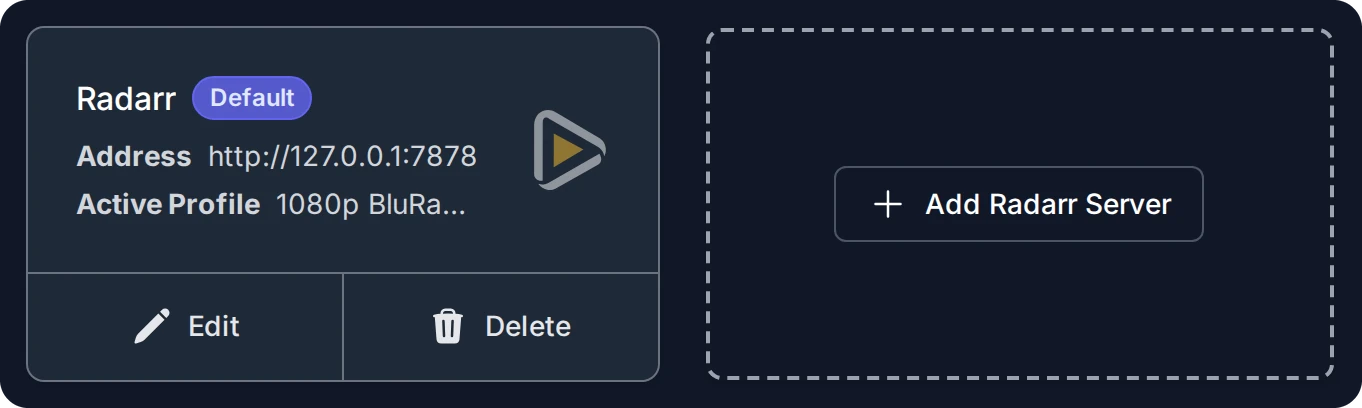
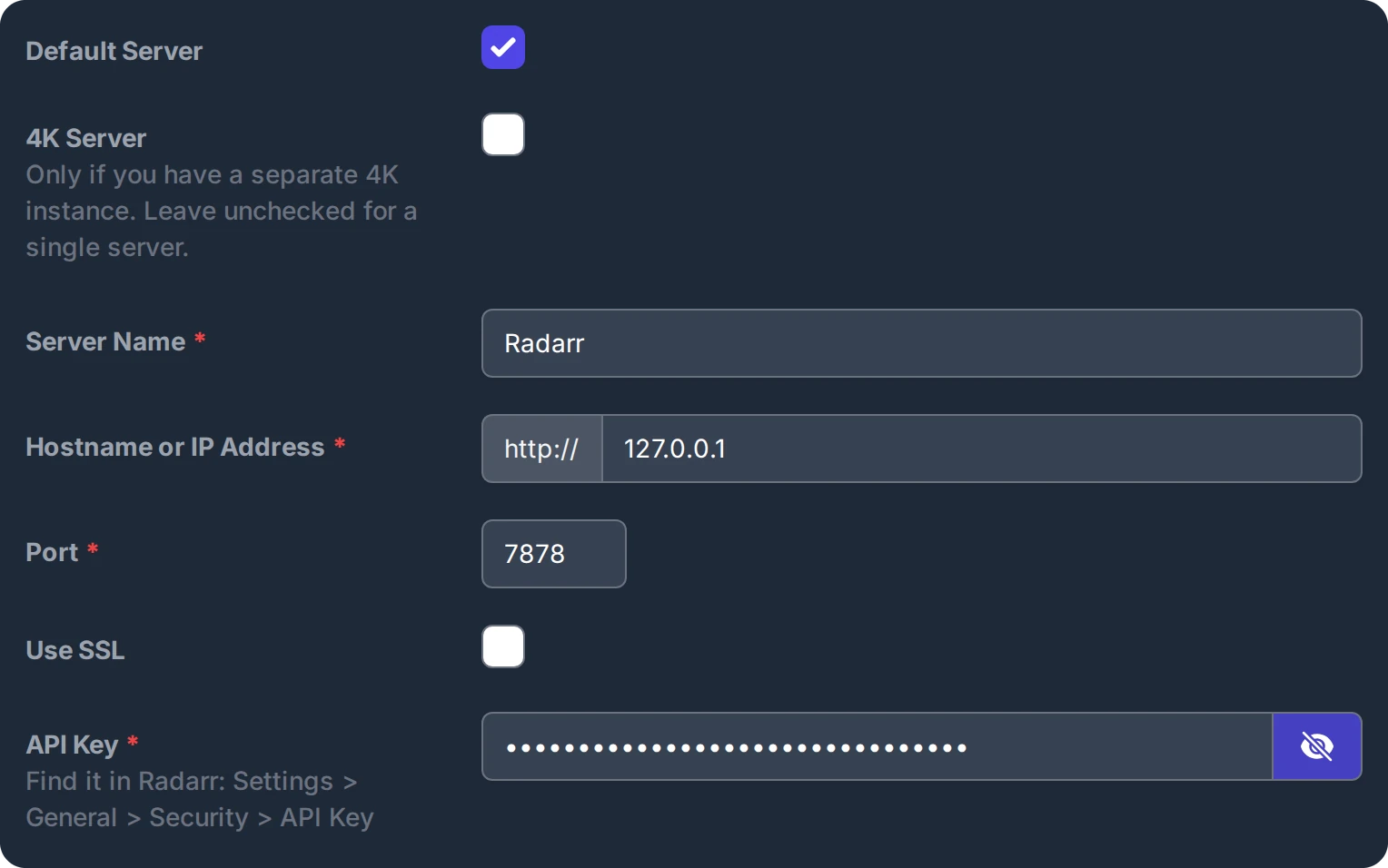
- Po teście ustaw Quality Profile na 1080p, Root Folder na folder
Moviesswojej biblioteki, a Minimum Availability na In Cinemas. Wydanie WEB może się pojawić przed cyfrową premierą filmu, a Radarr nie wraca do wydania, które pominął, zanim uznał film za dostępny. Profil 1080p odrzuca wydania CAM, telesync i screener.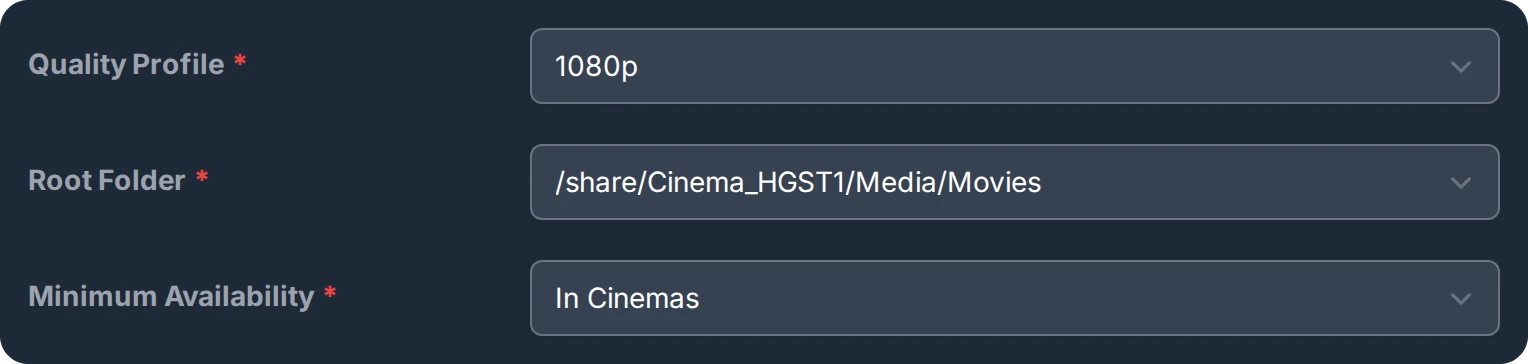
- Dodaj Sonarr przez Add Sonarr Server w ten sam sposób, z portem 8989. Następnie ustaw Series Type, Anime Series Type, Anime Root Folder i Season Folders. Zakończ przez Finish Setup.
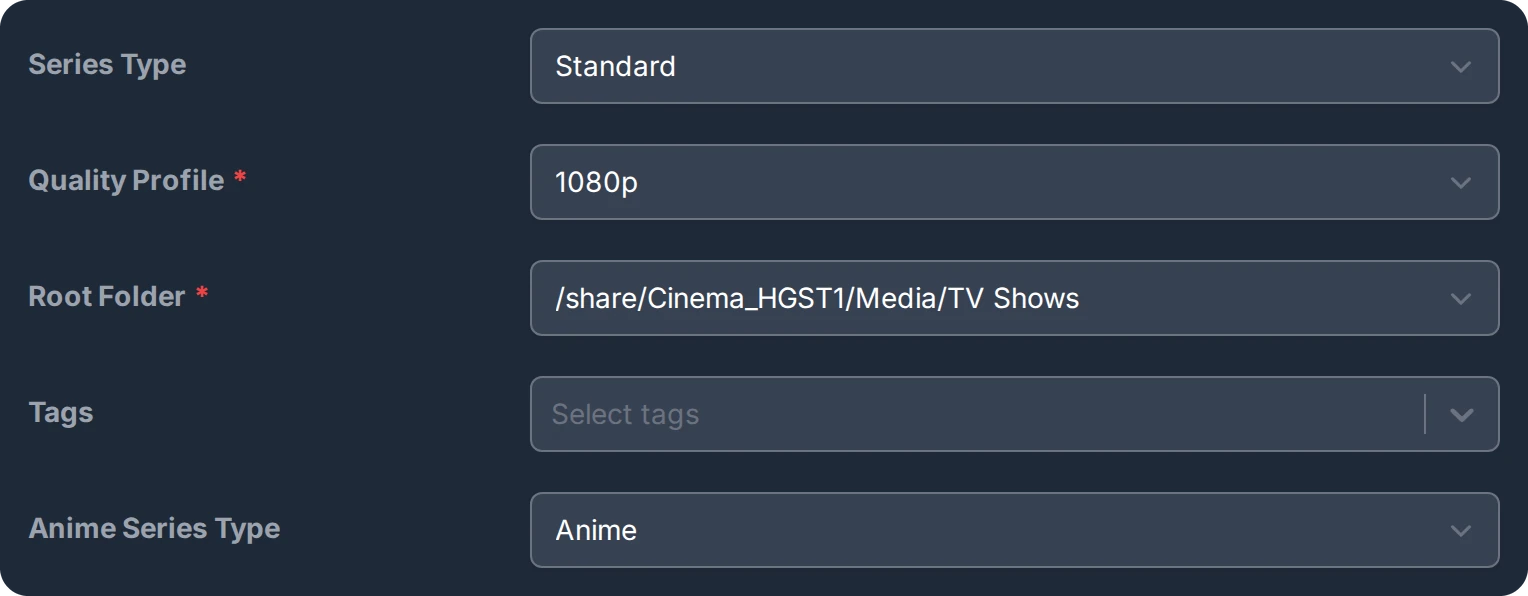
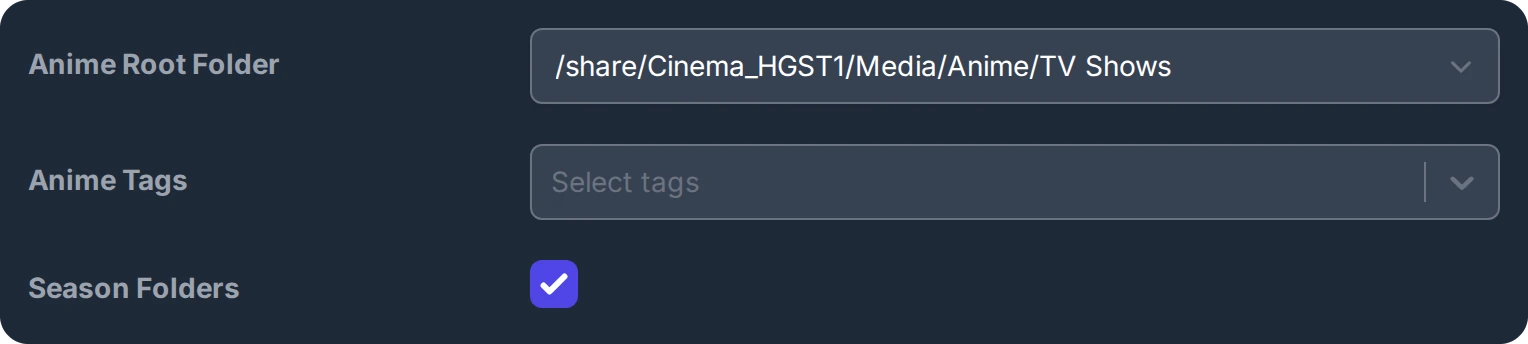
Po konfiguracji te same pola znajdziesz w Settings → Plex oraz Settings → Services. Z tych stron pochodzą zrzuty ekranu.
Dla użytkowników z uprawnieniem Auto-Request funkcja Plex Watchlist Sync w Seerr co trzy minuty zamawia filmy i seriale dodane do listy do obejrzenia Plex. Konto użyte do konfiguracji Seerr ma wszystkie uprawnienia. Innemu użytkownikowi nadaj je w Users → użytkownik → Permissions.

Aby przechowywać kopie 4K obok kopii 1080p, zainstaluj też Rtorrent 16 Radarr 4K i Rtorrent 16 Sonarr 4K (porty 7879 i 8990). Skonfiguruj je tak jak Radarr i Sonarr, z własnymi etykietami i folderami, radarr4k i sonarr4k, oraz profilem 4K. W Seerr dodaj każdy z nich przez Add Radarr Server albo Add Sonarr Server, a następnie zaznacz 4K Server i Default 4K Server. Ustaw Quality Profile na 4K i wybierz folder 4K swojej biblioteki jako Root Folder. Seerr pokazuje wtedy Request in 4K obok Request i dla każdej kopii podaje osobny stan. Inni użytkownicy potrzebują uprawnienia Request 4K.
08Jak sprawdzić, czy wszystko działa
- Rtorrent 16 zapisuje w
medialib.logpo jednym wierszuARRdla każdego kroku: nowy folder wpisu, ponowne skanowanie i jakość przypisaną plikowi. - W Radarr film powinien mieć plik w folderze biblioteki wybranym przez Movie Agent, z jakością pobranego wydania.
- Wyszukiwanie interaktywne w Radarr lub Sonarr pokazuje powód odrzucenia wydania: wynik poniżej minimum profilu albo jakość niedopuszczoną w profilu.