 WebPortico


Jedna witryna to początek
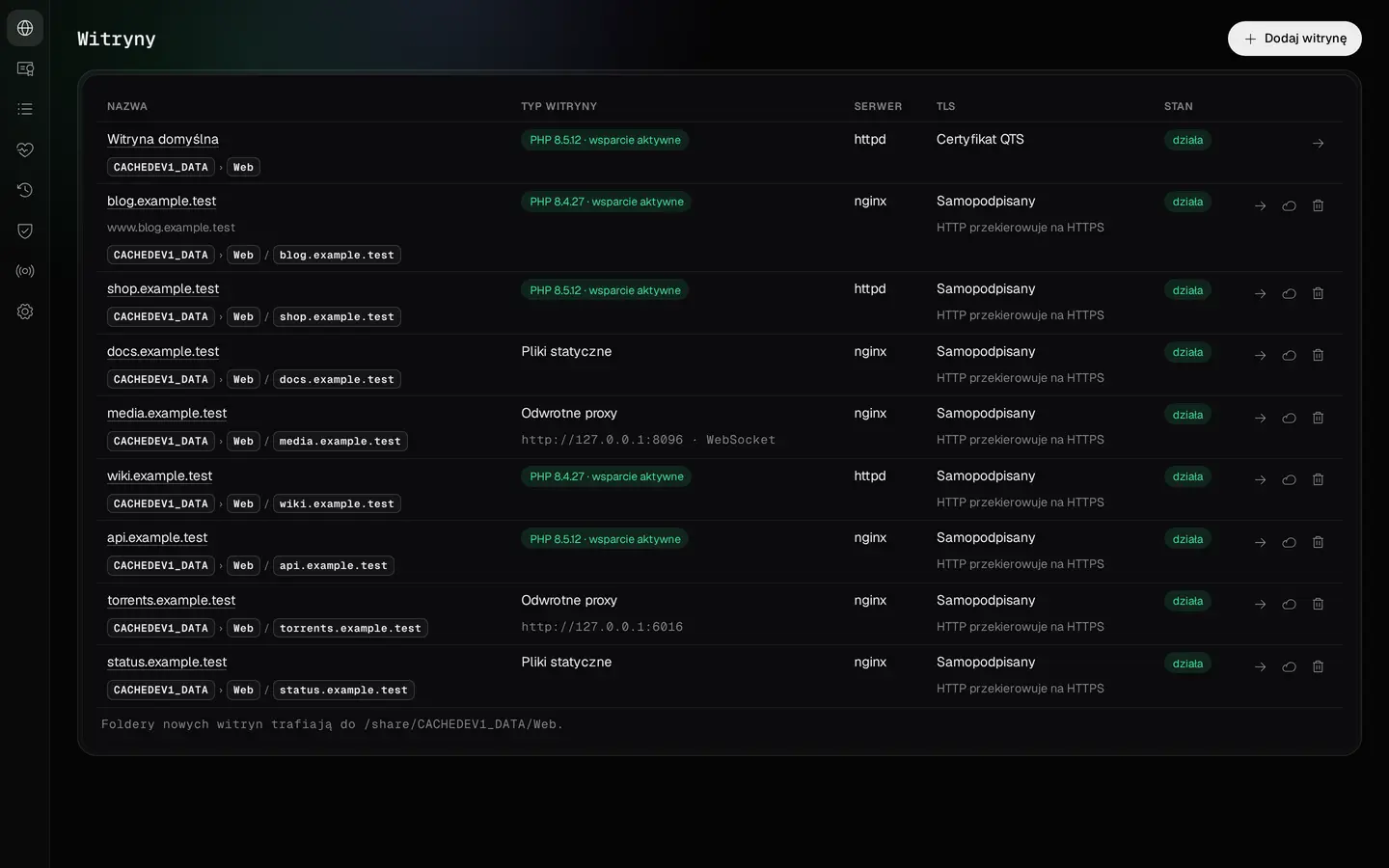
Na NAS-ie możesz utrzymywać kilka niezależnych witryn. Jedna może być zwykłą stroną HTML, druga aplikacją PHP, a kolejna adresem prowadzącym do usługi działającej w kontenerze lub na innym urządzeniu w sieci.
WebPortico porządkuje ustawienia wokół witryny. W jednym miejscu znajdziesz jej domeny, typ, konfigurację PHP, bazę danych, certyfikat, zaplanowane zadania i dzienniki. Nie musisz za każdym razem szukać odpowiednich fragmentów konfiguracji serwera.

Strony statyczne
Strona firmowa, portfolio, dokumentacja lub własna strona startowa nie potrzebują PHP ani bazy danych. Wybierz witrynę statyczną i umieść pliki HTML, CSS, JavaScript oraz obrazy w katalogu public/.

Aplikacje PHP
Blog, czytnik RSS, panel usług lub aplikacja do zarządzania plikami mogą wymagać PHP, bazy danych albo dodatkowych rozszerzeń. WebPortico pozwala dobrać wersję PHP i serwer WWW do konkretnej aplikacji. Przykładowe wdrożenia FreshRSS, Heimdall i FileRise pokazują, jak wygląda to w praktyce.

Usługi pod własną domeną
Aplikacja może działać na NAS-ie, w kontenerze albo na innym urządzeniu w sieci lokalnej. Witryna typu reverse proxy przekazuje żądania z wybranej domeny do wskazanej usługi. Nie przenosi aplikacji ani jej danych. Zapewnia jej adres WWW i obsługę połączenia przez serwer frontowy.
PHP dobierasz do aplikacji
Dwie witryny na tym samym NAS-ie mogą korzystać z różnych wersji PHP. WebPortico uruchamia dla każdej witryny PHP osobny proces główny PHP-FPM z własną konfiguracją i pulą procesów. Zmiana ustawień jednej witryny nie wymaga przełączania wersji PHP w pozostałych projektach.
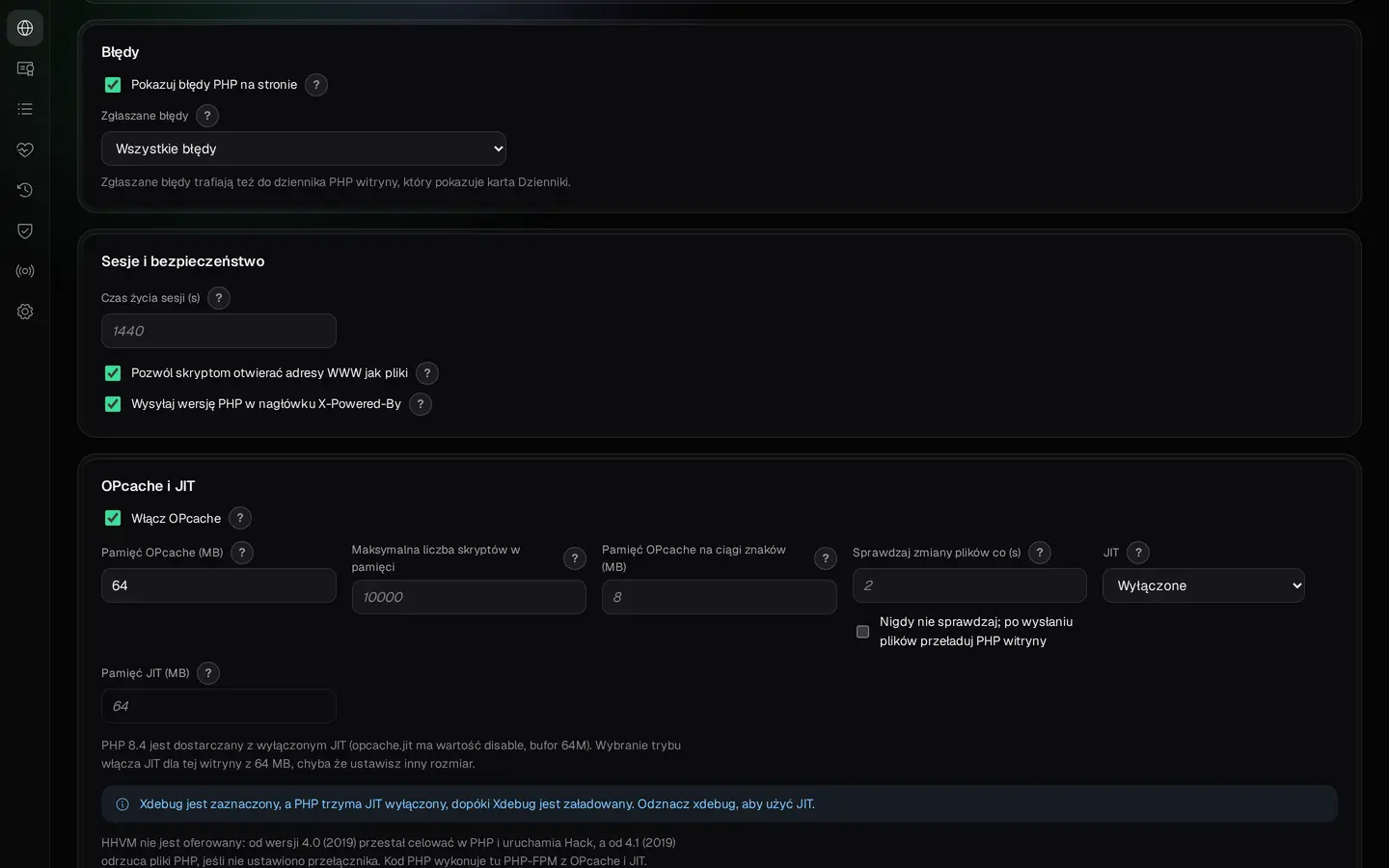
Dla witryny ustawisz między innymi limity pamięci i przesyłanych danych, maksymalny czas wykonania skryptu, strefę czasową, raportowanie błędów, rozszerzenia oraz parametry puli PHP-FPM. Dostępne są również ustawienia OPcache, JIT i APCu. Panel pokazuje status wsparcia wybranej gałęzi PHP.
Jeśli aplikacja korzysta z reguł .htaccess, wybierz Apache httpd. W pozostałych przypadkach możesz użyć nginx. Serwer WWW dobierasz do wymagań aplikacji.
Osobne procesy PHP-FPM nie oznaczają osobnych maszyn. Witryny nadal współdzielą procesor, pamięć RAM i dyski NAS-a. Oddzielne konta i pule procesów ułatwiają administrację, ale nie chronią pozostałych usług przed skutkami przeciążenia całego urządzenia.

Procesy robocze jednej witryny: menedżer procesów, ich liczba i limity.
Fragment panelu. Pełny widok dostępny po powiększeniu.
Bazy danych dla różnych aplikacji
WebPortico obsługuje MariaDB, Percona Server i PostgreSQL. Panel udostępnia te silniki, które zostały dołączone do zainstalowanego wydania pakietu. Dla witryny możesz utworzyć bazę i osobne konto użytkownika.
Aplikacje zgodne z MySQL mogą korzystać z kompatybilnego silnika, takiego jak MariaDB lub Percona Server. PostgreSQL jest odrębnym silnikiem i wymaga zgodności aplikacji z tym systemem.
Nie każda strona potrzebuje serwera SQL. Witryna statyczna nie wymaga bazy danych. Aplikacja wykorzystująca SQLite zarządza własną bazą plikową; SQLite nie jest serwerem baz danych konfigurowanym w panelu WebPortico.
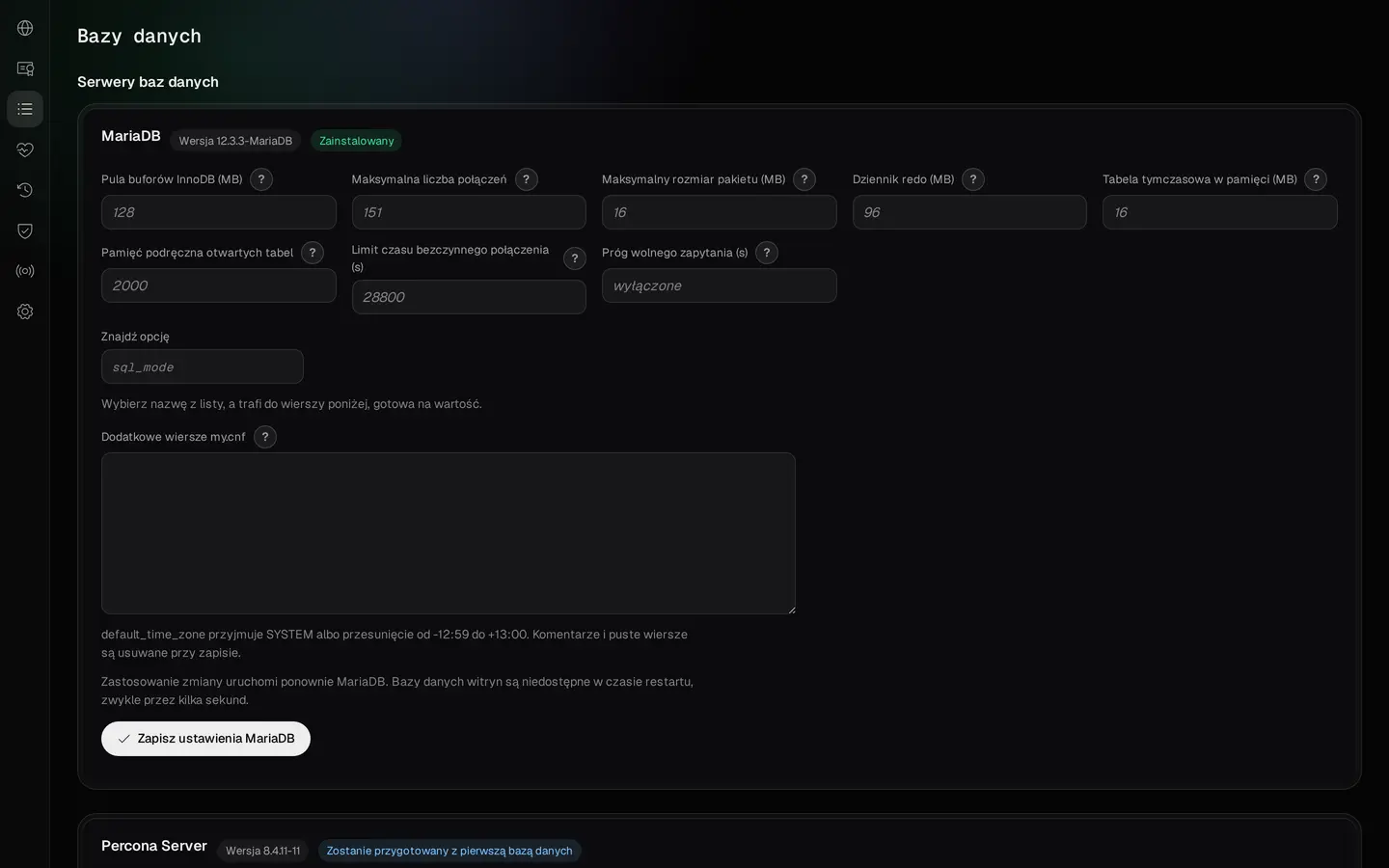
MariaDB i Percona Server mają ustawienia serwera, takie jak bufor danych (buffer pool), limit połączeń i dziennik wolnych zapytań. Dotyczą całego serwera baz danych, a nie pojedynczej witryny. Zastosowanie zmiany restartuje ten serwer, a w trakcie restartu aplikacje nie mogą łączyć się z jego bazami.

Ustawienia wspólnego serwera MariaDB, a nie jednej witryny.
Fragment panelu. Pełny widok dostępny po powiększeniu.
Od domeny do działającej witryny
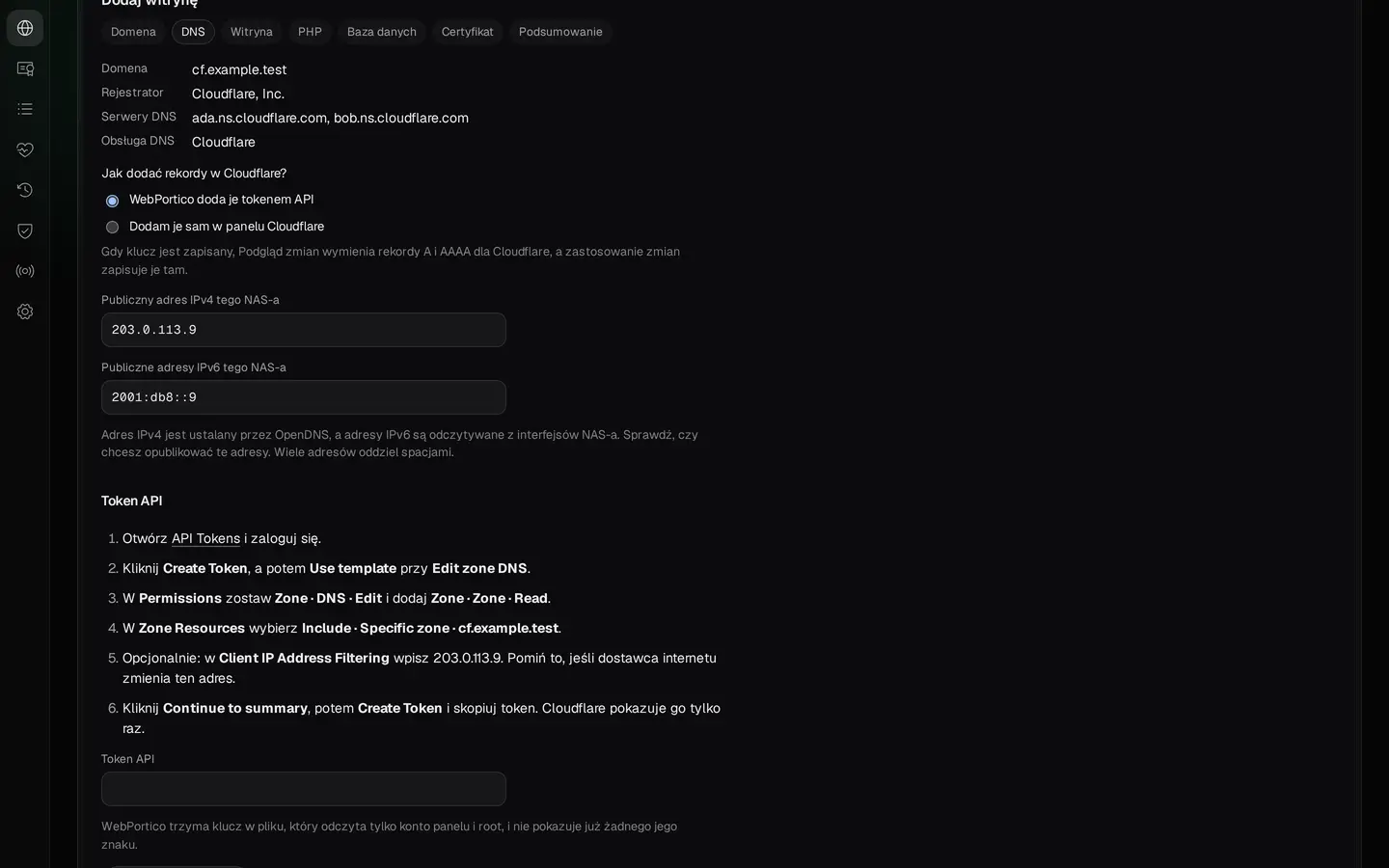
Kreator Dodaj witrynę prowadzi przez domenę, DNS, rekordy u rejestratora, witrynę (typ, serwer WWW, wersja PHP), opcjonalną bazę danych dla witryny PHP i certyfikat. Krok Podsumowanie zbiera wybrane ustawienia, a Podgląd zmian pokazuje, co zmieni się w konfiguracji serwera.

Nazwa witryny i ewentualne kolejne nazwy.
Fragment panelu. Pełny widok dostępny po powiększeniu.

Kreator prowadzi przez domenę, DNS i ustawienia nowej witryny.
Fragment panelu. Pełny widok dostępny po powiększeniu.

Przegląd przygotowanych ustawień przed podglądem zmian.
Fragment panelu. Pełny widok dostępny po powiększeniu.
DNS może pozostać u dotychczasowego dostawcy. Możesz też połączyć WebPortico z TurboDNS działającym na NAS-ie. Jeżeli publiczną strefę obsługuje Cloudflare lub OVHcloud, WebPortico wysyła rekordy do TurboDNS, a do dostawcy przekazujesz je sam na karcie Cloudflare i OVH tej strefy w TurboDNS.
Po zastosowaniu zmian lista kontrolna na karcie Przegląd witryny pokazuje, co zostało do zrobienia: rekordy u rejestratora, sprawdzenie domeny i wniosek o certyfikat Let’s Encrypt. Panel pomaga uporządkować wdrożenie, ale nie zmienia automatycznie ustawień u każdego operatora domeny i routera.

Lista kontrolna na karcie Przegląd, zanim zostaną wykonane kroki u rejestratora i w DNS.
Fragment panelu. Pełny widok dostępny po powiększeniu.
HTTPS dla domen

WebPortico obsługuje certyfikaty Let’s Encrypt i ich automatyczne odnawianie. Weryfikacja domeny może odbywać się metodą HTTP-01 albo, jeśli skonfigurowana jest odpowiednia integracja DNS, metodą DNS-01. Możesz także użyć własnego certyfikatu, certyfikatu NAS-a lub certyfikatu samopodpisanego.
Samo wpisanie domeny nie wystarczy do uzyskania certyfikatu. Let’s Encrypt musi potwierdzić kontrolę nad nazwą: przez publicznie dostępny port 80 w metodzie HTTP-01 albo właściwy rekord TXT w metodzie DNS-01. Certyfikat samopodpisany nie jest automatycznie zaufany przez przeglądarki.
Przejdź przez konfigurację domeny krok po kroku →
Najpierw sprawdź plan. Potem zastosuj konfigurację.
WebPortico przygotowuje plan zmian konfiguracji witryn. Podgląd pokazuje pliki, które zostaną dodane, zmienione lub usunięte, oraz wyniki kontroli konfiguracji nginx, Apache i PHP-FPM. Dopiero polecenie Zastosuj zmiany publikuje przygotowaną konfigurację.
Przed podmianą plików konfiguracyjnych zachowywana jest ich kopia. Mechanizm wdrożenia może przywrócić poprzednią konfigurację, jeśli zastosowanie planu się nie powiedzie. Nie jest to kopia zapasowa plików witryny ani baz danych.
Nie wszystkie operacje są częścią planu publikacji. Utworzenie lub usunięcie bazy danych oraz zmiana zaplanowanych zadań działają od razu. W kreatorze Dodaj witrynę już Podgląd zmian tworzy wybraną bazę oraz tworzy lub zapisuje wybrany certyfikat; o certyfikat Let’s Encrypt panel występuje dopiero po zastosowaniu planu. Przed zatwierdzeniem sprawdź opis konkretnej operacji.

Pliki i wyniki kontroli konfiguracji sprawdzasz przed zastosowaniem zmian.
Fragment panelu. Pełny widok dostępny po powiększeniu.

Po kliknięciu Zastosuj zmiany: nazwa migawki oraz uruchomione i przeładowane usługi.
Fragment panelu. Pełny widok dostępny po powiększeniu.
Twoje aplikacje pod własnymi adresami
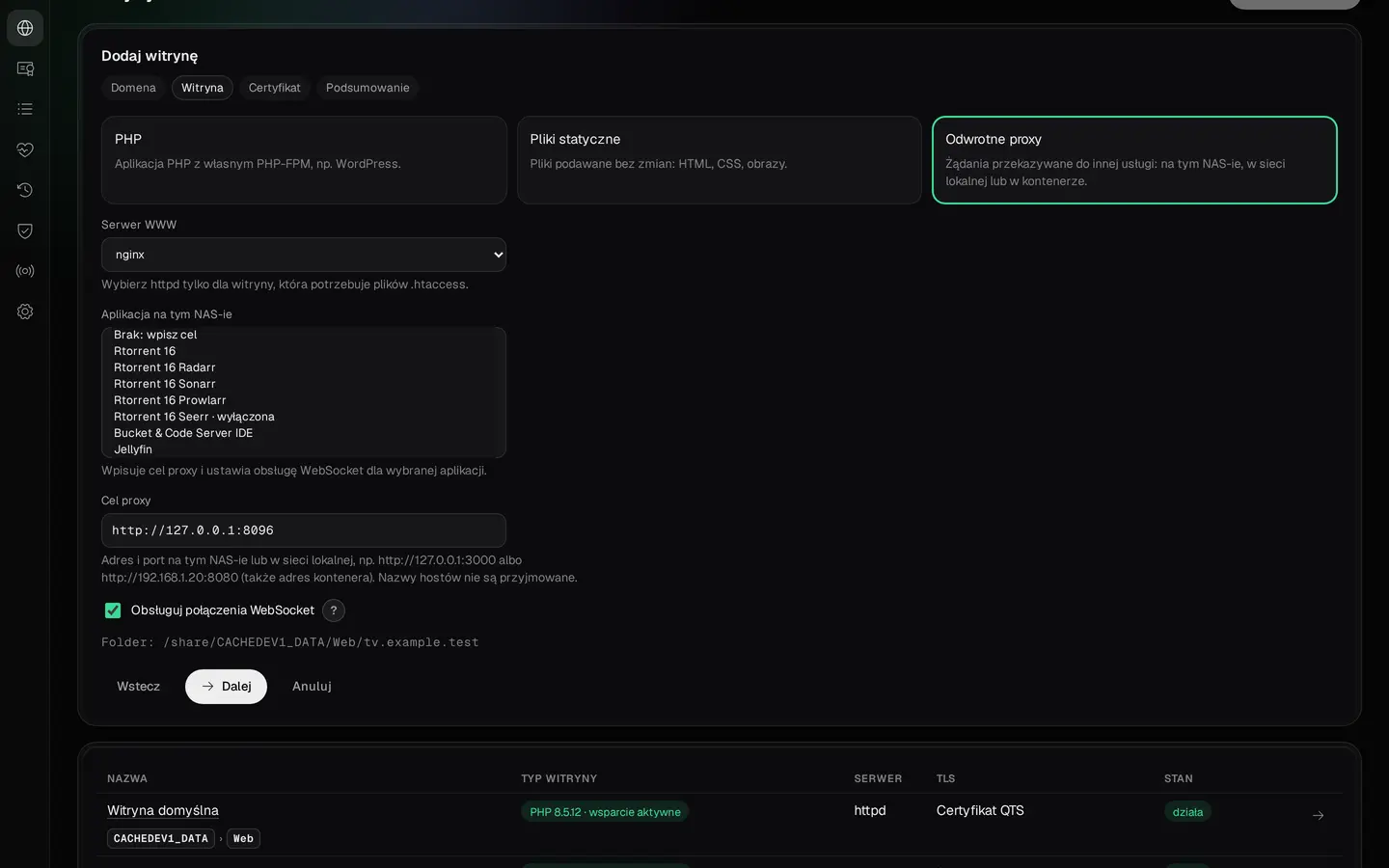
Zamiast zapamiętywać port każdej usługi, możesz przypisać jej nazwę w swojej domenie. Witryna typu reverse proxy przekazuje ruch do aplikacji działającej na NAS-ie lub w sieci lokalnej. Obsługiwane są również połączenia WebSocket.
Dla rozpoznanych aplikacji WebPortico może uzupełnić adres usługi, ustawienie WebSocket oraz wymagane nagłówki i czasy oczekiwania. Dostępne szablony obejmują między innymi Rtorrent 16, Jellyfin, Plex Media Server, qBittorrent i aplikacje z rodziny *arr. Lista zależy od zainstalowanych pakietów i zakresu obsługi w WebPortico.
Niektóre aplikacje wymagają dodatkowo ustawienia własnego publicznego adresu lub włączenia obsługi reverse proxy w ich konfiguracji. WebPortico wskazuje te czynności, ale nie zmienia automatycznie wszystkich ustawień wewnątrz każdej aplikacji.

Lista Aplikacja na tym NAS-ie na demonstracyjnym NAS-ie: tylko obsługiwane aplikacje, które są na nim zainstalowane.
Fragment panelu. Pełny widok dostępny po powiększeniu.
Domena i HTTPS nie zastępują logowania ani kontroli dostępu. Przed opublikowaniem usługi sprawdź jej zabezpieczenia. Panel QTS i panel administracyjny WebPortico pozostaw w zaufanej sieci albo udostępniaj je przez odpowiednio zabezpieczony dostęp zdalny.
WebPortico jako główny serwer WWW NAS-a
WebPortico może działać na własnych portach albo obsługiwać standardowe porty 80 i 443. Panel administracyjny działa osobno, domyślnie pod adresem https://<NAS>:9541/.
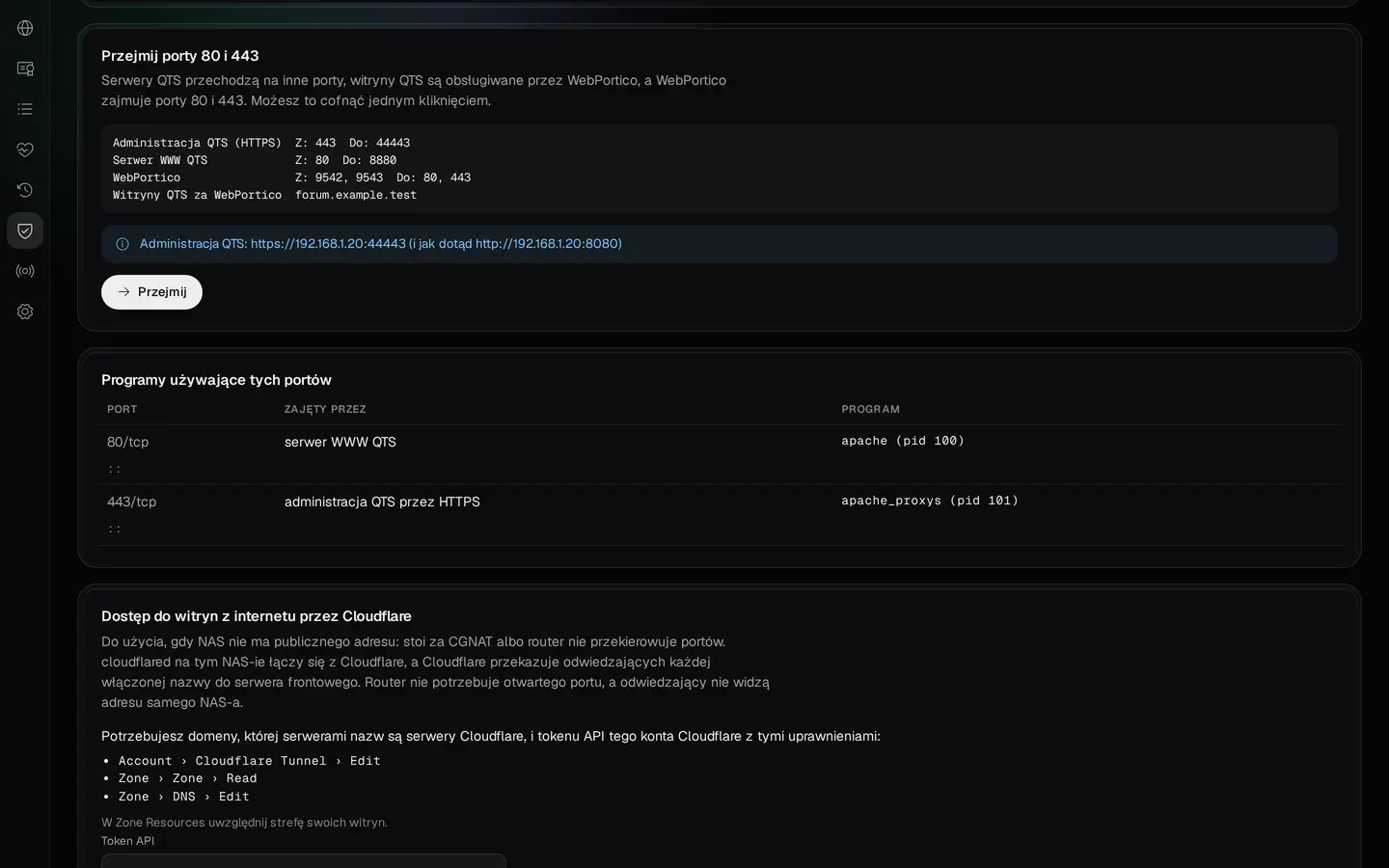
Aplikacja umożliwia kontrolowane przejęcie portów używanych przez wybrane usługi QTS. Przed operacją zobaczysz plan zmian. Po potwierdzeniu WebPortico przenosi na inne porty te usługi QTS, które zajmują porty 80 i 443 (serwer WWW QTS i administrację QTS), sprawdza kolejne etapy i udostępnia obsługiwane witryny QTS za swoim serwerem frontowym. Wynik pokazuje nowy adres administracji i wykonane czynności. Przejęcie można cofnąć w panelu.

Plan przejęcia portów pokazuje, co zmieni się w WebPortico i usługach QTS.
Fragment panelu. Pełny widok dostępny po powiększeniu.

Wynik przejęcia na demonstracyjnym NAS-ie: każdy etap sprawdzony i nowy adres administracji.
Fragment panelu. Pełny widok dostępny po powiększeniu.
Nie jest to migracja dowolnej aplikacji ani jej bazy danych. Przejęcie przenosi tylko serwery samego QTS; inny program zajmujący port nie zostanie przeniesiony. Przed operacją przeczytaj plan, a po niej sprawdź dostęp do QTS, działanie witryn i reguły routera.
Dotychczasowy folder Web

Witryna domyślna może obsługiwać dotychczasowy folder Web z QTS. Żądania kierowane pod adres NAS-a lub nazwę nieprzypisaną do innej witryny mogą wtedy trafiać do jego zawartości. Obsługę zapewnia Apache wraz z PHP i obsługiwanymi regułami .htaccess.
To sposób na dalsze wykorzystanie istniejących plików, a nie gwarancja zgodności każdej aplikacji bez zmian. Nadal znaczenie mają uprawnienia, wersja PHP i wymagania konkretnego programu.
Utrzymanie witryn
Pamięć podręczna i kompresja
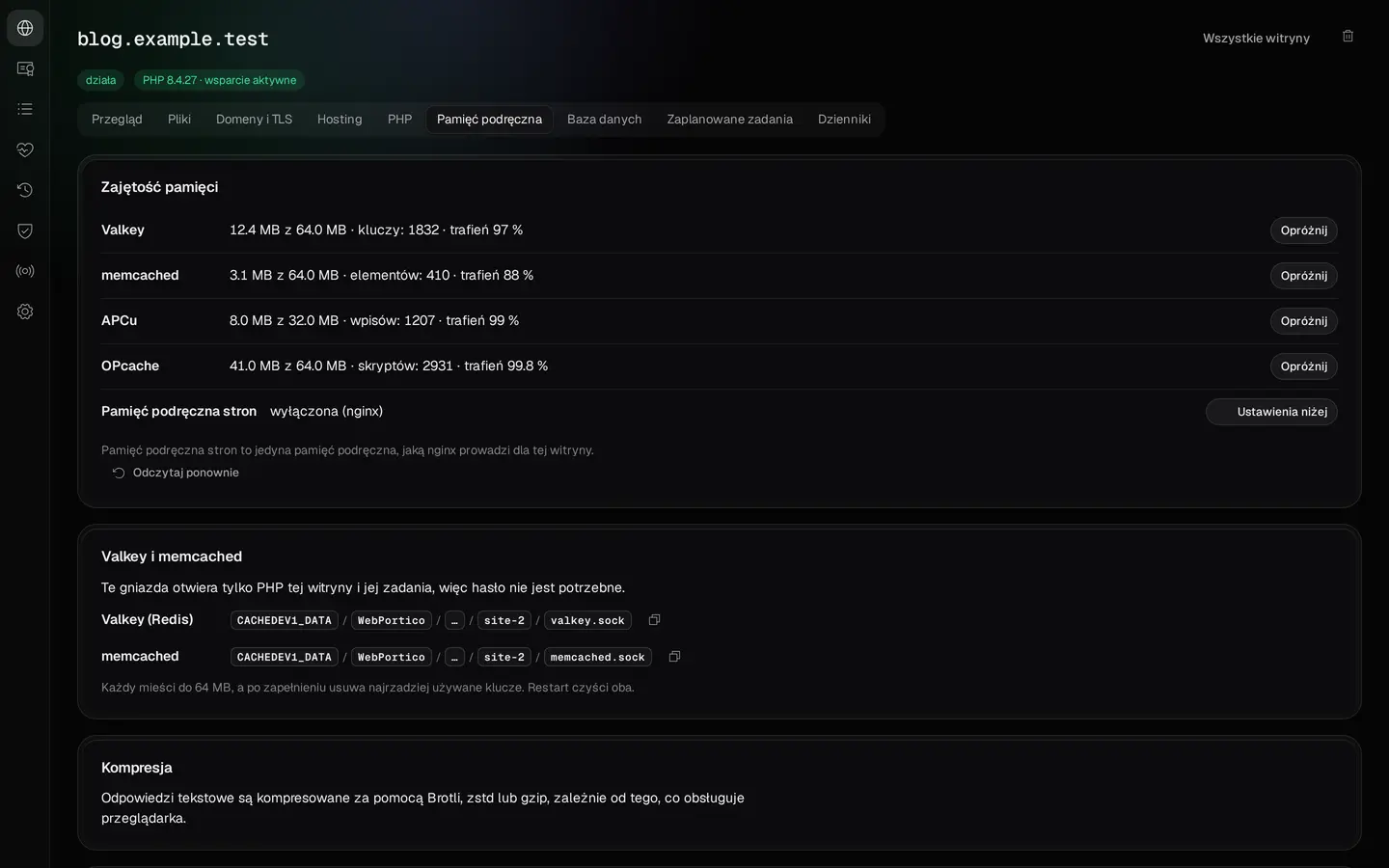
nginx może kompresować odpowiedzi tekstowe za pomocą Brotli, zstd lub gzip. W witrynach nginx karta Pamięć podręczna pozwala włączyć cache stron PHP i określić czas przechowywania plików statycznych w przeglądarce. Witryny PHP mogą również korzystać z własnych instancji Valkey i memcached, dostępnych przez lokalne gniazda.
Cache trzeba skonfigurować zgodnie z działaniem aplikacji. Strony po zalogowaniu, koszyki i dane użytkowników wymagają odpowiednich wykluczeń. Pamięć podręczna nie jest trwałym magazynem danych ani zamiennikiem bazy.

Cache stron i lokalne pamięci podręczne ustawione dla wybranej witryny.
Fragment panelu. Pełny widok dostępny po powiększeniu.
Zaplanowane zadania
Zaplanowane zadania działają według harmonogramu. Każda witryna ma własne: plik PHP, polecenie powłoki albo żądanie do jednego z adresów witryny. Każde zadanie działa na koncie systemowym witryny, a PHP z jej wersją i ustawieniami. Panel pokazuje harmonogram, wynik i wyjście ostatniego uruchomienia.

Harmonogram i wynik zadania są dostępne bezpośrednio w ustawieniach witryny.
Fragment panelu. Pełny widok dostępny po powiększeniu.

Wynik i wyjście ostatniego uruchomienia nieszkodliwego skryptu demonstracyjnego.
Fragment panelu. Pełny widok dostępny po powiększeniu.
Dzienniki i diagnostyka

Karta Dzienniki pokazuje zdarzenia związane z witryną. Strona Usługi pozwala sprawdzić stan komponentów serwera. W razie problemu możesz zacząć od logów aplikacji, PHP lub serwera WWW, zamiast zmieniać konfigurację bez rozpoznania przyczyny.
Własne rozszerzenia PHP

Oprócz rozszerzeń dostarczanych z pakietem możesz zbudować własne rozszerzenia PECL dla wybranej witryny. Wymaga to Bucket & Code Server IDE i przygotowanego środowiska budowania. Rozszerzenie musi być skompilowane dla używanej wersji PHP. Nie włącza się automatycznie w pozostałych witrynach.
Hosting bez publicznego adresu IP
Jeśli operator używa CGNAT albo nie możesz przekierować portów na routerze, wybrane witryny możesz opublikować przez Cloudflare Tunnel. Po skonfigurowaniu integracji NAS inicjuje połączenie z Cloudflare, a ruch do wskazanych witryn przechodzi przez tunel.
Ta metoda wymaga konta Cloudflare i domeny obsługiwanej przez DNS Cloudflare. Nie wymaga przekierowania portów przychodzących na routerze.
Ruch przechodzi jednak przez infrastrukturę zewnętrznego dostawcy. Przed publikacją sprawdź jego limity i warunki, szczególnie dla dużych plików, długich żądań i transmisji multimediów.

Opcjonalny tunel pozwala opublikować witrynę bez przekierowania portów na routerze.
Fragment panelu. Pełny widok dostępny po powiększeniu.
Gotowy pakiet i dostępny projekt źródłowy
WebPortico instalujesz jako aplikację QPKG z repozytorium QNAP Utilities. Do zwykłego uruchomienia hostingu nie musisz samodzielnie kompilować serwerów ani instalować środowiska deweloperskiego.
Osoby zainteresowane budową pakietu mogą skorzystać z projektu web-server w Bucket & Code Server IDE. Projekt zawiera kod panelu, skrypty, przepisy budowania, testy i konfigurację pakowania. Poszczególne składniki mogą mieć różne licencje, dlatego przed modyfikacją lub dalszym udostępnianiem należy sprawdzić warunki każdego z nich.

Katalog witryny i odnośnik do edytora Bucket & Code Server IDE.
Fragment panelu. Pełny widok dostępny po powiększeniu.
Zobacz Bucket & Code Server IDE → Przejrzyj projekt WebPortico →
 Bucket & Code Server IDE · projekt przykładowy
Skompiluj WebPortico samodzielnie, z wybranymi wersjami programów
WebPortico jest jednym z przykładowych projektów QPKG w Bucket & Code Server IDE. Gdy użyjesz tego przykładu, na Twoim NAS-ie powstanie projekt tego pakietu: lista przepisów dla serwerów, kod panelu w Go, testy i skrypt pakujący. Nowy pakiet kompilujesz, kiedy chcesz, a Twoje NAS-y instalują go z repozytorium App Center, które prowadzi Bucket & Code.

Użyj przykładu
Na stronie Przykłady kliknij Użyj tego przykładu przy „zestaw serwera WWW z panelem vhostów”. W Edytorze powstanie projekt
web-server. Kompilacja wymaga środowiska Debian 12 builder i środowiska uruchomieniowego Go 1.27. Domake qpkgpotrzebny jest QDK.
Wybierz wersje
Każdy przepis z biblioteki ma ustaloną wersję. Bucket & Code raz dziennie pobiera nowsze przepisy z podpisanego katalogu, więc gdy w katalogu pojawi się nowsze wydanie PHP lub nginx, następna kompilacja go użyje. Własną wersję ustawisz, dodając do folderu
recipes/projektu przepis o tej samej nazwie. Aplikacja tego projektu użyje go zamiast przepisu z biblioteki. Inne wydanie PHP dodasz tak: skopiuj przepis z biblioteki, wpisz to wydanie w polaversion,sourceicheck, a potem skompiluj pakiet od nowa. Panel WebPortico przełącza się tylko między gałęziami PHP, które są już w pakiecie.Twój pierwszy własny przepis → Własna aplikacja z Twoich przepisów →

Skompiluj i opublikuj
W terminalu Edytora
make app build activatekompiluje serwery, amake qpkgpakuje WebPortico. Przycisk Opublikuj na stronie projektu dodaje pakiet do repozytorium App Center na tym NAS-ie. Gdy publikuje administrator, nowa wersja od razu trafia na listę repozytorium, a App Center na każdym NAS-ie, na którym dodano adres tego repozytorium, proponuje ją jako aktualizację.
make app build activate
make qpkg
Repozytorium domyślnie przyjmuje tylko podpisane pakiety, a make qpkg podpisuje WebPortico wyłącznie tymi plikami do podpisywania kodu, które mu podasz.
Zacznij od pierwszej witryny

1. Dodaj repozytorium
W QTS lub QuTS hero otwórz App Center → ⚙ Ustawienia → Repozytorium aplikacji → Dodaj. Wpisz nazwę QNAP Utilities i adres:
https://www.qnaputilities.com/repo.xml
2. Zainstaluj WebPortico
Wybierz repozytorium QNAP Utilities i pakiet WebPortico. Po instalacji kliknij Otwórz, aby przejść do panelu.
3. Ustaw hasło i wybierz sposób pracy
Podczas pierwszego uruchomienia ustaw własne hasło administracyjne, co najmniej 10 znaków, z komputera w sieci lokalnej NAS-a. Formularz jest dostępny przez 60 minut od uruchomienia panelu. Jeżeli ten czas upłynął, uruchom WebPortico ponownie w App Center.
Następnie zdecyduj, czy hosting ma pozostać na osobnych portach, czy przejąć standardowe porty WWW. Świeża instalacja pyta o to raz, a do wyboru wrócisz na stronie Serwer frontowy i porty. Dostępny w panelu przewodnik wskazuje kolejne miejsca konfiguracji, ale nie wykonuje czynności za Ciebie.

Przewodnik wskazuje kolejne ustawienia. Decyzje i potwierdzenia należą do administratora.
Fragment panelu. Pełny widok dostępny po powiększeniu.
4. Dodaj witrynę
Podaj jej nazwę, wybierz pliki statyczne, PHP albo reverse proxy i przygotuj pozostałe ustawienia. Sprawdź plan, zastosuj konfigurację oraz, w witrynie statycznej lub PHP, umieść pliki aplikacji w katalogu witryny. Publiczna domena wymaga dodatkowo właściwej konfiguracji DNS, sposobu dostępu i certyfikatu.
Panel prowadzi przez konfigurację i pokazuje kolejne czynności. Zmiany u rejestratora domeny, w routerze i w usługach zewnętrznych wykonujesz zgodnie z własną infrastrukturą.
Otwórz pełny poradnik hostingu
Uruchom FreshRSS, Heimdalla i FileRise
Kup domenę i podłącz ją
Przenieś serwer Plesk do WebPortico
Wymagania
- NAS
- QNAP z procesorem Intel lub AMD, architektura x86_64
- System
- QTS 6.0 albo QuTS hero 6.0 lub nowszy, zgodnie z wymaganiami wydania pakietu
- Instalacja
- Pakiet QPKG z repozytorium QNAP Utilities w App Center
- Panel administracyjny
- Domyślnie
https://<NAS>:9541/ - Porty witryn
- Domyślnie 9542/HTTP i 9543/HTTPS; możliwość pracy na 80 i 443
- Dostęp lokalny
- Własne witryny mogą działać tylko w sieci lokalnej
- Dostęp publiczny
- Konfiguracja DNS i dostęp do serwera WWW albo skonfigurowany Cloudflare Tunnel
- Foldery w QuTS hero
- Zaawansowane uprawnienia folderów w folderze udostępnionym mogą zamknąć do niego dostęp witrynom; panel zatrzymuje wtedy zastosowanie planu i proponuje inny folder udostępniony albo folder danych WebPortico
- Koszt aplikacji
- WebPortico jest bezpłatny. Rejestracja domeny i usługi zewnętrzne mogą podlegać osobnym opłatom i warunkom
Aktualne wersje komponentów, licencje i pakiet instalacyjny znajdziesz w katalogu App Center.
WebPortico vs Plesk, cPanel i inne
Porównanie dotyczy paneli, które można uruchomić samodzielnie i wykorzystać do zarządzania hostingiem. W przypadku produktów, których producent nie opisuje instalacji bezpośrednio na QNAP, ocenę oparto na scenariuszu uruchomienia w maszynie wirtualnej. To nie jest równoważne instalacji QPKG: maszyna wirtualna ma własny system i adres IP, a integracja z usługami QTS jest ograniczona. Brak potwierdzenia w dokumentacji nie oznacza, że funkcja na pewno nie istnieje.
- nie
- brak w dokumentacji producenta
- tak
- tak, przydatne przy witrynach na NAS-ie
- tak, bardzo przydatne przy witrynach na NAS-ie
- WebPortico to ma, a w dokumentacji pozostałych tego nie ma; od jednej do trzech gwiazdek, przydatność jak przy ptaszkach
| Funkcja | WebPorticonasz pakiet | Plesk Obsidian | cPanel & WHM | DirectAdmin | HestiaCP | CloudPanel | Virtualmin |
|---|---|---|---|---|---|---|---|
| Działa na NAS-ie QNAP | Tak, bardzo przydatne. Pakiet instalowany z App Center, na modele z procesorem Intel i AMD | Tak. Tylko w maszynie wirtualnej; obraz Docker producenta służy do oceny | Tak. Tylko w maszynie wirtualnej, ze stałym adresem IP; bez ARM | Tak. Tylko w maszynie wirtualnej, na świeżo zainstalowanym systemie | Tak. Tylko w maszynie wirtualnej, na świeżo zainstalowanym systemie | Tak. Tylko w maszynie wirtualnej | Tak. Tylko w maszynie wirtualnej, na świeżo zainstalowanym systemie |
| Obok serwera WWW QTS (porty 80/443) | Tak, przydatne. Tak. Działa obok serwera WWW z QTS na własnych portach. Jednym kliknięciem przejmuje porty 80 i 443 i tak samo je oddaje | Tak. We własnej maszynie wirtualnej z własnym adresem; nie współpracuje z witrynami QTS | Tak. We własnej maszynie wirtualnej z własnym adresem; nie współpracuje z witrynami QTS | Tak. We własnej maszynie wirtualnej z własnym adresem; nie współpracuje z witrynami QTS | Tak. We własnej maszynie wirtualnej z własnym adresem; nie współpracuje z witrynami QTS | Tak. We własnej maszynie wirtualnej z własnym adresem; nie współpracuje z witrynami QTS | Tak. We własnej maszynie wirtualnej z własnym adresem; nie współpracuje z witrynami QTS |
| Własny serwer DNS | Tak, bardzo przydatne. Tak, przez TurboDNS: Twoje strefy, nazwy dla sieci domowej, kopie w Cloudflare lub OVHcloud, DNSSEC | Tak, bardzo przydatne. Tak: BIND z synchronizacją z Cloudflare i Route 53; DNSSEC to rozszerzenie, płatne w Web Admin | Tak, przydatne. Tak: BIND albo PowerDNS; DNSSEC z PowerDNS | Tak, przydatne. Tak: BIND z DNSSEC | Tak, przydatne. Tak: BIND z klastrem i DNSSEC | Brak w dokumentacji producenta. Brak serwera DNS w dokumentacji | Tak. DNS w chmurze (Cloudflare, Google, Route 53) w wersji Pro; BIND i DNSSEC tylko na forum |
| Witryna bez publicznego adresu IP | Tak, bardzo przydatne; brak w dokumentacji pozostałych. Tak. Wbudowany Cloudflare Tunnel publikuje wybrane witryny; potrzebne jest konto i strefa w Cloudflare | Brak w dokumentacji producenta. Brak w dokumentacji | Brak w dokumentacji producenta. Brak w dokumentacji | Brak w dokumentacji producenta. Brak w dokumentacji | Brak w dokumentacji producenta. Brak w dokumentacji | Brak w dokumentacji producenta. Brak w dokumentacji | Brak w dokumentacji producenta. Brak w dokumentacji |
| Reverse proxy do usług w sieci lokalnej | Tak, bardzo przydatne. Tak. Wybierasz aplikację z NAS-a albo dowolny adres w sieci; WebSockety jednym przełącznikiem | Tak. Tylko do kontenerów Docker na tym samym serwerze | Tak. Tylko z plikami konfiguracji pisanymi ręcznie | Brak w dokumentacji producenta. Brak w dokumentacji | Tak. Przez własny szablon nginx | Tak, przydatne. Tak: typ witryny „Reverse Proxy” | Tak, przydatne. Tak: ścieżki proxy do innego serwera WWW |
| Poczta i Exchange ActiveSync | Tak, bardzo przydatne. Tak, przez MailServerPro: poczta, webmail, kalendarze, kontakty i ActiveSync (Z-Push) | Tak, przydatne. Tak: Postfix lub qmail, Dovecot, Roundcube; ActiveSync tylko w płatnym rozszerzeniu Kolab | Tak, przydatne. Tak: Exim, Dovecot, Roundcube, kalendarze i kontakty; wtyczka ActiveSync wycofywana od v118 | Tak. Webmail (Roundcube); ActiveSync: brak w dokumentacji | Tak, przydatne. Tak: Exim, Dovecot, Roundcube; ActiveSync: brak w dokumentacji | Nie. Nie: nie ma serwera poczty | Tak, przydatne. Tak: Postfix, Usermin, Roundcube; instalator Z-Push w wersji Pro |
| Bazy danych | Tak, bardzo przydatne. Tak: MariaDB i PostgreSQL, baza i użytkownik dla każdej witryny | Tak, bardzo przydatne. Tak: MySQL, MariaDB i PostgreSQL | Tak, przydatne. Tak: MySQL albo MariaDB; PostgreSQL po ręcznej instalacji | Tak, przydatne. Tak: MySQL albo MariaDB | Tak, bardzo przydatne. Tak: MariaDB albo MySQL oraz PostgreSQL | Tak, przydatne. Tak: MySQL albo MariaDB | Tak, bardzo przydatne. Tak: MySQL, MariaDB i PostgreSQL |
| Percona Server | Tak, przydatne; brak w dokumentacji pozostałych. Tak: Percona Server 8.4 obok MariaDB na tym samym NAS-ie, na x86_64 | Nie. Brak: MySQL albo MariaDB | Nie. Brak: MySQL albo MariaDB | Nie. Brak: MySQL albo MariaDB | Nie. Brak: MariaDB albo MySQL 8 | Tak. Instalator wstawia Percona Server, gdy wybierzesz MySQL; jeden silnik, nie obok MariaDB (skrypt instalatora) | Nie. Brak: MySQL, MariaDB albo PostgreSQL |
| Valkey (Redis) i memcached | Tak, bardzo przydatne. Tak: osobny Valkey i memcached dla każdej witryny PHP, dostępne tylko dla niej | Tak. Redis jako kontener Docker; memcached ręcznie, poza wsparciem Pleska | Tak, przydatne. Redis, Valkey i memcached dla użytkownika cPanel w kontenerach; potrzebny dostęp do powłoki | Tak, przydatne. Redis dla każdego konta, które go włączy; memcached brak w dokumentacji | Brak w dokumentacji producenta. Tylko moduły klienckie PHP; usługi brak w dokumentacji | Tak. Redis na serwerze; osobno dla witryny i memcached brak w dokumentacji | Tak. Redis lub Valkey w przepisach Podman dla każdego serwera wirtualnego, w wersji Pro |
| Wersje PHP | Tak, przydatne. Tak: 8.1 do 8.5, każda witryna we własnym PHP-FPM na własnym koncie; 8.1 nie dostaje poprawek bezpieczeństwa od 2025-12-31 i panel oznacza ją jako wycofaną | Tak, przydatne. 5.2 do 8.5, osobno dla domeny; gałęzie starsze niż 8.2 nie dostają poprawek bezpieczeństwa, to ryzyko na publicznej witrynie | Tak, przydatne. 7.4 oraz 8.1 do 8.5, osobno dla domeny; 7.4 i 8.1 nie dostają poprawek bezpieczeństwa | Tak, przydatne. Do 9 wersji, osobno dla domeny | Tak, przydatne. 5.6 do 8.5; gałęzie starsze niż 8.2 nie dostają poprawek bezpieczeństwa, to ryzyko na publicznej witrynie | Tak, przydatne. Do 8.5, osobno dla witryny | Tak. PHP 7 i 8; 8.5 od 7.50.1 |
| Obrazy w PHP (ImageMagick, GD) | Tak, bardzo przydatne. Tak: imagick (ImageMagick 7) i GD w każdej wersji PHP | Tak, bardzo przydatne. Tak: gd i imagick są w PHP z Pleska | Tak, przydatne. GD domyślnie; imagick po instalacji ImageMagick i modułu PECL | Tak. imagick na liście CustomBuild; GD brak w dokumentacji | Tak, przydatne. Skrypt instalacyjny dodaje gd i imagick do każdej wersji PHP (kod projektu) | Brak w dokumentacji producenta. Brak w dokumentacji | Tak. GD w poleceniu instalacji PHP; imagick brak w dokumentacji |
| Pamięć podręczna PHP (OPcache, APCu) | Tak, bardzo przydatne. Tak: własny OPcache i APCu w każdej witrynie PHP, ustawiane na karcie PHP | Tak, przydatne. OPcache, włączany osobno dla domeny; APCu brak w dokumentacji | Tak. OPcache, konfigurowany ręcznie; APCu brak w dokumentacji | Tak. OPcache; APCu tylko po ręcznej kompilacji | Tak, przydatne. Skrypt instalacyjny włącza OPcache i dodaje APCu (kod projektu) | Brak w dokumentacji producenta. Brak w dokumentacji | Tak. OPcache w poleceniu instalacji PHP; APCu brak w dokumentacji |
| Własne rozszerzenia PECL | Tak, przydatne; brak w dokumentacji pozostałych. Tak: budowane na karcie PHP witryny i ładowane tylko przez nią; wymaga Bucket & Code Server IDE | Tak. Dla całego serwera, z wiersza poleceń | Tak. Dla całego serwera, z WHM, dla roota | Tak. Dla całego serwera, kompilowane dla każdej wersji PHP | Brak w dokumentacji producenta. Brak w dokumentacji | Tak. Dla całego serwera, budowane ręcznie | Brak w dokumentacji producenta. Brak w dokumentacji |
| Zadania cykliczne (cron) | Tak, bardzo przydatne. Tak: gotowy wybór albo pięć pól cron, sprawdzanych w trakcie wpisywania, z podglądem kolejnych uruchomień; zadanie działa na koncie witryny | Tak, przydatne. Dostępne w ramach subskrypcji hostingowej; można uruchomić zadanie testowo | Tak, przydatne. Tak, dla konta, z typowymi odstępami | Tak. Tak, dla użytkownika (jego crontab) | Tak, przydatne. Tak, z generatorem; kod projektu sprawdza pola (kod projektu) | Tak, przydatne. Tak, dla witryny, z szablonu | Tak. Tak, przez zaplanowane zadania cron w Webmin |
| Logi w panelu | Tak, przydatne. Tak: karta Dzienniki każdej witryny i dzienniki serwerów na stronie Usługi | Tak, bardzo przydatne. Tak: przeglądarka logów z odświeżaniem na bieżąco | Tak. Ostatnie 300 linii błędów; logi dostępu do pobrania | Brak w dokumentacji producenta. Przeglądarki logów brak w dokumentacji | Tak. Logi dostępu i błędów do podglądu lub pobrania | Tak, przydatne. Tak: Log Viewer dla NGINX i PHP-FPM | Tak, przydatne. Tak: logi dostępu i błędów w Logs and Reports |
| Certyfikaty | Tak, bardzo przydatne. Tak: Let’s Encrypt przez HTTP albo DNS (TurboDNS lub Cloudflare), odnawiany samoczynnie | Tak, przydatne. Tak: Let’s Encrypt (SSL It!), odnawiany 30 dni wcześniej; wildcard wymaga DNS w Plesku | Tak, przydatne. Tak: Let’s Encrypt (AutoSSL); bez wildcard, gdy DNS jest u kogoś innego | Tak, bardzo przydatne. Tak: Let’s Encrypt, sprawdzenie przez DNS za pomocą LEGO (Cloudflare i inni) | Tak, przydatne. Let’s Encrypt z wildcard; potrzebny własny DNS Hestii, tylko forum | Tak. Let’s Encrypt; sprawdzenia przez DNS brak w dokumentacji | Tak. Let’s Encrypt; sprawdzenie przez DNS tylko, gdy obsługuje strefę, tylko forum |
| Kompresja Brotli i zstd | Tak, bardzo przydatne. Tak: Brotli i zstd obok gzip, bez żadnych ustawień | Tak, bardzo przydatne. Brotli domyślnie włączony (nginx); zstd brak w dokumentacji | Tak, przydatne. Brotli jako moduł Apache lub nginx do doinstalowania | Tak. Brotli tylko we własnej kompilacji | Brak w dokumentacji producenta. Brak w dokumentacji | Brak w dokumentacji producenta. Brak w dokumentacji | Brak w dokumentacji producenta. Brak w dokumentacji |
| HTTP/3 (QUIC) | Tak, przydatne. Tak: jeden przełącznik na stronie Serwer frontowy i porty | Tak. Eksperymentalne, włączane z wiersza poleceń; osobno dla witryny | Brak w dokumentacji producenta. Brak w dokumentacji (tylko HTTP/2) | Tak. Z OpenLiteSpeed albo komercyjnym LiteSpeed | Brak w dokumentacji producenta. Brak w dokumentacji | Tak, przydatne. Tak: osobno dla witryny w vhoście, domyślnie wyłączone | Brak w dokumentacji producenta. Brak w dokumentacji |
| Podgląd zmian przed zastosowaniem | Tak, bardzo przydatne; brak w dokumentacji pozostałych. Tak. Każda zmiana serwerów WWW pokazuje najpierw różnice w plikach i przechodzi ich własne testy; kopia pozwala wrócić | Brak w dokumentacji producenta. Brak w dokumentacji | Tak. Tylko lista pakietów do zmiany (EasyApache 4) | Brak w dokumentacji producenta. Brak w dokumentacji | Brak w dokumentacji producenta. Brak w dokumentacji | Brak w dokumentacji producenta. Brak w dokumentacji | Brak w dokumentacji producenta. Brak w dokumentacji |
| Licencja i cena, jeden serwer | Tak, bardzo przydatne. Bezpłatny | Tak. Płatny: Web Admin (VPS) 15,57 USD miesięcznie, 10 domen; po wygaśnięciu licencji witryny działają, a panel jest zablokowany | Tak. Płatny: Solo 29,99 USD miesięcznie, 1 konto | Tak. Płatny: Personal PLUS 5 USD miesięcznie, 2 konta, 20 domen | Tak, bardzo przydatne. Bezpłatny, otwarty kod (GPLv3) | Tak, przydatne. Bezpłatny, na licencji zamkniętej | Tak, bardzo przydatne. Bezpłatna wersja GPL; Pro od 7,50 USD miesięcznie, 10 domen |
| Kompilacja ze źródeł | Tak, przydatne. Tak, w Bucket & Code Server IDE z przepisów źródłowych; kod samego panelu to freeware, nie jest otwarty | Brak w dokumentacji producenta. Kompilacji ze źródeł brak w dokumentacji | Brak w dokumentacji producenta. Kompilacji ze źródeł brak w dokumentacji | Tak. Jego CustomBuild kompiluje programy; sam panel jest zamknięty | Tak, przydatne. Tak: kod panelu jest na GPLv3 | Nie. Nie: licencja zabrania zmian | Tak, przydatne. Tak: kod wersji GPL (GPL-3.0) |
- Żaden producent z tej tabeli nie opisuje instalacji na QNAP. „W maszynie wirtualnej” oznacza maszynę w Virtualization Station na NAS-ie QNAP z procesorem Intel lub AMD, z jednym z systemów Linux, które panel obsługuje. Maszyna ma własny adres IP, więc nie zajmuje portów 80 i 443 systemu QTS. Nie ma też dostępu do folderu Web, certyfikatu ani serwera WWW QTS.
- TurboDNS i MailServerPro to osobne, bezpłatne pakiety z tego samego repozytorium. WebPortico współpracuje z nimi na tym samym NAS-ie.
- Podgląd zmian obejmuje konfigurację serwerów WWW. Utworzenie lub usunięcie bazy danych i zadania harmonogramu działają od razu.
- Ceny w dolarach amerykańskich, najtańszy plan dla jednego serwera według strony producenta z 2026-11-08. Plesk: licencja VPS; strona nie podaje ceny dla serwera dedykowanego. cPanel: cena miesięczna (27,46 USD miesięcznie przy płatności rocznej), bez VAT; nowe ceny od 2026-12-16. Pozostałe strony nie mówią, czy cena zawiera VAT.
- „Brak w dokumentacji”: 2026-11-08 nie znaleźliśmy tego w dokumentacji producenta. Nie znaczy to, że panel tego nie potrafi. „Tylko forum”: dokumentacja milczy, opisują to tylko wpisy na forum użytkowników.
Najczęstsze pytania

Czy muszę instalować TurboDNS?
Nie. Możesz utrzymać DNS u rejestratora lub innego dostawcy. TurboDNS jest opcjonalną integracją dla osób, które chcą przygotowywać strefy i rekordy na NAS-ie.
Czy WebPortico instaluje WordPressa i inne aplikacje jednym kliknięciem?
WebPortico przygotowuje środowisko witryny: serwer, PHP, ewentualną bazę i konfigurację domeny. Pliki aplikacji oraz jej instalację przygotowujesz osobno, zgodnie z jej wymaganiami. Przykłady takich instalacji znajdują się w poradnikach.
Czy muszę udostępniać NAS w internecie?
Nie. Możesz używać stron i aplikacji wyłącznie w LAN. Publikacja wybranej witryny jest oddzielną decyzją; nie wymaga udostępnienia panelu administracyjnego NAS-a.
Czy utworzenie witryny od razu zapewnia działającą stronę?
Nie. Konfiguracja musi zostać zastosowana, a w witrynie statycznej lub PHP potrzebne są jeszcze właściwe pliki aplikacji. Przy dostępie z internetu muszą również działać DNS i wybrany sposób publikacji.
Czy potrzebuję kopii zapasowych?
Tak. Osobno zabezpiecz pliki witryn, bazy danych i konfigurację. Migawka plików serwerów wykonywana podczas zastosowania planu pomaga wycofać zmianę konfiguracji, ale nie zastępuje kopii danych aplikacji.
Czy WebPortico na QNAP-ie jest wolny od PHP2Shell?
Tak, na PHP 8.2 do 8.5. PHP2Shell to para luk w PHP: CVE-2026-109618 i CVE-2026-109619. WebPortico ma PHP 8.2.35, 8.3.36, 8.4.27 i 8.5.12, czyli wydania z poprawką php.net, i uruchamia każdą witrynę PHP przez PHP-FPM, bez php-cgi i mod_php. PHP 8.1.34 nie ma poprawki, bo php.net zakończył jego wsparcie 2025-12-31: przenieś witrynę z PHP 8.1 na nowszą gałąź. Serwer WWW możesz też w każdej chwili zbudować sam, za darmo, z najnowszych źródeł, recepturami
nginx,httpdi odphp81dophp85w Bucket & Code Server IDE.

Zainstaluj WebPortico i uruchom pierwszą witrynę
Zacznij od prostej strony, dokumentacji albo aplikacji używanej w domu lub zespole. Kolejne projekty dodasz w tym samym panelu, każdy z własną konfiguracją.
Dokumentacja i źródła
Zrzuty pochodzą z oryginalnego panelu WebPortico na testowym NAS-ie, z danymi demonstracyjnymi. Adresy samego NAS-a są zastąpione adresami dokumentacyjnymi.
- Poradnik: Twoja domena na Twoim NAS-ie, strona WWW, DNS i poczta →
- Poradnik: trzy aplikacje na WebPortico (FreshRSS, Heimdall, FileRise) →
- MailServerPro: serwer poczty dla tych samych domen →
- Bucket & Code Server IDE, warsztat, który go buduje →
Niezależny projekt QNAP Utilities. QNAP jest znakiem towarowym QNAP Systems, Inc.
Źródła każdej komórki tabeli, z datą sprawdzenia, zebraliśmy w pliku tekstowym comparison-sources.txt.
Plesk jest zarejestrowanym znakiem towarowym lub znakiem towarowym WebPros International GmbH. cPanel, WebHost Manager i WHM są zarejestrowanymi znakami towarowymi WebPros International L.L.C. QNAP jest znakiem towarowym QNAP Systems, Inc. DirectAdmin, HestiaCP, CloudPanel i Virtualmin to nazwy produktów ich właścicieli. Nazw używamy tylko, by wskazać produkty; żaden z ich właścicieli nie popiera tego porównania.