Claude Code, Gemini CLI i Codex CLI w edytorze na NAS-ie
Edytor Bucket & Code Server IDE to VS Code w przeglądarce, z osobną instancją dla każdego konta. Każde konto instaluje wybrane narzędzia AI do wiersza poleceń we własnym katalogu domowym, loguje się własnym kontem u dostawcy i uruchamia je w terminalu edytora obok swoich projektów.
- Instalacjaw katalogu domowym
- Uruchomieniew terminalu edytora
- Logowaniena własne konto
- Projektskill dla asystenta
- Zakończeniegdy nie pracuje
Zrzuty pochodzą ze strony Editor settings i edytora Bucket & Code Server IDE po wykonaniu kroków z poradnika. Konto ma nazwę ola; żadne narzędzie nie było zalogowane.
01Zanim zaczniesz
- Moduł Editor jest włączony: administrator naciska Turn on Editor na jego kafelku w Overview. Edytor jest dostępny dla kont developer i admin.
- Terminal edytora jest powłoką root na NAS-ie; z tymi samymi uprawnieniami działa wszystko, co uruchomi w nim asystent. W QTS procesy pakietu działają jako admin. Przyznawaj rolę developer tylko osobom, którym powierzysz hasło administratora NAS-a, i sprawdzaj polecenia asystenta przed ich zatwierdzeniem.
- NAS ma dostęp do internetu: narzędzia są pobierane od dostawców i łączą się z ich usługami.
02Zainstaluj narzędzie
Na stronie Editor settings karta AI command-line tools zawiera trzy narzędzia. Każde konto instaluje, aktualizuje i usuwa je dla siebie; inne konta ich nie widzą.
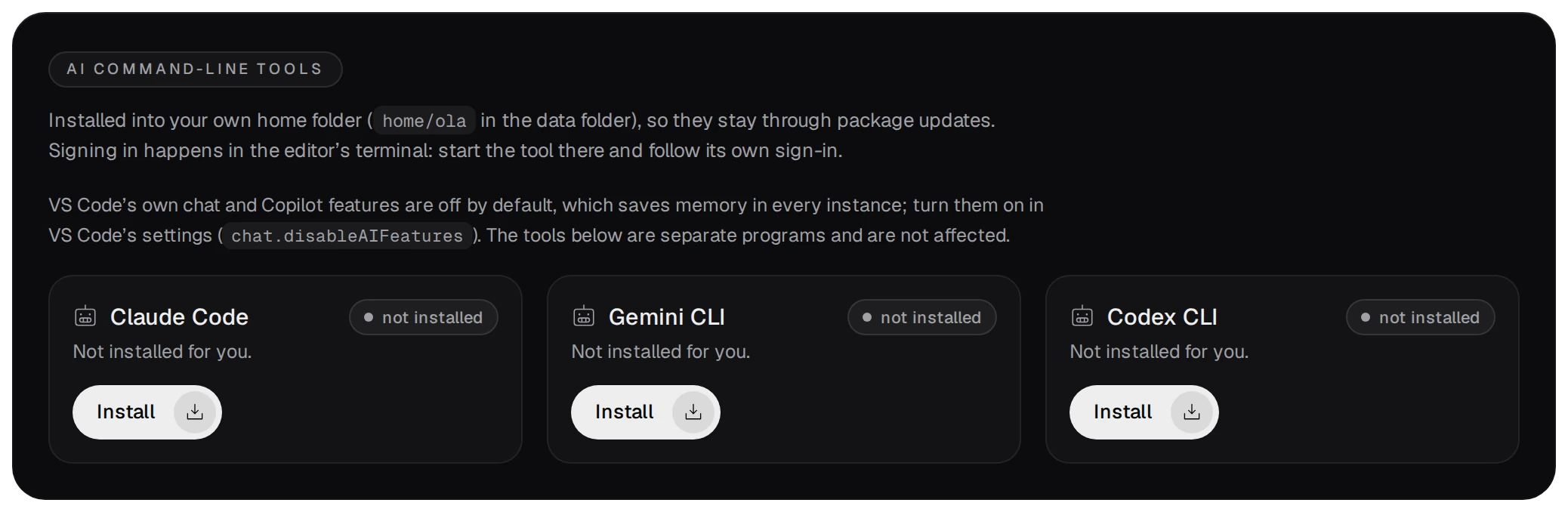
| Narzędzie | Sposób instalacji | Polecenie |
|---|---|---|
| Claude Code | Instalator Anthropic, a gdy zawiedzie, npm | claude |
| Gemini CLI | npm, @google/gemini-cli | gemini |
| Codex CLI | npm, @openai/codex | codex |
- Install uruchamia zadanie z dziennikiem na stronie Jobs. Narzędzie trafia do katalogu domowego (
home/<account>w folderze danych:~/.local/bin,~/.npm-global/bin), obecnego wPATHterminala, i pozostaje po aktualizacji pakietu.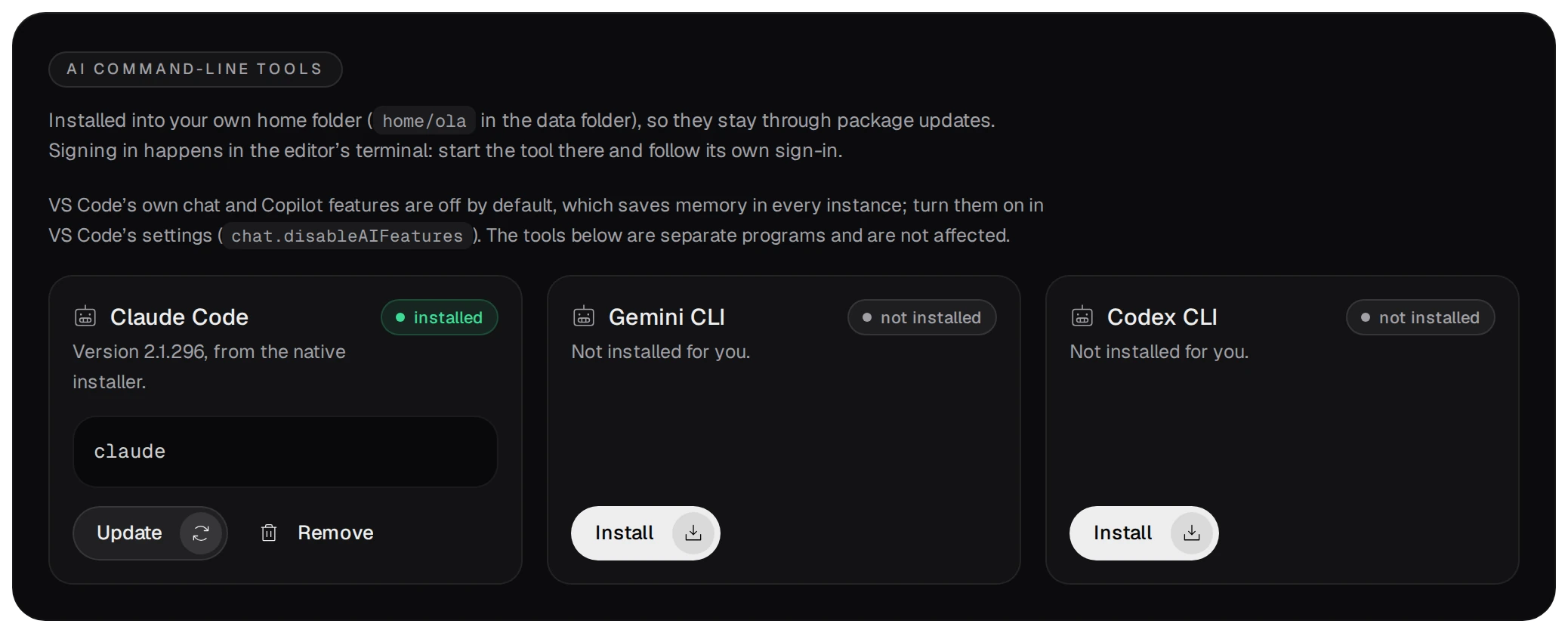
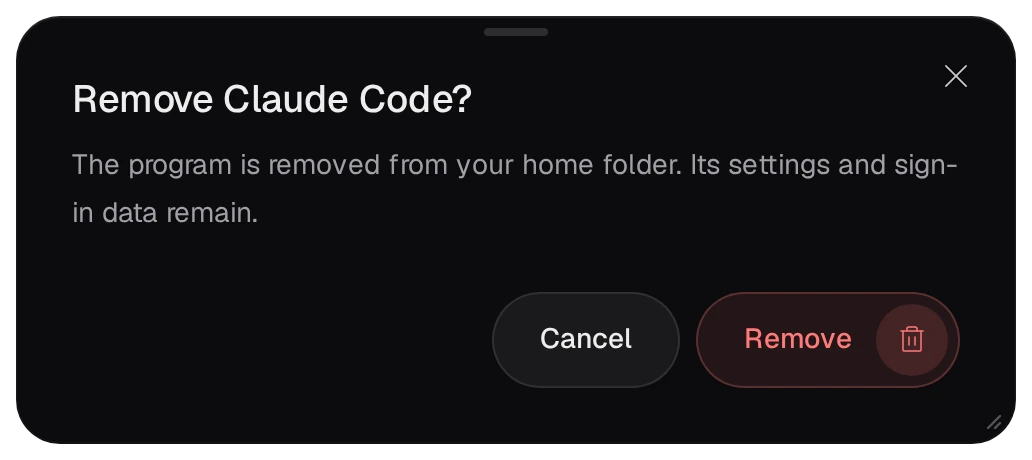
- Update instaluje najnowszą wersję w ten sam sposób. Remove usuwa program z katalogu domowego; ustawienia i dane logowania pozostają.
03Uruchom i zaloguj się
Open the editor na stronie Editor settings otwiera VS Code w nowej karcie. Otwórz terminal (Ctrl+`), przejdź do folderu projektu i uruchom narzędzie:
# w terminalu edytora: edytor i terminal uruchamiają się w projects/
cd mytool
claude        # albo gemini lub codex
Przy pierwszym uruchomieniu każde narzędzie wymaga własnej konfiguracji i logowania: kontem u dostawcy albo kluczem API, zawsze Twoim. Narzędzie przechowuje dane logowania w katalogu domowym.
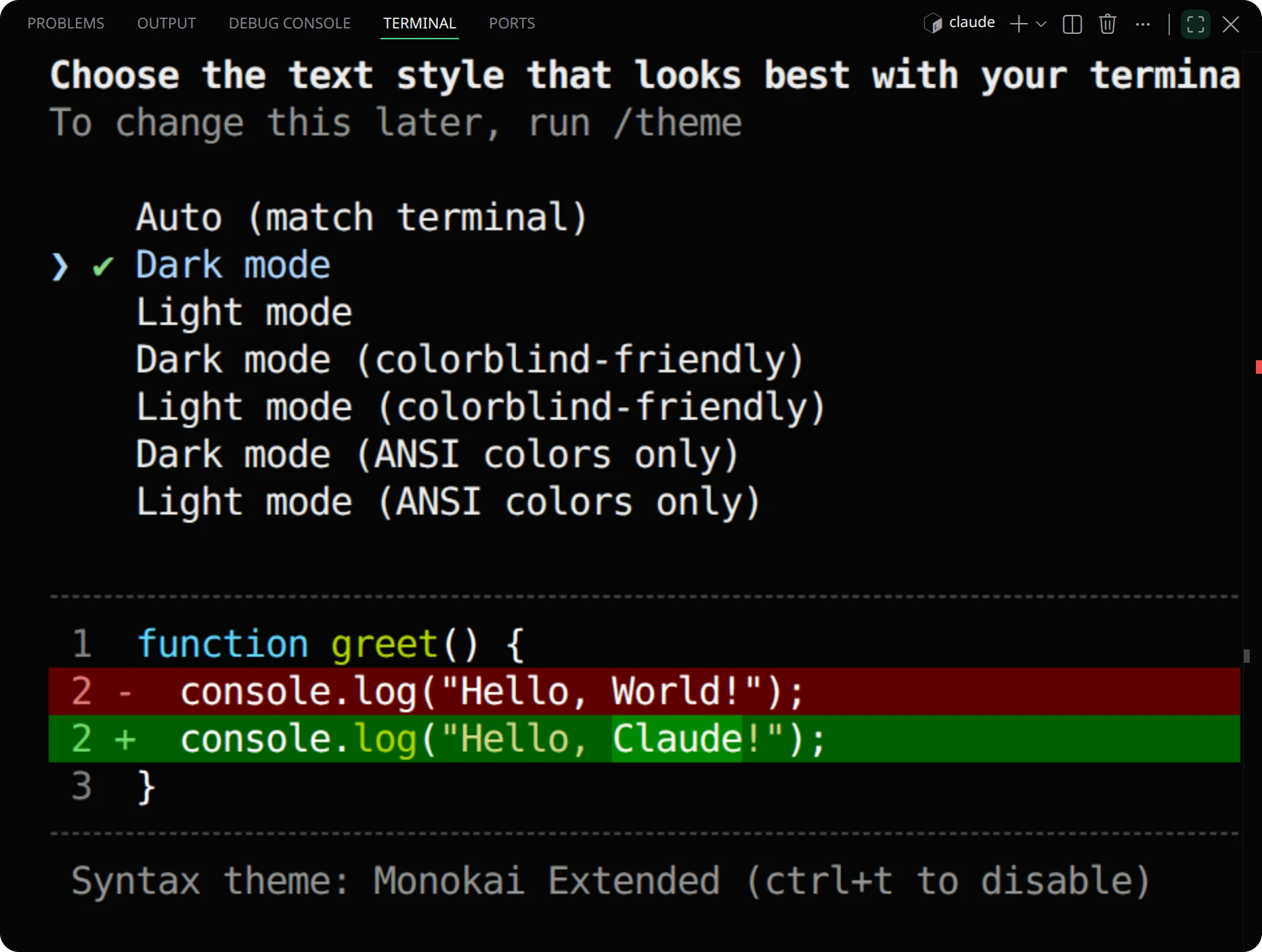
- Claude Code jest też dostępne jako rozszerzenie Claude Code for VS Code w widoku Extensions (Ctrl+Shift+X). Rozszerzenia pochodzą z Open VSX i każde konto przechowuje własne w
ide/<account>/extensions. Panel rozszerzenia loguje do Anthropic. - Panel rozszerzenia jest widokiem rysowanym przez samo rozszerzenie. Przeglądarka pokazuje takie widoki tylko wtedy, gdy ufa certyfikatowi panelu. Samo zaakceptowanie certyfikatu z podpisem własnym na stronie ostrzeżenia pozostawia panel pusty; strona Editor settings o tym informuje. Dodaj certyfikat do zaufanych (Download the certificate na stronie Network) lub uruchom Claude Code: Open in Terminal z palety poleceń; działa z każdym certyfikatem.
- Wbudowany czat i funkcje Copilot w VS Code są wyłączone (
chat.disableAIFeatures), co oszczędza pamięć każdej instancji. Powyższe narzędzia są osobnymi programami i to ustawienie na nie nie wpływa.
04Skill w każdym projekcie
Każdy projekt utworzony przez New project zawiera skill dla asystentów AI: zasady pracy na NAS-ie QNAP. Opisuje środowisko powłoki NAS-a (root na RAM-dysku, BusyBox, brak systemd i menedżera pakietów), pamięć masową i porty oraz budowanie, podpisywanie i publikowanie za pomocą pakietu (bvs env run, bvs qbuild, App Builder i repozytorium pakietów). Wymienia też niedozwolone sugestie, takie jak apt na NAS-ie czy zezwalanie na niepodpisane aplikacje w App Center.
# projekt utworzony przez New project
projects/mytool/
  AGENTS.md                  # wskazuje skill
  .claude/skills/qnap-dev/   # sam skill
- Uruchom asystenta w folderze projektu, a nie w
projects/: każde narzędzie szuka tych plików w swoim folderze startowym. - Claude Code wczytuje skill z
.claude/skills/, gdy wymaga tego zadanie. Codex CLI odczytujeAGENTS.md. Gemini CLI odczytujeAGENTS.md, gdy plik.gemini/settings.jsonprojektu zawiera{"context": {"fileName": ["AGENTS.md", "GEMINI.md"]}}. - Projekt utworzony przed dodaniem skilla do pakietu albo skopiowany z galerii Examples otrzyma go po skopiowaniu
/usr/bin/bucketvs/share/skills/qnap-devdo swojego.claude/skills/.
05Agent utrzymuje edytor w działaniu
Instancja zatrzymuje się po ustawionym czasie bezczynności bez ruchu z przeglądarki (domyślnie 30 minut; 0 wyłącza zatrzymywanie), ale dopiero gdy zakończą się uruchomione z niej programy. Agent AI czekający na polecenie również się liczy: Memory and processes na stronie Editor settings oznacza go jako AI agent ze szpilką w kolumnie Keeps it running.
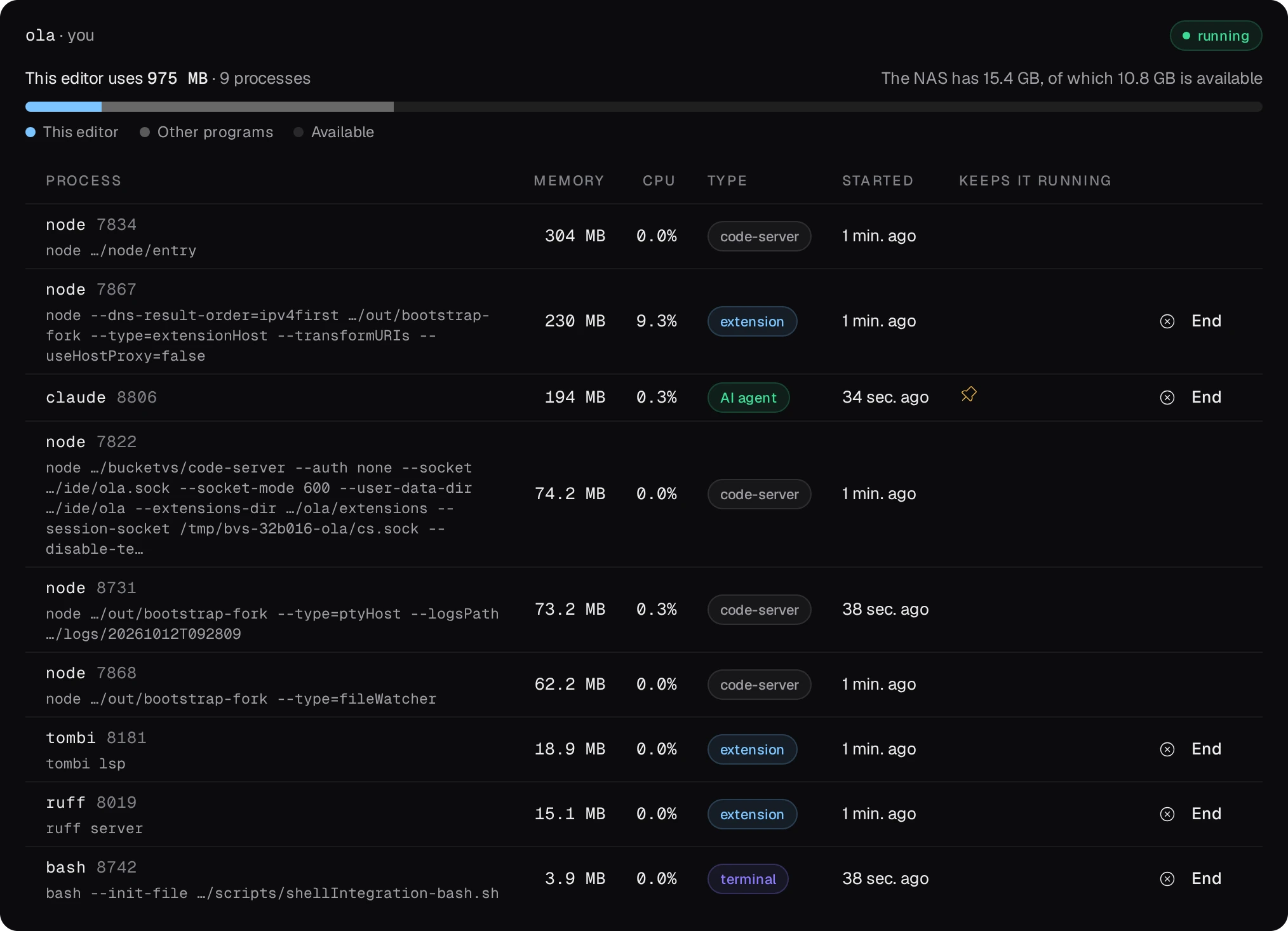
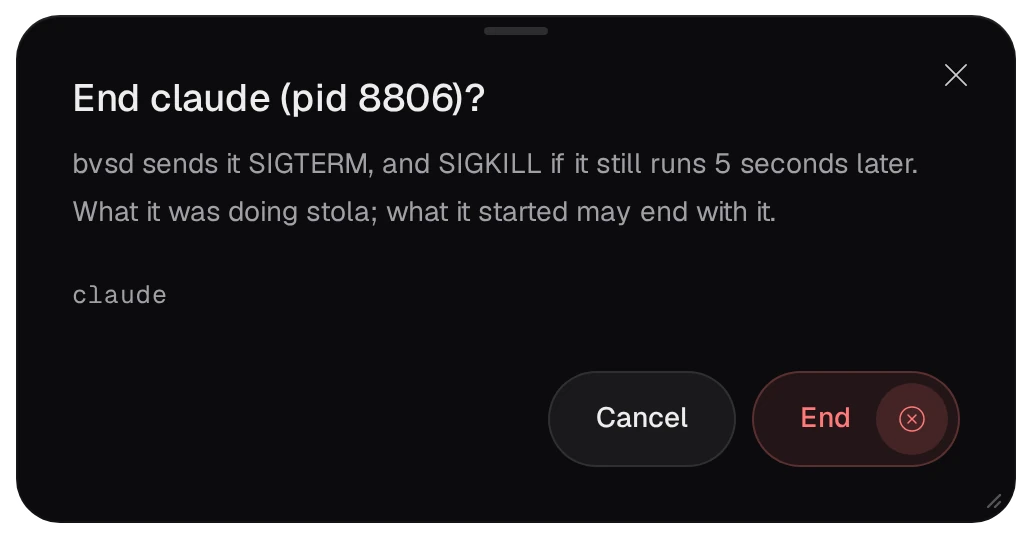
Gdy agent nie jest już potrzebny, zakończ go w terminalu lub naciśnij End w jego wierszu. bvsd wysyła SIGTERM, a po 5 sekundach SIGKILL, jeśli proces nadal działa; agent przerywa wykonywaną pracę. Gdy nic już nie działa i przeglądarka jest zamknięta, instancja zatrzymuje się po ustawionym czasie bezczynności.