Papapa Plesk, witaj WebPortico na QNAP
Plesk? Papapa! Płacisz za serwer z Pleskiem i za licencję panelu, a w domu stoi QNAP, który i tak pracuje dzień i noc. Sprowadźmy strony do domu!
WebPortico ma wbudowany import z Pleska. Łączy się z Twoim serwerem i kopiuje na NAS strony, bazy danych, pocztę i strefy DNS. Plesk w tym czasie normalnie obsługuje gości. Po imporcie przełączasz ruch na NAS, gdy kopia działa.
Wymagania
- NAS QNAP z procesorem Intel albo AMD i QTS 6.0 albo QuTS hero 6.0 lub nowszym.
- WebPortico z App Center (repozytorium QNAP Utilities). Do poczty MailServerPro, do DNS TurboDNS; import sam powie, czego brakuje.
- Hasło roota serwera z Pleskiem, czyli własny serwer albo VPS. Na hostingu współdzielonym roota nie dostaniesz.
- Publiczny adres IP i dostęp do ustawień routera.
I. Kopia z Pleska
- Zaloguj się do NAS-a, otwórz WebPortico i przejdź do Import z Pleska.
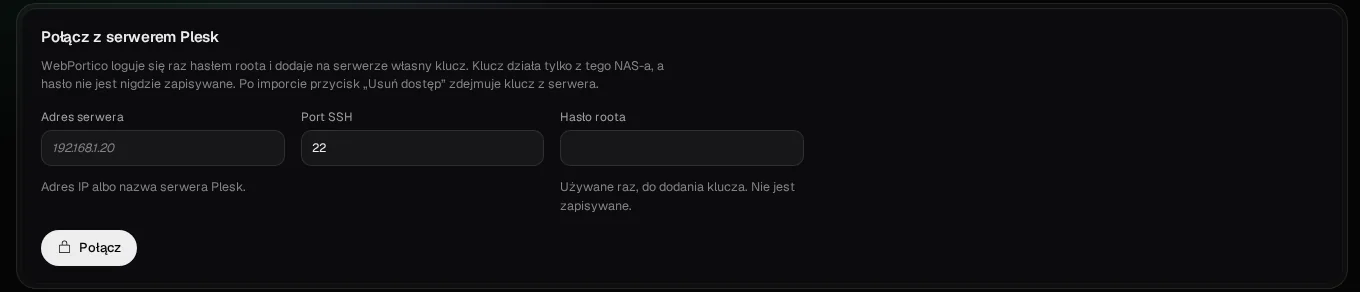
- Wpisz adres serwera, port SSH i hasło roota, np. 203.0.113.20 i 22, i kliknij Połącz. WebPortico utworzy klucz SSH, którym będzie się posługiwać przy dalszym logowaniu. W ten sposób maksymalizujesz bezpieczeństwo, a hasło możesz już unieważnić albo zmienić.
- Kliknij Uruchom próbę. Próba niczego nie zmienia. Powinieneś zobaczyć, co przejdzie na NAS, a co zostanie na Plesku.

- Przeczytaj komunikaty oznaczone Wymaga działania. To rzeczy, które trzeba zrobić ręcznie.
- Kliknij Importuj przy pierwszej domenie i poczekaj, aż przebieg skończy się wynikiem Gotowe. Tak samo zrób z kolejnymi domenami.
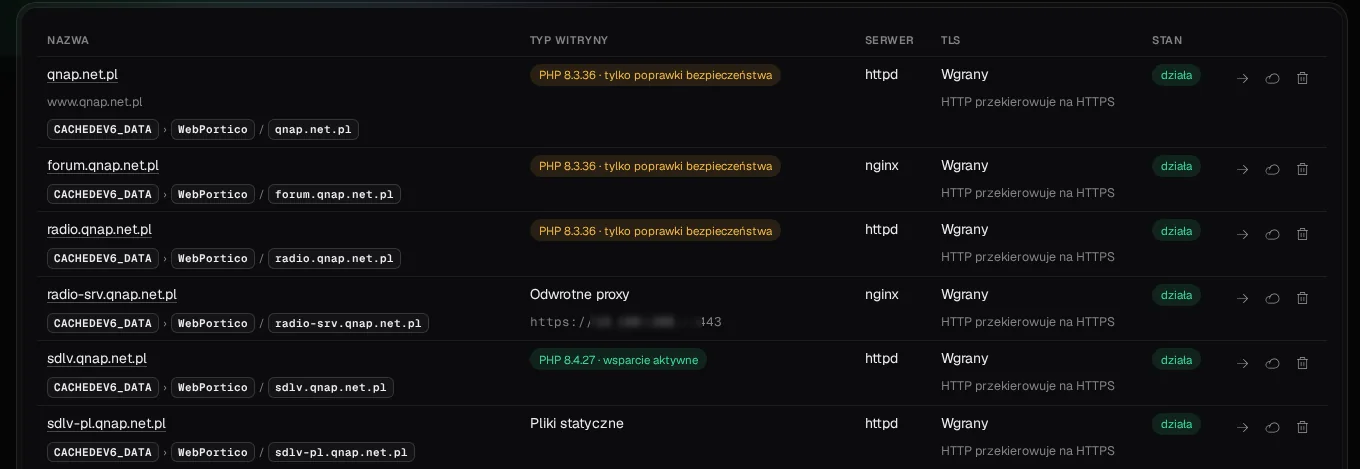
Kopię możesz odświeżać do woli: każdy następny import dociąga zmiany z Pleska.
II. Zanim przełączysz
- Dzień wcześniej obniż w DNS czas ważności rekordów (TTL) do kilku minut.
- Strona korzystała z Redisa? Po każdym imporcie wpisz w jej pliku konfiguracyjnym gniazdo z panelu Pamięć podręczna witryny. Bez tego strona pokaże błąd 500.
- Na stronie SSL/TLS daj każdej nazwie prawdziwy certyfikat: zamów Let’s Encrypt (DNS-01 przez Cloudflare albo DNS-01 przez OVHcloud) albo wklej obecny certyfikat z Pleska. Zaznacz Przekieruj HTTP na HTTPS.
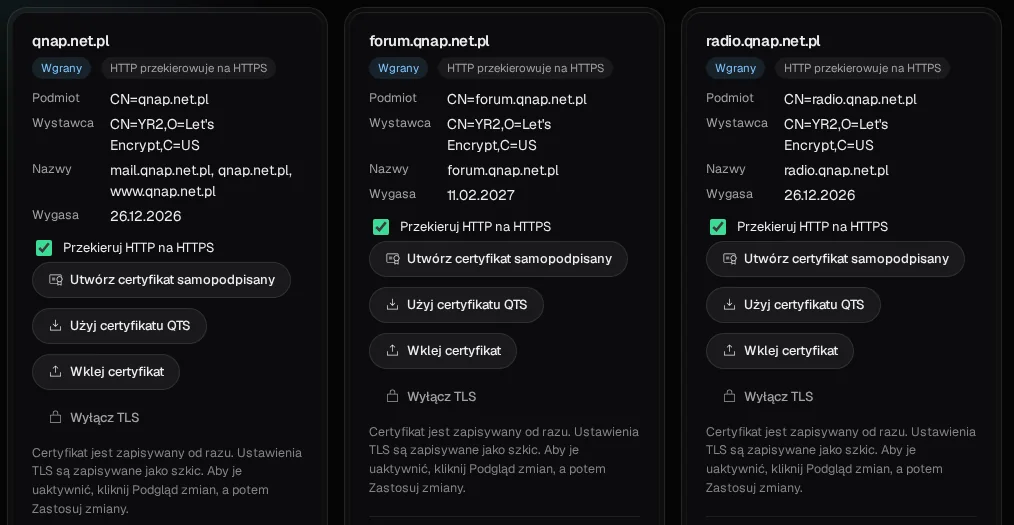
- W MailServerPro ustaw Nazwa hosta i Nazwa HELO (taka jak rekord PTR Twojego adresu).
- (opcjonalnie) Do dnia przełączenia zablokuj na routerze wychodzący port 25 z NAS-a, dla IPv4 i IPv6. Zablokujesz w ten sposób niekontrolowaną wysyłkę maili, np. z systemów WWW.
- Chcesz zobaczyć kopię pod prawdziwą domeną? Dopisz domenę z lokalnym adresem NAS-a do pliku
C:\Windows\System32\drivers\etc\hosts. Po sprawdzeniu usuń ten wiersz.
III. Przełączenie
- Wybierz spokojną godzinę i zamknij stronę na Plesku, np. forum wyłącz z komunikatem dla gości.
- W WebPortico kliknij Uruchom próbę ponownie i ostatni raz zaimportuj domenę.
- Przekieruj na routerze porty na NAS: strony 80 i 443, poczta 25, 465, 587 i 993, DNS 53 (tylko z TurboDNS). WebPortico zrobi to sam na stronie Serwer frontowy i porty, jeśli router przyjmuje UPnP, NAT-PMP albo PCP (z bramą UniFi przez klucz API). Na każdym innym routerze ustaw to ręcznie. Przy IPv6 otwórz te same porty w zaporze IPv6 routera.
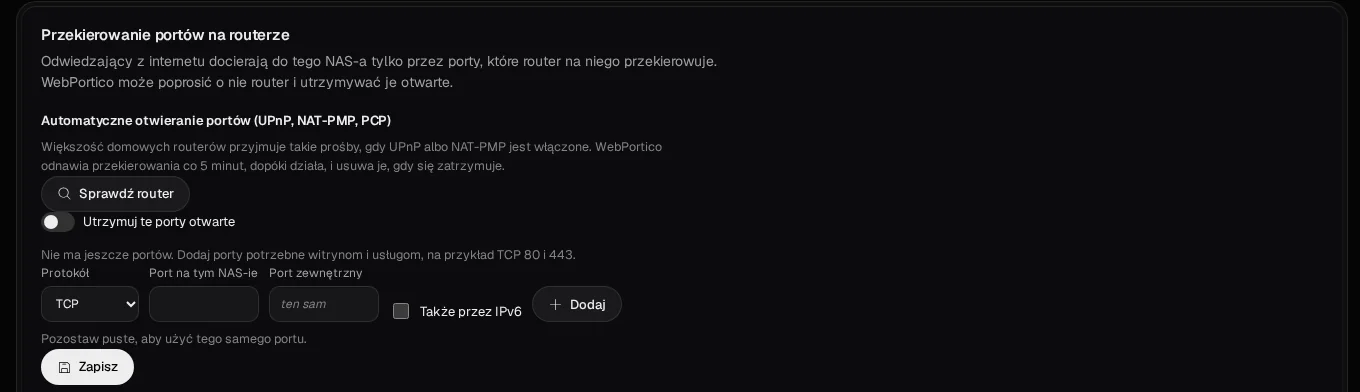
- Ustaw rekordy A domeny na swój publiczny adres. Resztę podpowie przycisk Pokaż rekordy do wpisania. Jeśli DNS trzymał Plesk, kliknij Podgląd strefy w TurboDNS, a potem Wyślij strefę do TurboDNS.
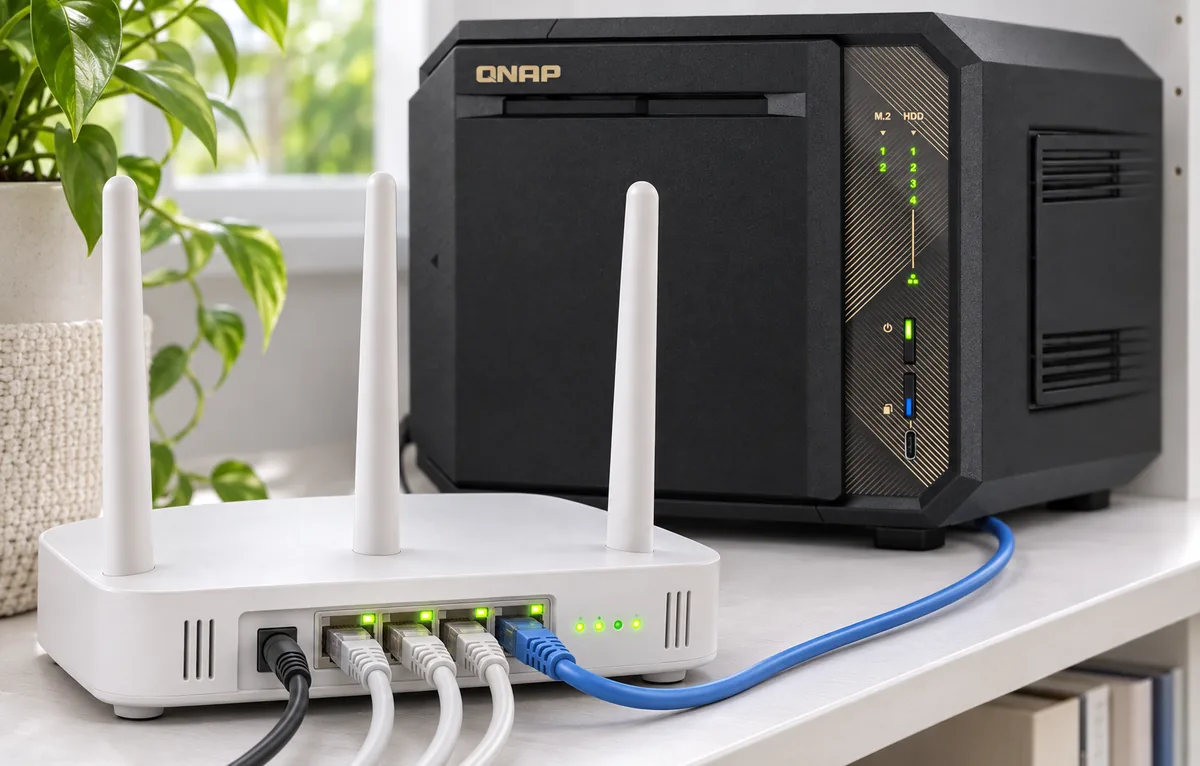
- Jeśli blokowałeś port 25, zdejmij blokadę. Otwórz stronę na NAS-ie i włącz jej zadania (odznacz Wstrzymane).
- Kliknij Usuń dostęp.
UWAGA! Gdy strona działa już na NAS-ie, nie importuj jej domeny ponownie z zaznaczoną witryną. (Import nadpisałby ją starą kopią z Pleska.)
Voila! QNAP to nie tylko NAS!
Co sprawdzić?
- Otwórz stronę z telefonu na danych komórkowych.
- Wyślij maila do kogoś spoza domeny. W MailServerPro, na stronie Dostarczalność, zobaczysz, czy Twój adres nie wisi na żadnej czarnej liście.
Jak się wycofać?
Dopóki nie otworzysz strony na NAS-ie, nic nie tracisz: cofnij przekierowania i rekordy DNS na Pleska i otwórz tam stronę. Pleska zostaw jeszcze na tydzień. Przed wyłączeniem pozwól mu wysłać pocztę, która została mu w kolejce.
PS. A wiecie, że na tym możecie zarabiać?