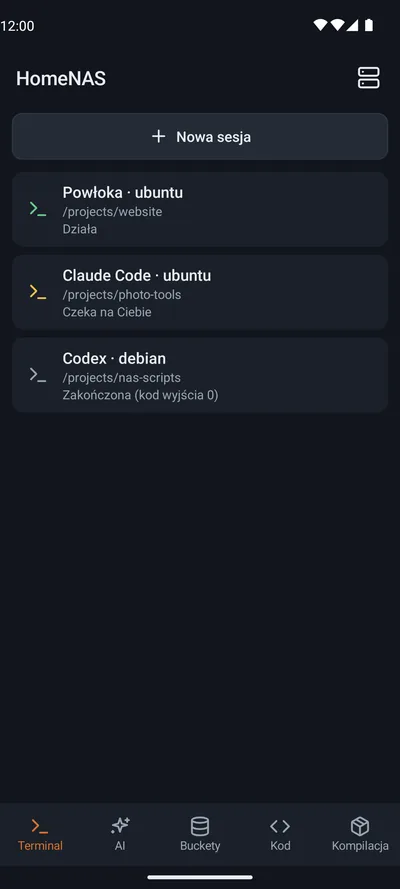
Twoje sesje na NAS-ie
Działające sesje są na górze, a sesja, która czeka na Twoją odpowiedź, ma znacznik.
Bucket & Code›Android
 Bucket & Code
Pracuj z Bucket & Code na swoim NAS-ie z telefonu: sesje terminala, narzędzia AI w folderze projektu, buckety, kod i kompilacje w App Builderze.
Aplikacja nie jest jeszcze opublikowana.
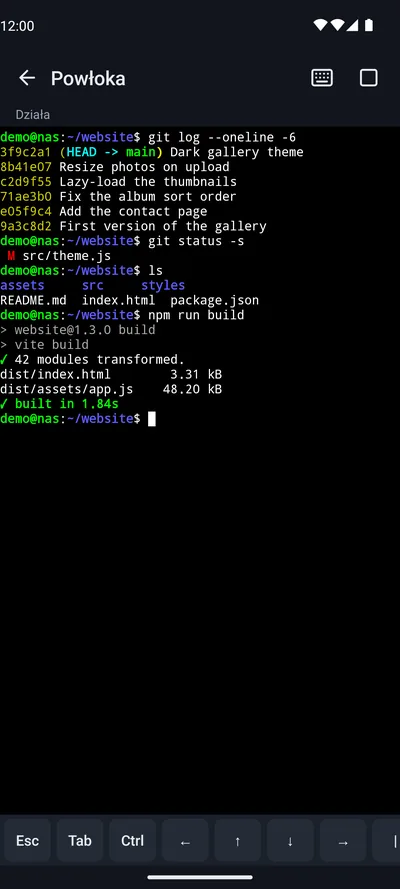
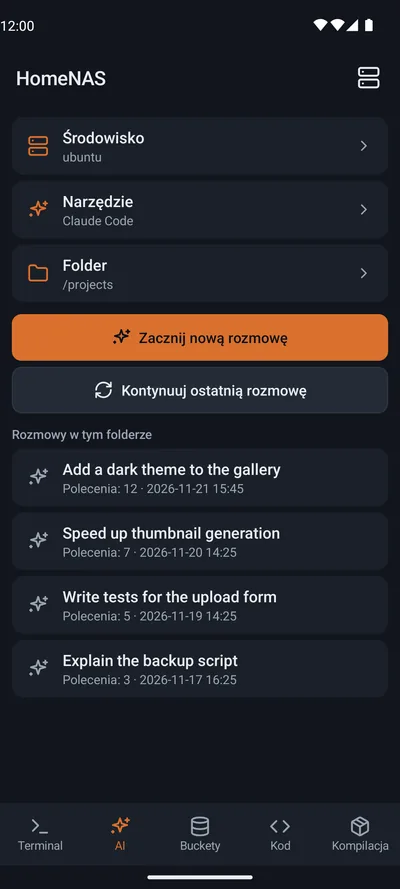
Aplikacja paruje się z Bucket & Code na Twoim NAS-ie QNAP. Ma pięć kart: Terminal, AI, Buckety, Kod i Kompilacja.
Działające sesje są na górze, a sesja, która czeka na Twoją odpowiedź, ma znacznik.
Esc, Tab, Ctrl i strzałki są nad klawiaturą. Gdy połączenie się zerwie, sesja zostaje na NAS-ie.
Uruchom narzędzie AI zainstalowane w środowisku, w wybranym folderze, albo wróć do wcześniejszej rozmowy.
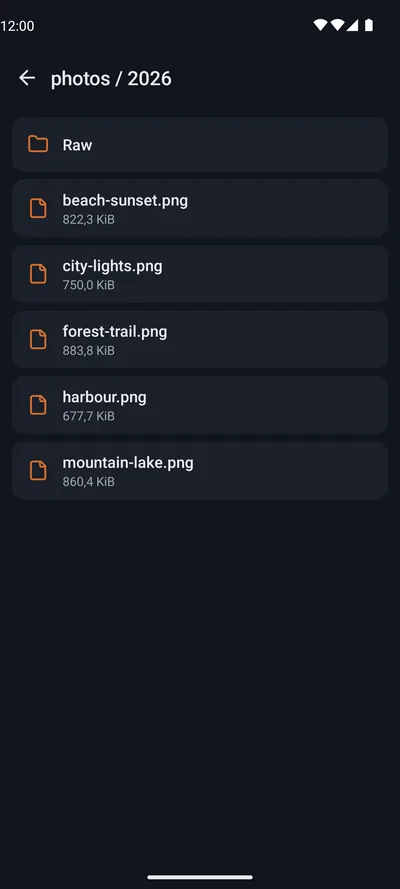
Buckety, które Twoje konto może czytać. Pliki tekstowe i obrazy otwierają się na telefonie.
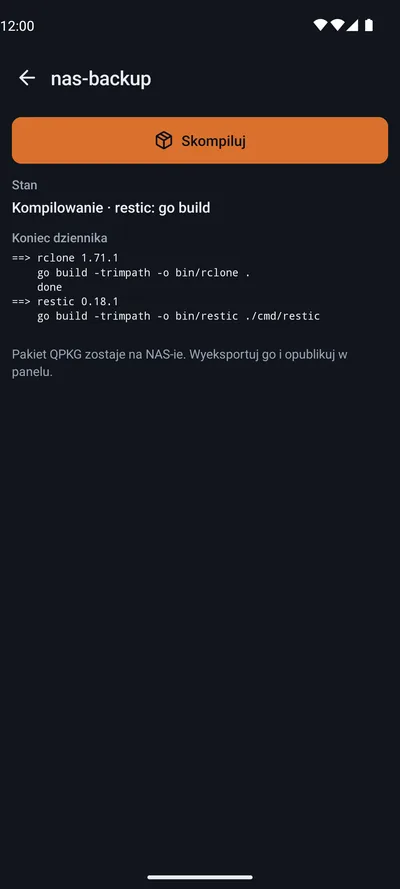
Po potwierdzeniu uruchom kompilację aplikacji z App Buildera i patrz na stan zadania oraz koniec dziennika.
Karty Terminal, AI i Kompilacja wymagają roli developer albo admin, tak jak w panelu.
Na komputerze w sieci domowej otwórz panel Bucket & Code i przejdź do:
Strona pokaże kod QR. Kod działa raz, przez 10 minut.
Połącz telefon z tą samą siecią, w której jest NAS. W aplikacji stuknij „Dodaj serwer”, a potem „Zeskanuj kod QR”.
Albo wpisz adres i kod. Pod kodem QR strona podaje adres, kod i odcisk certyfikatu. Wpisz adres i kod w aplikacji. Paruj tylko wtedy, gdy aplikacja pokaże ten sam odcisk.
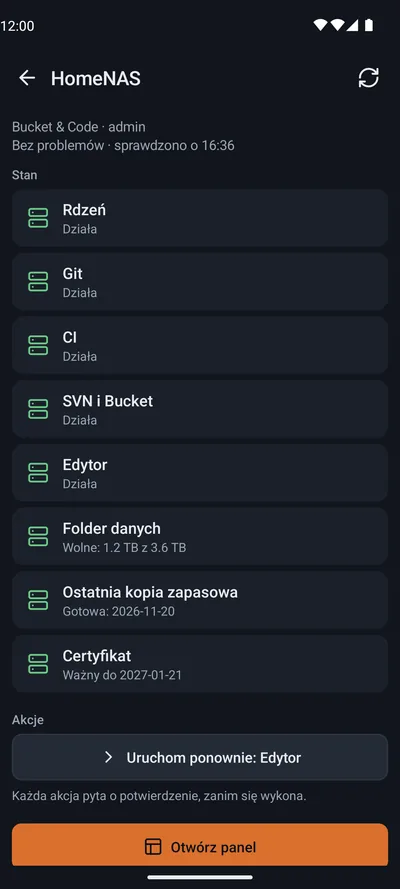
Administrator włącza „Dostęp zdalny” na stronie „Aplikacja na telefon”. Na routerze przekieruj port TCP, który podaje ta strona. Aplikacja łączy się wtedy przez ten port, a port odpowiada tylko sparowanym telefonom.
Android 8.0 lub nowszy. Poza domem aplikacja łączy się przez port telefonu, a to wymaga Androida 10 lub nowszego. Na Androidzie 8 i 9 aplikacja działa tylko w sieci domowej.
Bucket & Code na NAS-ie QNAP, ze stroną „Aplikacja na telefon” w panelu. Każde konto paruje swój telefon, a aplikacja działa z rolą tego konta.
Bucket & Code to darmowy program (freeware). Autor: Silas, Mariusz Grzybacz. To niezależny projekt. Firmy QNAP i Google go nie stworzyły ani nie popierają. QNAP jest znakiem towarowym QNAP Systems, Inc.
Android, Google Play i logo Google Play są znakami towarowymi Google LLC. Robot Androida w menu strony został odtworzony lub zmodyfikowany na podstawie pracy stworzonej i udostępnionej przez Google. Jest używany zgodnie z warunkami licencji Creative Commons Uznanie autorstwa 3.0.