 WebPortico


Un site web n’est que le début
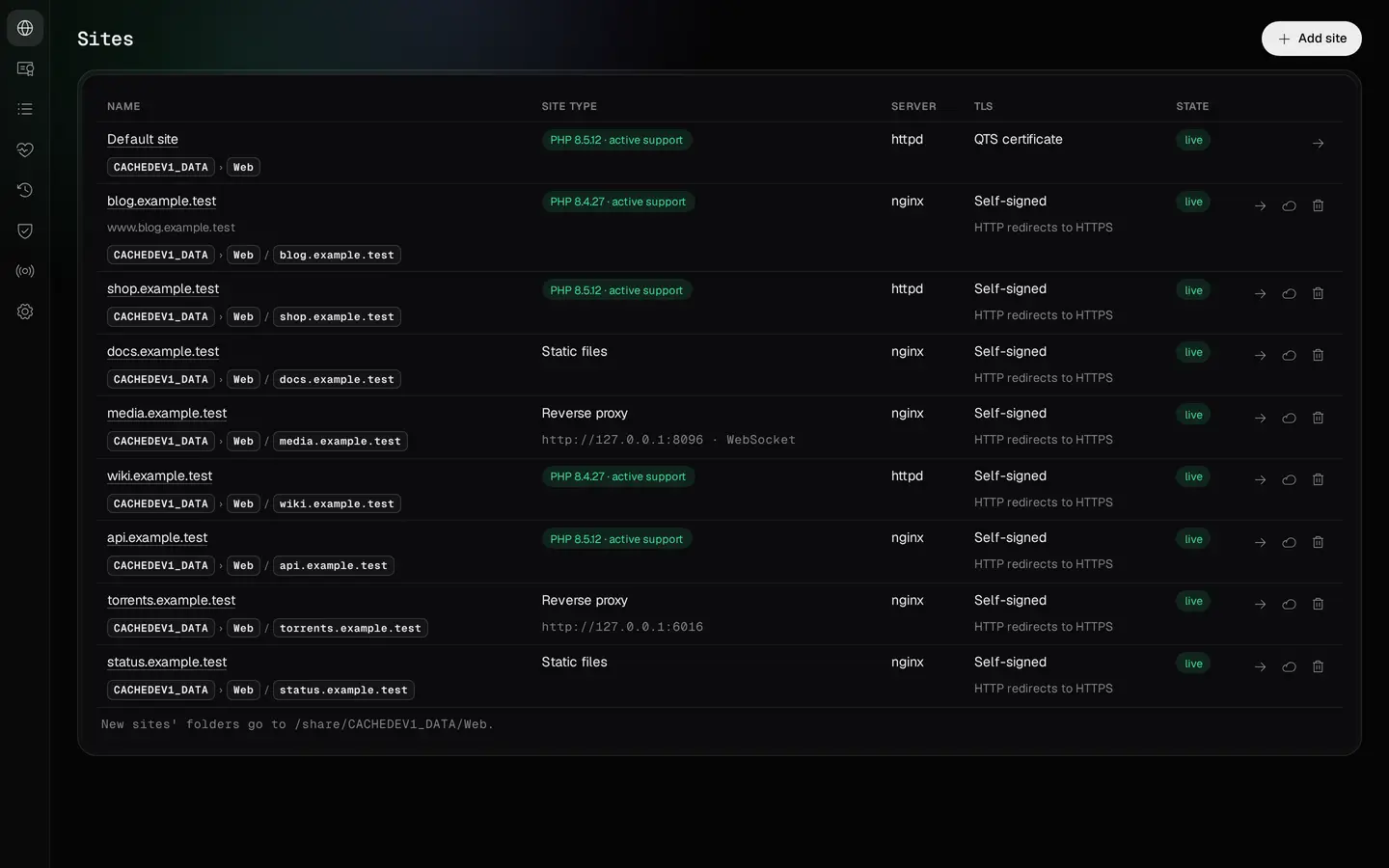
Un seul NAS peut héberger plusieurs sites distincts. L’un peut être un simple site HTML, un autre une application PHP, et un troisième une adresse qui transmet le trafic à un service qui tourne dans un conteneur ou sur un autre appareil de votre réseau.
WebPortico organise les réglages autour de chaque site. Ses domaines, son type, sa configuration PHP, sa base de données, son certificat, ses tâches planifiées et ses journaux restent regroupés. Vous n’avez pas à fouiller dans les fichiers de configuration du serveur chaque fois que vous ajoutez un projet.

Sites statiques
Un site d’entreprise, un portfolio, une documentation ou une page d’accueil personnalisée n’a besoin ni de PHP ni d’une base de données. Créez un site statique et placez ses fichiers HTML, CSS, JavaScript et ses images dans son répertoire public/.

Applications PHP
Un blog, un lecteur RSS, un tableau de bord de services ou une application de gestion de fichiers peut avoir besoin de PHP, d’une base de données ou d’extensions supplémentaires. WebPortico vous permet de choisir la version de PHP et le serveur web de l’application. Les exemples FreshRSS, Heimdall et FileRise montrent à quoi ressemble un déploiement en pratique.

Des services sous votre propre domaine
Une application peut continuer à tourner sur le NAS, dans un conteneur ou sur un autre appareil de votre réseau local. Un site de proxy inverse transmet à ce service les requêtes adressées au domaine choisi. Il ne déplace ni l’application ni ses données ; il donne au service une adresse web et fait passer les requêtes par le serveur frontal.
Choisissez PHP selon l’application
Deux sites sur le même NAS peuvent utiliser des versions de PHP différentes. Pour chaque site PHP, WebPortico exécute un processus maître PHP-FPM distinct, avec sa propre configuration et son propre pool de processus de travail. Modifier les réglages d’un site n’oblige pas à changer de version de PHP dans les autres projets.
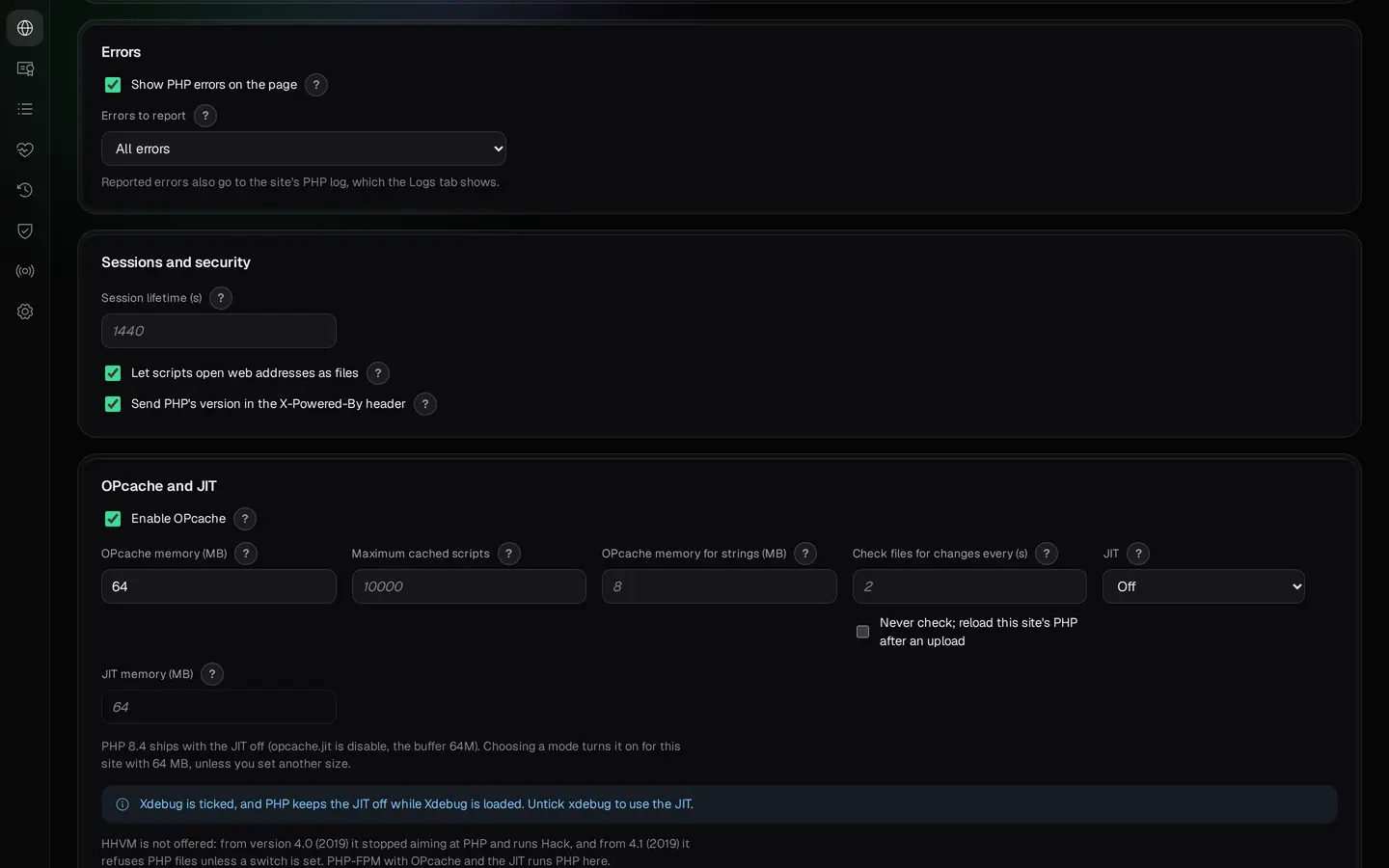
Pour chaque site, vous pouvez régler les limites de mémoire et d’envoi, le temps d’exécution maximal des scripts, le fuseau horaire, le signalement des erreurs, les extensions et les paramètres du pool PHP-FPM. Des réglages OPcache, JIT et APCu sont aussi disponibles. Le panneau indique l’état de prise en charge de la branche PHP choisie.
Si une application s’appuie sur des règles .htaccess, choisissez Apache httpd. Sinon, nginx est disponible. Sélectionnez le serveur web selon les besoins de l’application.
Processus PHP-FPM séparés ne veut pas dire machines séparées. Les sites partagent toujours le processeur, la RAM et le stockage du NAS. Des comptes et des pools de processus séparés facilitent l’administration, mais ils ne peuvent pas mettre les autres services à l’abri d’un NAS surchargé.

Les processus de travail d’un site : le gestionnaire de processus, leur nombre et leurs limites.
Détail du panneau. Agrandissez l’image pour la vue complète.
Des moteurs de bases de données pour différentes applications
WebPortico prend en charge MariaDB, Percona Server et PostgreSQL. Le panneau liste les moteurs de bases de données inclus dans la compilation du paquet installée. Vous pouvez créer pour un site une base de données et un compte utilisateur distinct.
Les applications compatibles avec MySQL peuvent utiliser un moteur compatible comme MariaDB ou Percona Server. PostgreSQL est un moteur de bases de données distinct et exige que l’application prenne en charge PostgreSQL.
Tous les sites n’ont pas besoin d’un serveur SQL. Un site statique n’a pas besoin de base de données. Une application qui utilise SQLite gère sa propre base de données sous forme de fichier ; SQLite n’est pas un serveur de bases de données géré par le panneau WebPortico.
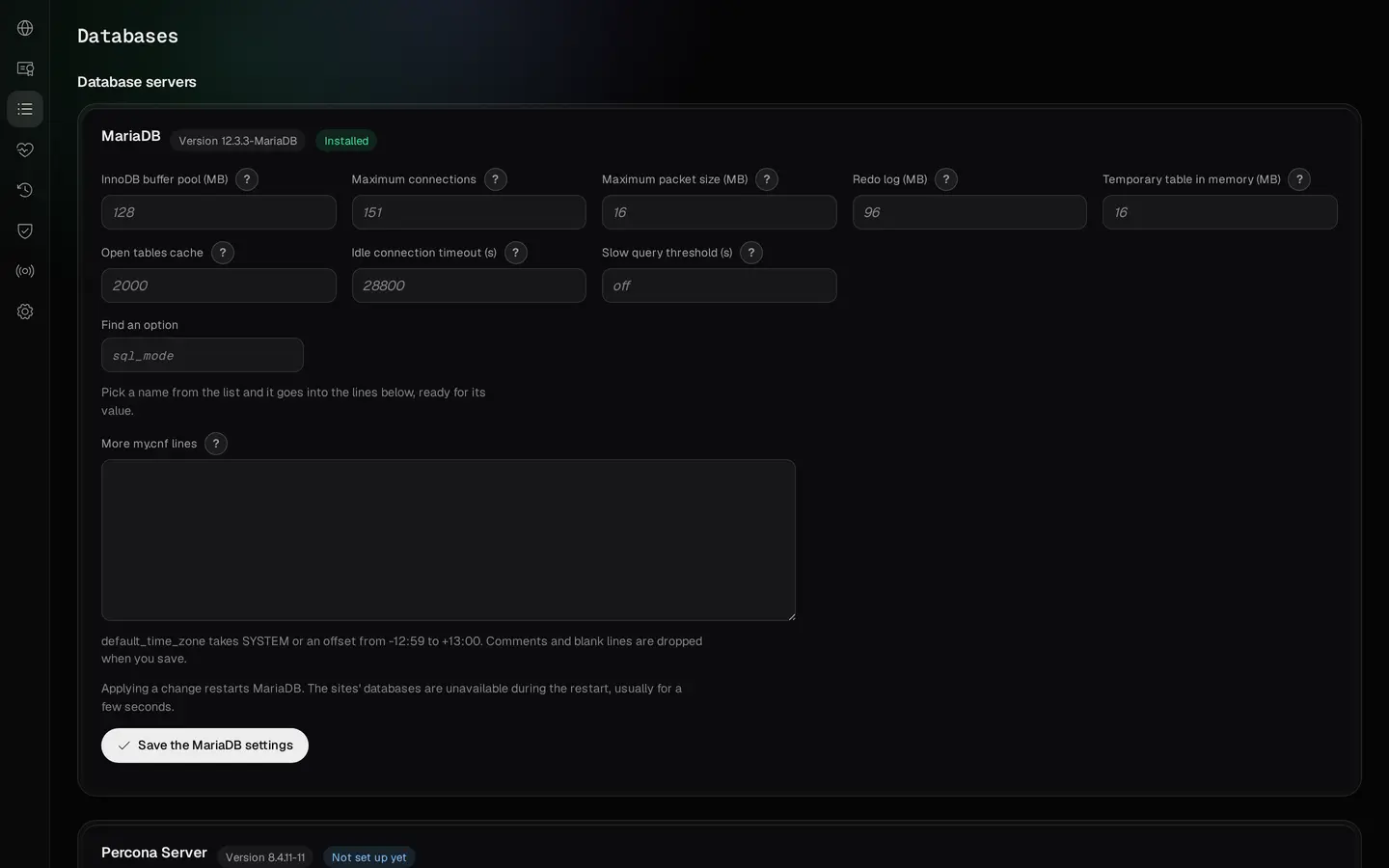
MariaDB et Percona Server ont des réglages de serveur comme le pool de tampons, la limite de connexions et le journal des requêtes lentes. Ils s’appliquent à l’ensemble du serveur de bases de données, pas à un seul site. Appliquer une modification redémarre ce serveur, et les applications ne peuvent pas se connecter à ses bases pendant le redémarrage.

Réglages du serveur MariaDB partagé, et non d’un seul site.
Détail du panneau. Agrandissez l’image pour la vue complète.
Du nom de domaine au site qui fonctionne
L’assistant Ajouter un site couvre le domaine, le DNS, les enregistrements chez le bureau d’enregistrement, le site (type, serveur web, version de PHP), une base de données facultative pour un site PHP et le certificat. L’étape Récapitulatif liste vos choix, et Prévisualiser les modifications montre ce qui va changer dans la configuration du serveur.

Le nom du site et d’éventuels noms supplémentaires.
Détail du panneau. Agrandissez l’image pour la vue complète.

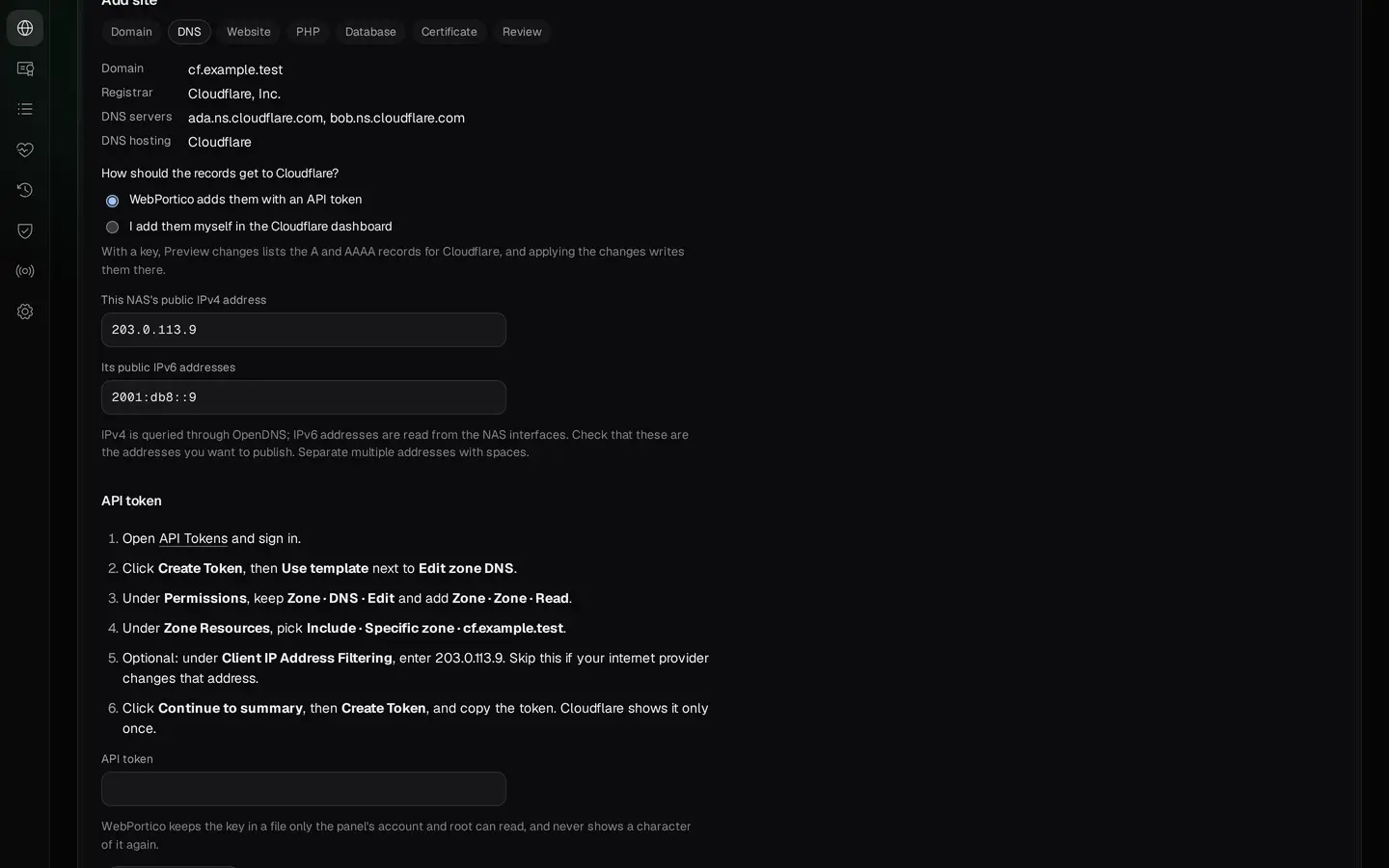
L’assistant vous guide à travers le domaine, le DNS et les réglages du nouveau site.
Détail du panneau. Agrandissez l’image pour la vue complète.

Une vue d’ensemble des réglages préparés avant l’aperçu des modifications.
Détail du panneau. Agrandissez l’image pour la vue complète.
Vous pouvez garder le DNS chez votre fournisseur actuel ou connecter WebPortico à TurboDNS, qui tourne sur le NAS. Si Cloudflare ou OVHcloud sert la zone publique, WebPortico envoie les enregistrements à TurboDNS, et vous les transmettez au fournisseur depuis l’onglet Cloudflare et OVH de la zone, dans TurboDNS.
Une fois les modifications appliquées, une liste de contrôle dans l’onglet Vue d'ensemble du site indique ce qu’il reste à faire : les enregistrements chez votre bureau d’enregistrement, la vérification du domaine et la demande à Let’s Encrypt. Le panneau aide à organiser le déploiement ; il ne modifie pas automatiquement les réglages chez chaque bureau d’enregistrement ni sur chaque routeur.

La liste de contrôle de la Vue d'ensemble du site, avant les étapes chez le bureau d’enregistrement et dans le DNS.
Détail du panneau. Agrandissez l’image pour la vue complète.
HTTPS pour vos domaines

WebPortico prend en charge les certificats Let’s Encrypt et leur renouvellement automatique. La validation du domaine peut passer par HTTP-01, ou par DNS-01 lorsque l’intégration DNS nécessaire est configurée. Vous pouvez aussi utiliser votre propre certificat, le certificat du NAS ou un certificat auto-signé.
Saisir un nom de domaine ne suffit pas pour obtenir un certificat. Let’s Encrypt doit vérifier que vous contrôlez ce nom : par le port 80 accessible publiquement pour HTTP-01, ou par le bon enregistrement TXT pour DNS-01. Les navigateurs ne font pas automatiquement confiance à un certificat auto-signé.
Configurez votre domaine étape par étape →
Vérifiez le plan avant d’appliquer la configuration
WebPortico prépare un plan pour les modifications de configuration des sites. L’aperçu liste les fichiers qui seront ajoutés, modifiés ou supprimés, avec les résultats des vérifications de configuration par nginx, Apache et PHP-FPM. Appliquer les modifications publie la configuration préparée.
Les fichiers de configuration actuels sont copiés avant d’être remplacés. Si l’application du plan échoue, le mécanisme de déploiement peut restaurer la configuration précédente. Il ne s’agit pas d’une sauvegarde des fichiers des sites ni des bases de données.
Toutes les opérations ne font pas partie du plan de configuration. Créer ou supprimer une base de données et modifier des tâches planifiées prennent effet immédiatement. Dans l’assistant Ajouter un site, Prévisualiser les modifications crée aussi la base de données choisie et produit ou enregistre le certificat choisi ; un certificat Let’s Encrypt est demandé après l’application. Lisez le détail de l’opération avant de la confirmer.

Vérifiez les fichiers et les résultats des contrôles de configuration avant d’appliquer les modifications.
Détail du panneau. Agrandissez l’image pour la vue complète.

Après « Appliquer les modifications » : le nom de l’instantané et les services démarrés et rechargés.
Détail du panneau. Agrandissez l’image pour la vue complète.
Donnez à vos applications leurs propres adresses
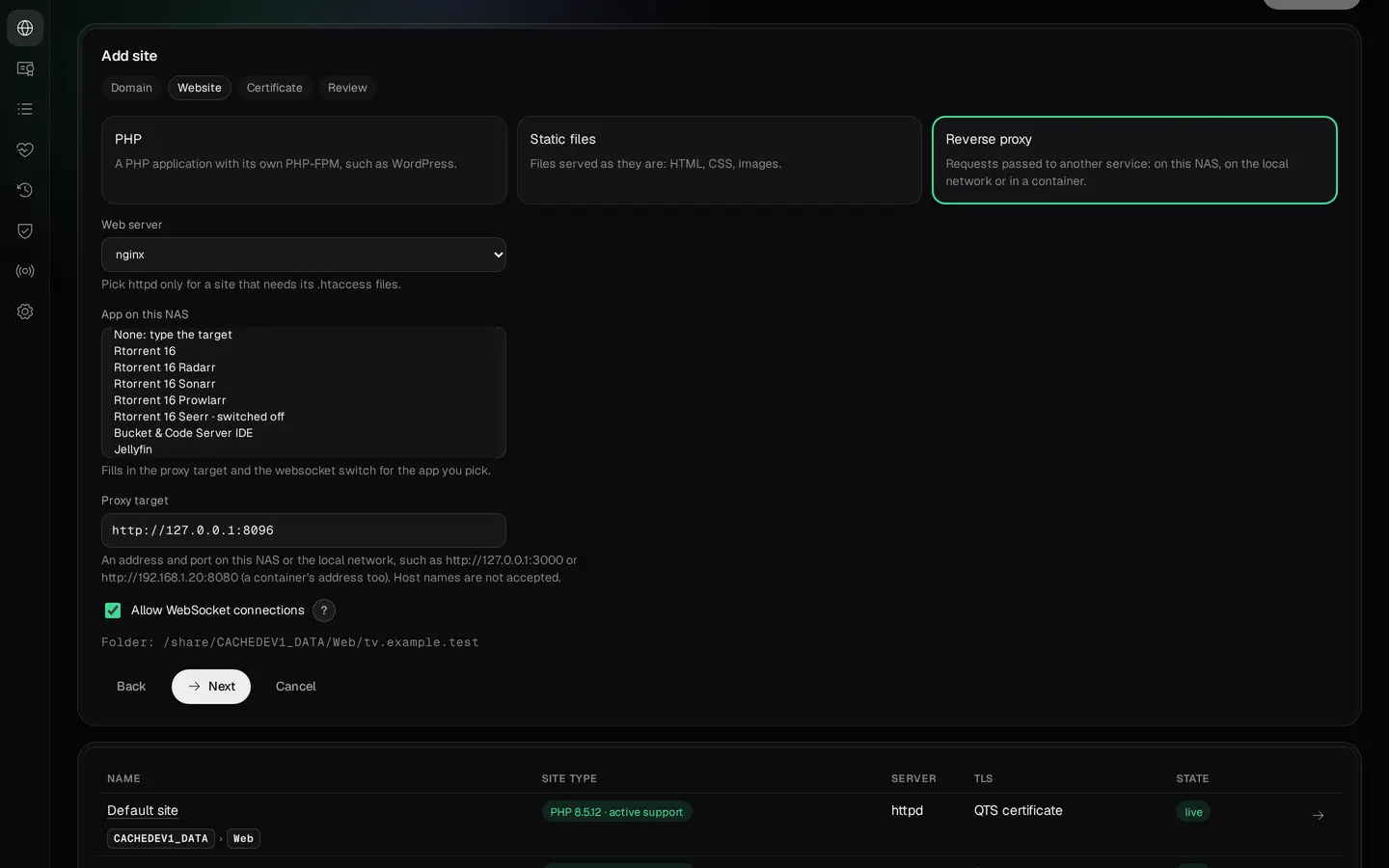
Au lieu de retenir un port différent pour chaque service, attribuez aux services choisis des noms sous votre domaine. Un site de proxy inverse transmet le trafic à une application qui tourne sur le NAS ou ailleurs sur votre réseau local. Les connexions WebSocket sont aussi prises en charge.
Pour les applications reconnues, WebPortico peut remplir l’adresse du service, le réglage WebSocket, ainsi que les en-têtes et les délais d’attente dont l’application a besoin. Les modèles disponibles comprennent Rtorrent 16, Jellyfin, Plex Media Server, qBittorrent et les applications de la famille *arr. La liste dépend des paquets installés et des applications que WebPortico prend en charge.
Certaines applications demandent aussi de modifier leur propre URL publique ou leurs réglages de proxy inverse. WebPortico signale ces étapes, mais ne modifie pas automatiquement la configuration interne de chaque application.

La liste « Application sur ce NAS » du NAS de démonstration : uniquement les applications prises en charge qui y sont installées.
Détail du panneau. Agrandissez l’image pour la vue complète.
Un nom de domaine et HTTPS ne remplacent ni l’authentification ni le contrôle d’accès. Vérifiez la sécurité d’un service avant de l’exposer. Gardez QTS et le panneau d’administration de WebPortico sur un réseau de confiance, ou rendez-les accessibles par un accès distant correctement sécurisé.
Faites de WebPortico le serveur web principal de votre NAS
WebPortico peut utiliser ses propres ports ou servir les sites sur les ports standard 80 et 443. Le panneau d’administration fonctionne à part, par défaut à l’adresse https://<NAS>:9541/.
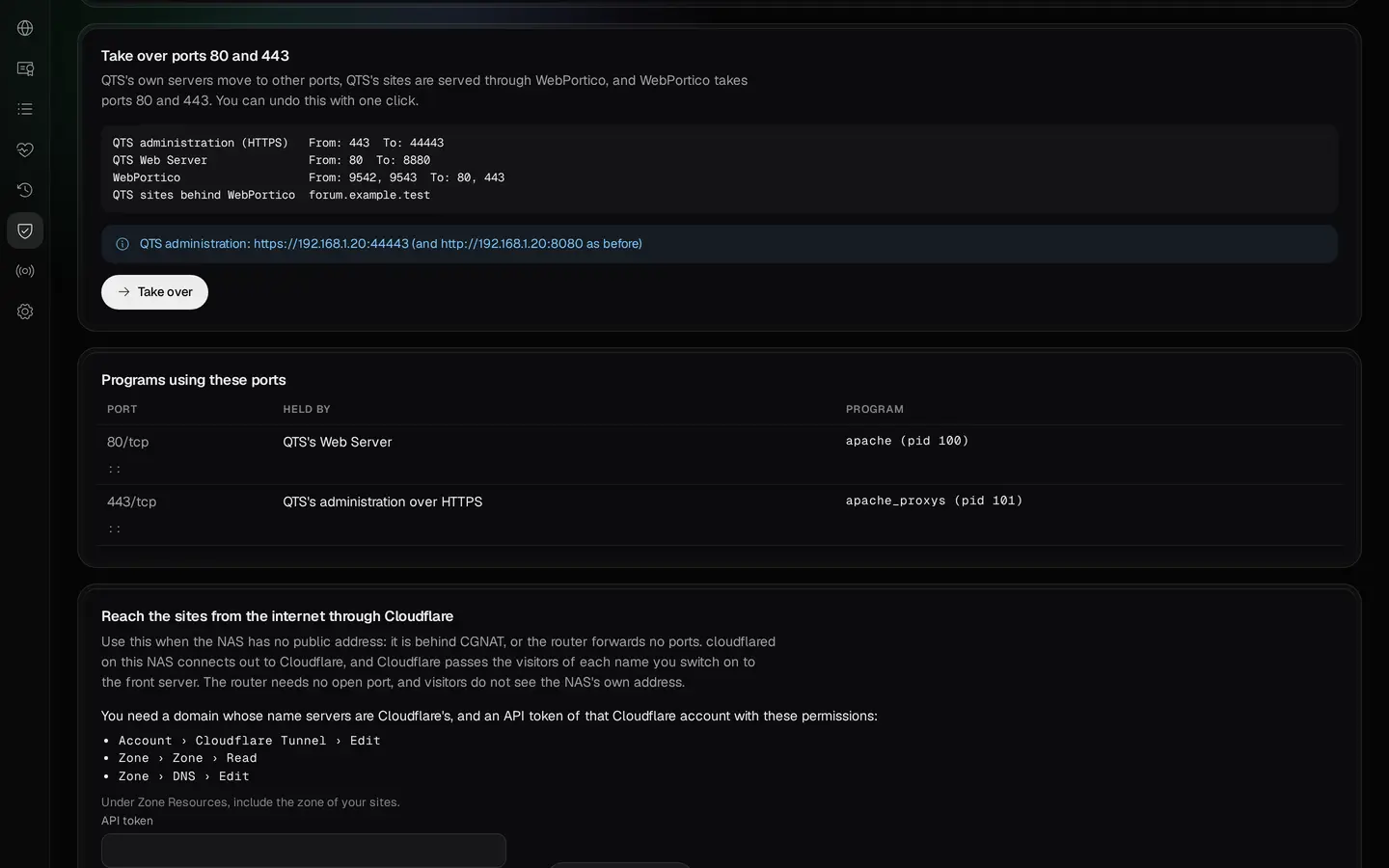
L’application prend en charge une reprise contrôlée des ports utilisés par certains services QTS. Examinez le plan des changements avant de commencer. Après confirmation, WebPortico déplace vers d’autres ports les services QTS qui occupent les ports 80 et 443 (le serveur web de QTS et l’administration de QTS), vérifie chaque étape et rend les sites QTS pris en charge accessibles derrière son serveur frontal. Le résultat indique la nouvelle adresse d’administration et les actions effectuées. Vous pouvez annuler la reprise depuis le panneau.

Le plan de reprise des ports montre ce qui va changer dans WebPortico et les services QTS.
Détail du panneau. Agrandissez l’image pour la vue complète.

Le résultat d’une reprise sur le NAS de démonstration : chaque étape vérifiée et la nouvelle adresse d’administration.
Détail du panneau. Agrandissez l’image pour la vue complète.
Ce n’est pas un outil de migration pour n’importe quelle application ou base de données. La reprise ne déplace que les serveurs de QTS ; un autre programme qui occupe un port n’est pas déplacé. Examinez le plan avant l’opération ; après, vérifiez l’accès à QTS, la disponibilité des sites et les règles du routeur.
Continuez à utiliser le dossier Web existant

Le site par défaut peut servir le dossier Web existant de QTS. Les requêtes envoyées à l’adresse du NAS, ou à un nom qui n’est attribué à aucun autre site, peuvent être dirigées vers son contenu. Apache gère ce site, y compris PHP et les règles .htaccess prises en charge.
Vous pouvez ainsi continuer à utiliser les fichiers existants ; cela ne garantit pas que chaque application fonctionnera sans modification. Les autorisations, les exigences liées à PHP et la configuration propre à chaque application comptent toujours.
Gardez vos sites en service
Cache et compression
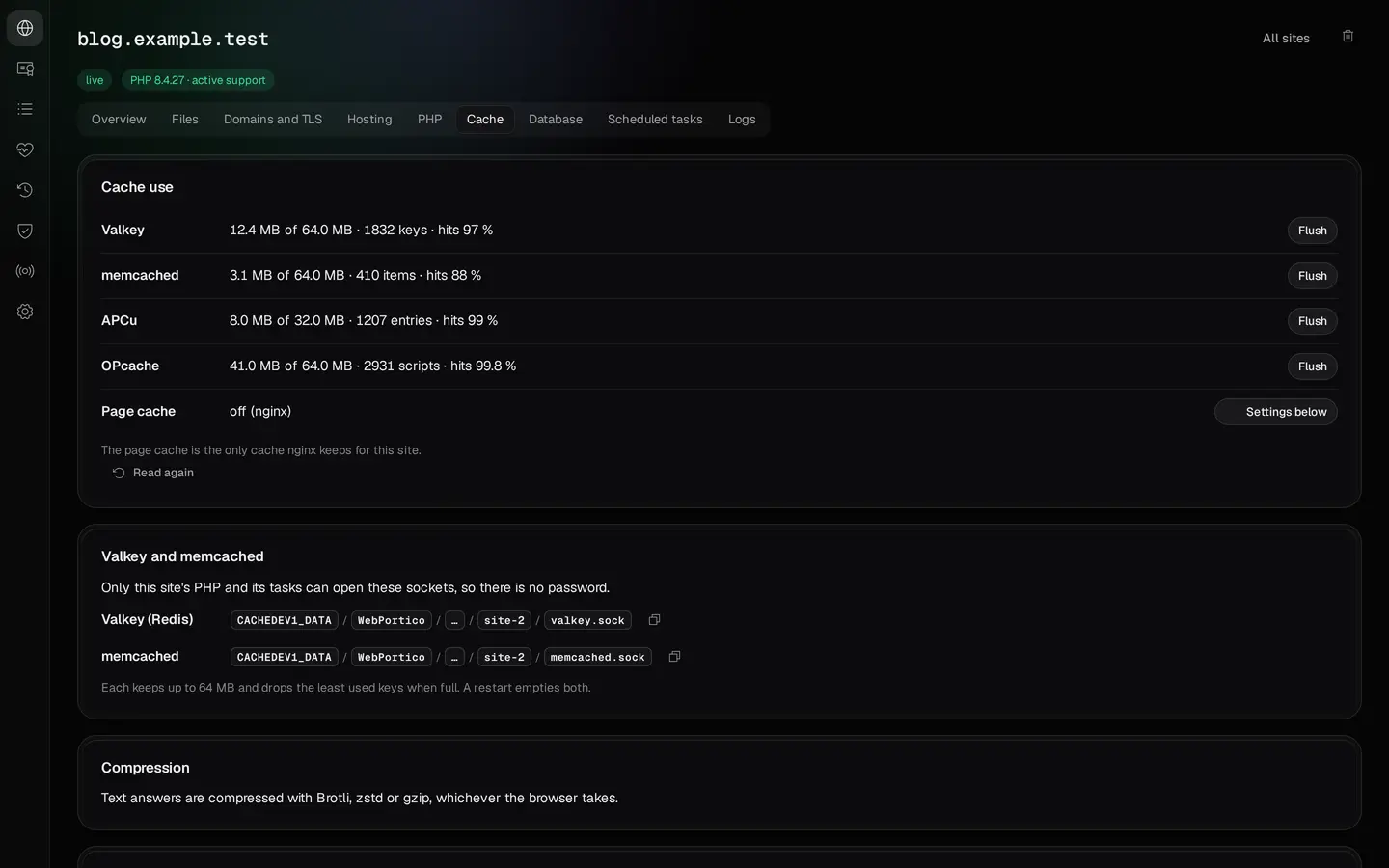
nginx peut compresser les réponses texte avec Brotli, zstd ou gzip. Pour les sites nginx, l’onglet Cache permet d’activer le cache des pages PHP et de définir combien de temps les navigateurs conservent les fichiers statiques. Les sites PHP peuvent aussi utiliser leurs propres instances Valkey et memcached via des sockets locaux.
Configurez le cache selon l’application. Les pages accessibles après connexion, les paniers d’achat et les données propres à un utilisateur demandent des exclusions adaptées. Un cache n’est pas un stockage permanent des données et ne remplace pas une base de données.

Le cache de pages et les caches locaux configurés pour le site choisi.
Détail du panneau. Agrandissez l’image pour la vue complète.
Tâches planifiées
Les tâches planifiées s’exécutent selon un calendrier. Chaque site a les siennes : un fichier PHP, une commande shell ou une requête vers l’une des adresses du site. Chaque tâche s’exécute sous le compte système du site, et PHP tourne avec la version et les réglages PHP du site. Le panneau affiche le calendrier, le dernier résultat et la sortie de la dernière exécution.

Le calendrier de la tâche et le résultat de l’exécution sont disponibles directement dans les réglages du site.
Détail du panneau. Agrandissez l’image pour la vue complète.

Le résultat et la sortie de la dernière exécution d’un script de démonstration inoffensif.
Détail du panneau. Agrandissez l’image pour la vue complète.
Journaux et dépannage

L’onglet Journaux affiche les événements liés à un site. La page Services permet de vérifier l’état des composants du serveur. En cas de problème, commencez par les journaux de l’application, de PHP ou du serveur web au lieu de modifier les réglages au hasard.
Extensions PHP personnalisées

En plus des extensions livrées avec le paquet, vous pouvez compiler des extensions PECL personnalisées pour un site choisi. Il faut pour cela Bucket & Code Server IDE et un environnement de compilation préparé. L’extension doit être compilée pour la version de PHP utilisée par ce site. Elle n’est pas activée automatiquement pour les autres sites.
Héberger sans adresse IP publique
Si votre fournisseur d’accès utilise le CGNAT ou si vous ne pouvez pas rediriger de ports sur votre routeur, vous pouvez publier les sites choisis via Cloudflare Tunnel. Une fois la configuration faite, le NAS ouvre la connexion vers Cloudflare et le trafic vers les sites choisis passe par le tunnel.
Cette méthode exige un compte Cloudflare et un domaine géré par le DNS de Cloudflare. Aucune redirection de ports entrants n’est nécessaire sur votre routeur.
Le trafic passe toutefois par un fournisseur externe. Vérifiez ses limites et ses conditions avant de publier, en particulier pour les gros fichiers, les requêtes longues et les flux multimédias.

Le tunnel facultatif vous permet de publier un site sans rediriger de ports sur le routeur.
Détail du panneau. Agrandissez l’image pour la vue complète.
Paquet prêt à installer et projet de compilation
Installez WebPortico comme application QPKG depuis le dépôt QNAP Utilities. Pour utiliser les fonctions d’hébergement, vous n’avez ni à compiler les serveurs web ni à installer un environnement de développement.
Si vous voulez examiner comment le paquet est construit, le projet web-server est disponible dans Bucket & Code Server IDE. Il contient le code du panneau, les scripts, les recettes de compilation, les tests et la configuration d’empaquetage. Les composants peuvent avoir des licences différentes : vérifiez donc les conditions de chaque composant avant de le modifier ou de le redistribuer.

Le répertoire du site et le lien vers l’éditeur de Bucket & Code Server IDE.
Détail du panneau. Agrandissez l’image pour la vue complète.
Découvrir Bucket & Code Server IDE → Parcourir le projet WebPortico →
 Bucket & Code Server IDE · projet d’exemple
Compilez WebPortico vous-même, avec les versions de votre choix
WebPortico fait partie des projets QPKG d’exemple de Bucket & Code Server IDE. Avec l’exemple, la compilation du paquet devient un projet à vous sur le NAS : la liste des recettes dont sont issus les serveurs, le code source Go du panneau, les tests et le script d’empaquetage. Vous compilez un nouveau paquet quand vous le voulez, et vos NAS l’installent depuis le dépôt App Center que fait tourner Bucket & Code.

Utiliser l’exemple
Sur la page Exemples, Utiliser cet exemple sur « pile de serveur web avec panneau de vhosts » crée le projet
web-serverpour l’Éditeur. Ses compilations demandent l’environnement Debian 12 builder et le runtime Go 1.27, etmake qpkgdemande QDK.
Choisir les versions
Chaque recette de la bibliothèque fixe une version. Bucket & Code récupère chaque jour les recettes plus récentes de son catalogue signé, et la compilation suivante prend une version plus récente de PHP ou de nginx quand le catalogue en apporte une. Pour une version à vous, placez une recette du même nom dans le dossier
recipes/du projet : l’app de ce projet la compile à la place de celle de la bibliothèque. Une autre version de PHP demande une copie de la recette de la bibliothèque avec cette version dansversion,sourceetcheck, puis une nouvelle compilation ; le panneau de WebPortico ne bascule qu’entre les branches PHP que contient le paquet.Votre première recette → Une app personnalisée à partir de vos recettes →

Compiler et publier
Dans le terminal de l’Éditeur,
make app build activatecompile les serveurs etmake qpkgempaquette WebPortico. Publier sur la page du projet ajoute le paquet au dépôt App Center de ce NAS. Publiée par un administrateur, la version est listée aussitôt, et l’App Center de chaque NAS qui a ajouté l’adresse du dépôt la propose comme mise à jour.
make app build activate
make qpkg
Le dépôt n’accepte par défaut que les paquets signés, et make qpkg ne signe WebPortico qu’avec les fichiers de signature de code que vous lui fournissez.
Configurez votre premier site

1. Ajoutez le dépôt
Dans QTS ou QuTS hero, ouvrez App Center → ⚙ Paramètres → Dépôt d'applications → Ajouter. Saisissez QNAP Utilities comme nom et utilisez cette adresse :
https://www.qnaputilities.com/repo.xml
2. Installez WebPortico
Sélectionnez le dépôt QNAP Utilities et le paquet WebPortico. Après l’installation, cliquez sur Ouvrir pour accéder au panneau.
3. Définissez votre mot de passe et choisissez le mode de fonctionnement
Au premier lancement, définissez votre propre mot de passe administrateur d’au moins 10 caractères depuis un ordinateur du réseau local du NAS. Le formulaire reste disponible 60 minutes après le démarrage du panneau. Si ce délai est dépassé, redémarrez WebPortico dans l’App Center.
Décidez ensuite si l’hébergement doit rester sur des ports séparés ou reprendre les ports web standard. Une nouvelle installation le demande une fois, et la page Serveur frontal et ports garde ce choix pour plus tard. La visite guidée du panneau vous mène aux réglages utiles, mais n’effectue pas les actions à votre place.

La visite guidée indique les réglages suivants. Les décisions et les confirmations restent à l’administrateur.
Détail du panneau. Agrandissez l’image pour la vue complète.
4. Ajoutez un site
Saisissez son nom, choisissez fichiers statiques, PHP ou proxy inverse, puis préparez les autres réglages. Vérifiez le plan, appliquez la configuration et, pour un site statique ou PHP, placez les fichiers de l’application dans son répertoire. Un domaine public demande aussi un DNS correct, une méthode d’accès fonctionnelle et un certificat.
Le panneau vous guide dans la configuration et liste les tâches restantes. Les modifications chez votre bureau d’enregistrement, sur votre routeur et dans les services externes sont à faire selon la configuration de votre propre réseau.
Ouvrir le guide d’hébergement complet
Faire tourner FreshRSS, Heimdall et FileRise
Acheter un domaine et le connecter
Migrer un serveur Plesk vers WebPortico
Prérequis
- NAS
- QNAP à processeur Intel ou AMD, architecture x86_64
- Système d’exploitation
- QTS 6.0 ou QuTS hero 6.0 ou version ultérieure, selon les exigences de la compilation du paquet
- Installation
- Paquet QPKG du dépôt QNAP Utilities dans l’App Center
- Panneau d’administration
- Adresse par défaut :
https://<NAS>:9541/ - Ports des sites
- 9542/HTTP et 9543/HTTPS par défaut ; fonctionnement sur 80 et 443 pris en charge
- Accès local
- Les sites peuvent rester disponibles uniquement sur le réseau local
- Accès public
- Le DNS et l’accès au serveur web, ou un Cloudflare Tunnel configuré
- Dossiers sur QuTS hero
- Sur un dossier partagé, les autorisations avancées de dossier peuvent en bloquer l’accès aux sites ; le panneau interrompt alors l’application du plan et propose un autre dossier partagé ou le dossier de données de WebPortico
- Coût de l’application
- WebPortico est gratuit. L’enregistrement de domaines et les services externes peuvent avoir des frais et des conditions distincts
Consultez le catalogue App Center pour les versions des composants, les licences et le paquet d’installation.
WebPortico face à Plesk, cPanel et les autres
Cette comparaison porte sur des panneaux que l’on peut auto-héberger et utiliser pour gérer des sites. Quand un éditeur ne documente pas d’installation directe sur QNAP, la comparaison s’appuie sur un scénario en machine virtuelle. Ce n’est pas l’équivalent d’une installation QPKG : la VM a son propre système d’exploitation et sa propre adresse IP, et l’intégration avec les services QTS est limitée. L’absence de documentation ne prouve pas qu’une fonction n’existe pas.
- non
- absent de la documentation de l’éditeur
- oui
- oui, utile pour héberger des sites sur un NAS
- oui, très utile pour héberger des sites sur un NAS
- WebPortico l’a et la documentation des autres ne le montre pas ; une à trois étoiles, même utilité que les coches
| Fonction | WebPorticonotre paquet | Plesk Obsidian | cPanel & WHM | DirectAdmin | HestiaCP | CloudPanel | Virtualmin |
|---|---|---|---|---|---|---|---|
| Fonctionne sur un NAS QNAP | Oui, très utile. Un paquet installé depuis l’App Center, pour les modèles Intel et AMD | Oui. Seulement dans une machine virtuelle ; l’image Docker de l’éditeur sert à l’évaluation | Oui. Seulement dans une machine virtuelle, avec une IP fixe ; pas d’ARM | Oui. Seulement dans une machine virtuelle, sur un système fraîchement installé | Oui. Seulement dans une machine virtuelle, sur un système fraîchement installé | Oui. Seulement dans une machine virtuelle | Oui. Seulement dans une machine virtuelle, sur un système fraîchement installé |
| À côté du Web Server de QTS (ports 80/443) | Oui, utile. Oui. Il fonctionne à côté du serveur web de QTS sur ses propres ports. Un clic prend les ports 80 et 443, un clic les rend | Oui. Dans sa propre machine virtuelle avec sa propre adresse ; ne travaille pas avec les sites de QTS | Oui. Dans sa propre machine virtuelle avec sa propre adresse ; ne travaille pas avec les sites de QTS | Oui. Dans sa propre machine virtuelle avec sa propre adresse ; ne travaille pas avec les sites de QTS | Oui. Dans sa propre machine virtuelle avec sa propre adresse ; ne travaille pas avec les sites de QTS | Oui. Dans sa propre machine virtuelle avec sa propre adresse ; ne travaille pas avec les sites de QTS | Oui. Dans sa propre machine virtuelle avec sa propre adresse ; ne travaille pas avec les sites de QTS |
| Serveur DNS intégré | Oui, très utile. Oui, avec TurboDNS : vos zones, des noms pour le réseau local, des copies vers Cloudflare ou OVHcloud, DNSSEC | Oui, très utile. Oui : BIND, synchronisé avec Cloudflare et Route 53 ; DNSSEC est une extension, payante en Web Admin | Oui, utile. Oui : BIND ou PowerDNS ; DNSSEC avec PowerDNS | Oui, utile. Oui : BIND avec DNSSEC | Oui, utile. Oui : BIND en grappe, avec DNSSEC | Absent de la documentation de l’éditeur. Pas de serveur DNS dans sa documentation | Oui. DNS cloud (Cloudflare, Google, Route 53) en Pro ; BIND et DNSSEC seulement sur son forum |
| Site sans IP publique | Oui, très utile ; absent de la documentation des autres. Oui. Un Cloudflare Tunnel intégré publie les sites choisis ; il faut un compte et une zone Cloudflare | Absent de la documentation de l’éditeur. Absent de sa documentation | Absent de la documentation de l’éditeur. Absent de sa documentation | Absent de la documentation de l’éditeur. Absent de sa documentation | Absent de la documentation de l’éditeur. Absent de sa documentation | Absent de la documentation de l’éditeur. Absent de sa documentation | Absent de la documentation de l’éditeur. Absent de sa documentation |
| Reverse proxy vers les services du réseau local | Oui, très utile. Oui. Choisissez une app du NAS ou toute adresse du réseau ; WebSockets d’un seul interrupteur | Oui. Seulement vers les conteneurs Docker du même serveur | Oui. Seulement avec des fichiers de configuration écrits à la main | Absent de la documentation de l’éditeur. Absent de sa documentation | Oui. Avec un modèle nginx personnalisé | Oui, utile. Oui : le type de site « Reverse Proxy » | Oui, utile. Oui : des chemins proxy vers un autre serveur web |
| Messagerie et Exchange ActiveSync | Oui, très utile. Oui, avec MailServerPro : messagerie, webmail, agendas, contacts et ActiveSync (Z-Push) | Oui, utile. Oui : Postfix ou qmail, Dovecot, Roundcube ; ActiveSync seulement dans l’extension payante Kolab | Oui, utile. Oui : Exim, Dovecot, Roundcube, agendas et contacts ; le plugin ActiveSync est déprécié depuis la v118 | Oui. Webmail (Roundcube) ; ActiveSync absent de sa documentation | Oui, utile. Oui : Exim, Dovecot, Roundcube ; ActiveSync absent de sa documentation | Non. Non : pas de serveur de messagerie | Oui, utile. Oui : Postfix, Usermin, Roundcube ; un installeur Z-Push en Pro |
| Bases de données | Oui, très utile. Oui : MariaDB et PostgreSQL, une base et un utilisateur par site | Oui, très utile. Oui : MySQL, MariaDB et PostgreSQL | Oui, utile. Oui : MySQL ou MariaDB ; PostgreSQL après une installation manuelle | Oui, utile. Oui : MySQL ou MariaDB | Oui, très utile. Oui : MariaDB ou MySQL, et PostgreSQL | Oui, utile. Oui : MySQL ou MariaDB | Oui, très utile. Oui : MySQL, MariaDB et PostgreSQL |
| Percona Server | Oui, utile ; absent de la documentation des autres. Oui : Percona Server 8.4 à côté de MariaDB sur le même NAS, en x86_64 | Non. Non proposé : MySQL ou MariaDB | Non. Non proposé : MySQL ou MariaDB | Non. Non proposé : MySQL ou MariaDB | Non. Non proposé : MariaDB ou MySQL 8 | Oui. Son installeur met Percona Server quand on choisit MySQL ; un seul moteur, pas à côté de MariaDB (script d’installation) | Non. Non proposé : MySQL, MariaDB ou PostgreSQL |
| Valkey (Redis) et memcached | Oui, très utile. Oui : un Valkey et un memcached propres à chaque site PHP, accessibles à lui seul | Oui. Redis en conteneur Docker ; memcached à la main, hors du support Plesk | Oui, utile. Redis, Valkey et memcached par utilisateur cPanel en conteneurs ; l’utilisateur a besoin d’un accès shell | Oui, utile. Redis pour chaque compte qui l’active ; memcached absent de sa documentation | Absent de la documentation de l’éditeur. Seulement les modules clients PHP ; aucun service dans sa documentation | Oui. Redis sur le serveur ; par site et memcached absents de sa documentation | Oui. Redis ou Valkey dans des recettes Podman par serveur virtuel, en Pro |
| Versions de PHP | Oui, utile. Oui : 8.1 à 8.5, chaque site dans son propre PHP-FPM sous son propre compte ; 8.1 ne reçoit plus de correctifs de sécurité depuis le 2025-12-31 et le panneau la marque en fin de vie | Oui, utile. 5.2 à 8.5, par domaine ; les branches avant 8.2 n’ont plus de correctifs de sécurité, un risque sur un site public | Oui, utile. 7.4 et 8.1 à 8.5, par domaine ; 7.4 et 8.1 n’ont plus de correctifs de sécurité | Oui, utile. Jusqu’à 9 versions, par domaine | Oui, utile. 5.6 à 8.5 ; les branches avant 8.2 n’ont plus de correctifs de sécurité, un risque sur un site public | Oui, utile. Jusqu’à 8.5, par site | Oui. PHP 7 et 8 ; 8.5 depuis la 7.50.1 |
| Images en PHP (ImageMagick, GD) | Oui, très utile. Oui : imagick (ImageMagick 7) et GD dans chaque version de PHP | Oui, très utile. Oui : gd et imagick sont fournis avec le PHP de Plesk | Oui, utile. GD par défaut ; imagick après l’installation d’ImageMagick et de son module PECL | Oui. imagick dans la liste CustomBuild ; GD absent de sa documentation | Oui, utile. Son script d’installation ajoute gd et imagick à chaque version de PHP (code du projet) | Absent de la documentation de l’éditeur. Absent de sa documentation | Oui. GD dans sa ligne d’installation de PHP ; imagick absent de sa documentation |
| Caches PHP (OPcache, APCu) | Oui, très utile. Oui : OPcache et APCu propres à chaque site PHP, réglés dans son onglet PHP | Oui, utile. OPcache, activable par domaine ; APCu absent de sa documentation | Oui. OPcache, à configurer à la main ; APCu absent de sa documentation | Oui. OPcache ; APCu seulement en compilation manuelle | Oui, utile. Son script d’installation active OPcache et ajoute APCu (code du projet) | Absent de la documentation de l’éditeur. Absent de sa documentation | Oui. OPcache dans sa ligne d’installation de PHP ; APCu absent de sa documentation |
| Vos propres extensions PECL | Oui, utile ; absent de la documentation des autres. Oui : construites dans l’onglet PHP du site et chargées par lui seul ; nécessite Bucket & Code Server IDE | Oui. Pour tout le serveur, en ligne de commande | Oui. Pour tout le serveur, depuis WHM, pour root | Oui. Pour tout le serveur, compilées pour chaque version de PHP | Absent de la documentation de l’éditeur. Absent de sa documentation | Oui. Pour tout le serveur, construites à la main | Absent de la documentation de l’éditeur. Absent de sa documentation |
| Tâches planifiées (cron) | Oui, très utile. Oui : un préréglage ou les cinq champs cron, vérifiés pendant la saisie, avec les prochaines exécutions ; chaque tâche tourne sous le compte du site | Oui, utile. Disponible par abonnement d’hébergement ; une exécution de test est possible | Oui, utile. Oui, par compte, avec des intervalles courants | Oui. Oui, par utilisateur (sa crontab) | Oui, utile. Oui, avec un générateur ; son code vérifie les champs (code du projet) | Oui, utile. Oui, par site, à partir d’un modèle | Oui. Oui, avec les tâches cron planifiées de Webmin |
| Journaux dans le panneau | Oui, utile. Oui : l’onglet Journaux de chaque site, et les journaux des serveurs sur la page Services | Oui, très utile. Oui : un navigateur de journaux mis à jour en temps réel | Oui. Les 300 dernières lignes d’erreur ; les journaux d’accès en téléchargement | Absent de la documentation de l’éditeur. Aucune visionneuse dans sa documentation | Oui. Journaux d’accès et d’erreurs à consulter ou télécharger | Oui, utile. Oui : un Log Viewer pour NGINX et PHP-FPM | Oui, utile. Oui : journaux d’accès et d’erreurs dans Logs and Reports |
| Certificats | Oui, très utile. Oui : Let’s Encrypt par HTTP ou DNS (TurboDNS ou Cloudflare), renouvelé tout seul | Oui, utile. Oui : Let’s Encrypt (SSL It!), renouvelé 30 jours avant ; un wildcard exige que Plesk héberge le DNS | Oui, utile. Oui : Let’s Encrypt (AutoSSL) ; pas de wildcard si le DNS est hébergé ailleurs | Oui, très utile. Oui : Let’s Encrypt, la vérification DNS par LEGO (Cloudflare et d’autres) | Oui, utile. Let’s Encrypt avec wildcard ; DNS propre à Hestia requis, forum seulement | Oui. Let’s Encrypt ; la vérification DNS est absente de sa documentation | Oui. Let’s Encrypt ; vérification DNS seulement s’il héberge la zone, forum seulement |
| Compression Brotli et zstd | Oui, très utile. Oui : Brotli et zstd en plus de gzip, sans rien régler | Oui, très utile. Brotli actif par défaut (nginx) ; zstd absent de sa documentation | Oui, utile. Brotli comme module Apache ou nginx à installer | Oui. Brotli seulement dans une compilation personnalisée | Absent de la documentation de l’éditeur. Absent de sa documentation | Absent de la documentation de l’éditeur. Absent de sa documentation | Absent de la documentation de l’éditeur. Absent de sa documentation |
| HTTP/3 (QUIC) | Oui, utile. Oui : un interrupteur sur la page Serveur frontal et ports | Oui. Expérimental, activé en ligne de commande ; par site | Absent de la documentation de l’éditeur. Absent de sa documentation (HTTP/2 seulement) | Oui. Avec OpenLiteSpeed, ou LiteSpeed commercial | Absent de la documentation de l’éditeur. Absent de sa documentation | Oui, utile. Oui : par site dans le vhost, désactivé par défaut | Absent de la documentation de l’éditeur. Absent de sa documentation |
| Aperçu avant application | Oui, très utile ; absent de la documentation des autres. Oui. Chaque changement des serveurs web montre d’abord les différences de fichiers et passe leurs propres contrôles ; un instantané permet de revenir | Absent de la documentation de l’éditeur. Absent de sa documentation | Oui. Seulement la liste des paquets à changer (EasyApache 4) | Absent de la documentation de l’éditeur. Absent de sa documentation | Absent de la documentation de l’éditeur. Absent de sa documentation | Absent de la documentation de l’éditeur. Absent de sa documentation | Absent de la documentation de l’éditeur. Absent de sa documentation |
| Licence et prix, un serveur | Oui, très utile. Gratuit | Oui. Payant : Web Admin (VPS) 15,57 $ par mois, 10 domaines ; à la fin de la licence, les sites tournent et le panneau est bloqué | Oui. Payant : Solo 29,99 $ par mois, 1 compte | Oui. Payant : Personal PLUS 5 $ par mois, 2 comptes, 20 domaines | Oui, très utile. Gratuit et open source (GPLv3) | Oui, utile. Gratuit, sous licence fermée | Oui, très utile. Édition GPL gratuite ; Pro dès 7,50 $ par mois, 10 domaines |
| Recompiler depuis les sources | Oui, utile. Oui, dans Bucket & Code Server IDE à partir de recettes source ; le code du panneau est freeware, pas open source | Absent de la documentation de l’éditeur. La compilation depuis les sources est absente de sa documentation | Absent de la documentation de l’éditeur. La compilation depuis les sources est absente de sa documentation | Oui. Son CustomBuild compile les programmes ; le panneau lui-même est fermé | Oui, utile. Oui : le code source du panneau est sous GPLv3 | Non. Non : sa licence interdit les modifications | Oui, utile. Oui : les sources de l’édition GPL (GPL-3.0) |
- Aucun éditeur de ce tableau ne documente QNAP. « Dans une VM » désigne une machine virtuelle Virtualization Station sur un NAS QNAP Intel ou AMD, avec l’un des systèmes Linux pris en charge par le panneau. La VM a sa propre adresse IP : elle ne dispute pas les ports 80 et 443 à QTS, et n’accède ni au dossier Web, ni au certificat, ni au serveur web de QTS.
- TurboDNS et MailServerPro sont des paquets gratuits distincts du même dépôt. WebPortico travaille avec eux sur le même NAS.
- L’aperçu des modifications couvre la configuration des serveurs web. Créer ou supprimer une base de données et les tâches planifiées prennent effet aussitôt.
- Prix du tableau en dollars US, l’offre la moins chère pour un serveur telle que la page de l’éditeur l’affichait le 2026-11-08. Plesk : licence VPS ; la page n’affiche aucun prix pour un serveur dédié. cPanel : prix mensuel (27,46 $ par mois en facturation annuelle), hors TVA ; nouveaux prix à partir du 2026-12-16. Les autres pages ne disent pas si la TVA est incluse.
- « Non documenté » : nous ne l’avons pas trouvé dans la documentation de l’éditeur le 2026-11-08 ; cela ne veut pas dire que le panneau ne sait pas le faire. « Forum seulement » : la documentation ne dit rien, seuls des messages du forum communautaire le décrivent.
Questions fréquentes

Dois-je installer TurboDNS ?
Non. Le DNS peut rester chez votre bureau d’enregistrement ou un autre fournisseur. TurboDNS est une intégration facultative pour préparer des zones et des enregistrements sur le NAS.
WebPortico installe-t-il WordPress et d’autres applications en un clic ?
WebPortico prépare l’environnement du site : le serveur, PHP, une base de données facultative et la configuration du domaine. Fournissez les fichiers de l’application et installez-la séparément, selon ses exigences. Les guides contiennent des exemples concrets.
Dois-je exposer mon NAS à Internet ?
Non. Vous pouvez utiliser sites et applications entièrement à l’intérieur du réseau local. Publier un site précis est une décision distincte ; cela n’exige pas d’exposer le panneau d’administration du NAS.
Créer un site me donne-t-il tout de suite un site web qui fonctionne ?
Non. La configuration doit être appliquée, et un site statique ou PHP a aussi besoin des bons fichiers d’application. L’accès depuis Internet dépend en plus d’un DNS fonctionnel et de la méthode de publication choisie.
Ai-je besoin de sauvegardes ?
Oui. Sauvegardez séparément les fichiers des sites, les bases de données et la configuration. L’instantané des fichiers de configuration du serveur pris lors de l’application d’un plan aide à annuler des changements de configuration, mais ne remplace pas une sauvegarde des données des applications.
WebPortico sur un NAS QNAP est-il à l’abri de PHP2Shell ?
Oui, avec PHP 8.2 à 8.5. PHP2Shell désigne les deux failles de PHP CVE-2026-109618 et CVE-2026-109619. WebPortico fournit PHP 8.2.35, 8.3.36, 8.4.27 et 8.5.12, les versions qui contiennent le correctif de php.net, et fait tourner chaque site PHP sur PHP-FPM, sans php-cgi ni mod_php. PHP 8.1.34 n’a pas de correctif, car php.net en a arrêté le support le 2025-12-31 : passez tout site en PHP 8.1 sur une branche plus récente. Vous pouvez aussi construire vous-même le serveur web, à tout moment et gratuitement, à partir des sources les plus récentes, avec les recettes
nginx,httpdetphp81àphp85de Bucket & Code Server IDE.

Installez WebPortico et publiez votre premier site
Commencez par un site simple, une documentation ou une application utilisée par votre foyer ou votre équipe. Ajoutez d’autres projets dans le même panneau, chacun avec sa propre configuration.
Documentation et sources
Les captures d’écran proviennent du panneau WebPortico d’origine sur un NAS de test, avec des données de démonstration. Les adresses propres du NAS sont remplacées par des adresses de documentation.
- README de WebPortico : capacités du projet
- CHANGELOG de WebPortico : historique des versions
- Let’s Encrypt : types de challenge (HTTP-01, DNS-01)
- QNAP : bonnes pratiques pour renforcer la sécurité du NAS
- Cloudflare : comment fonctionne un tunnel
- Cloudflare : limites de taille des requêtes (erreur 413)
- Guide : votre domaine sur votre NAS, site web, DNS et courrier →
- Guide : trois applications sur WebPortico (FreshRSS, Heimdall, FileRise) →
- MailServerPro : le serveur de messagerie pour les mêmes domaines →
- Bucket & Code Server IDE, l’atelier qui le construit →
Un projet indépendant de QNAP Utilities. QNAP est une marque de QNAP Systems, Inc.
Les sources de chaque cellule, avec leur date de lecture, figurent dans un fichier texte brut : comparison-sources.txt.
Plesk est une marque déposée ou une marque de WebPros International GmbH. cPanel, WebHost Manager et WHM sont des marques déposées de WebPros International L.L.C. QNAP est une marque de QNAP Systems, Inc. DirectAdmin, HestiaCP, CloudPanel et Virtualmin sont les noms de produits de leurs propriétaires. Les noms servent seulement à désigner les produits ; aucun de leurs propriétaires n’approuve cette comparaison.