MailServerPro : un serveur de messagerie pour votre NAS QNAP
MailServerPro gère le courrier de vos propres domaines sur un NAS QNAP : il envoie et reçoit le courrier, filtre le spam, donne à chaque boîte un webmail, des agendas et des contacts, et offre un panneau d’administration des domaines et des boîtes. Il est gratuit et s’installe depuis le dépôt App Center de ce site.
- Fonctionne sur un NAS QNAP à processeur Intel ou AMD (x86_64), sous QTS 6.0 ou QuTS hero 6.0 ou version ultérieure.
- S’installe depuis le dépôt QNAP Utilities de l’App Center sous le nom (example) MailServerPro.
- Panneau d’administration :
https://<NAS>:9581/admin/; webmail :https://<NAS>:9581/. - Compilé depuis les sources avec l’App Builder de Bucket & Code Server IDE.
01Présentation
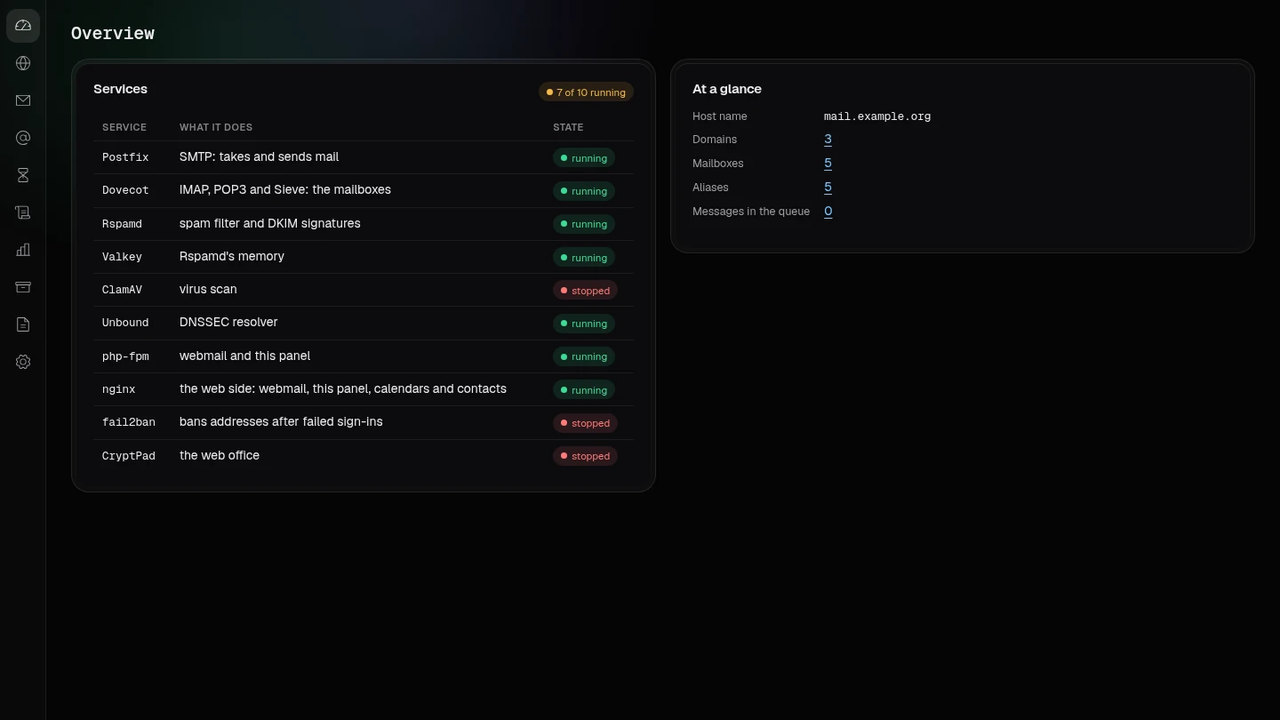
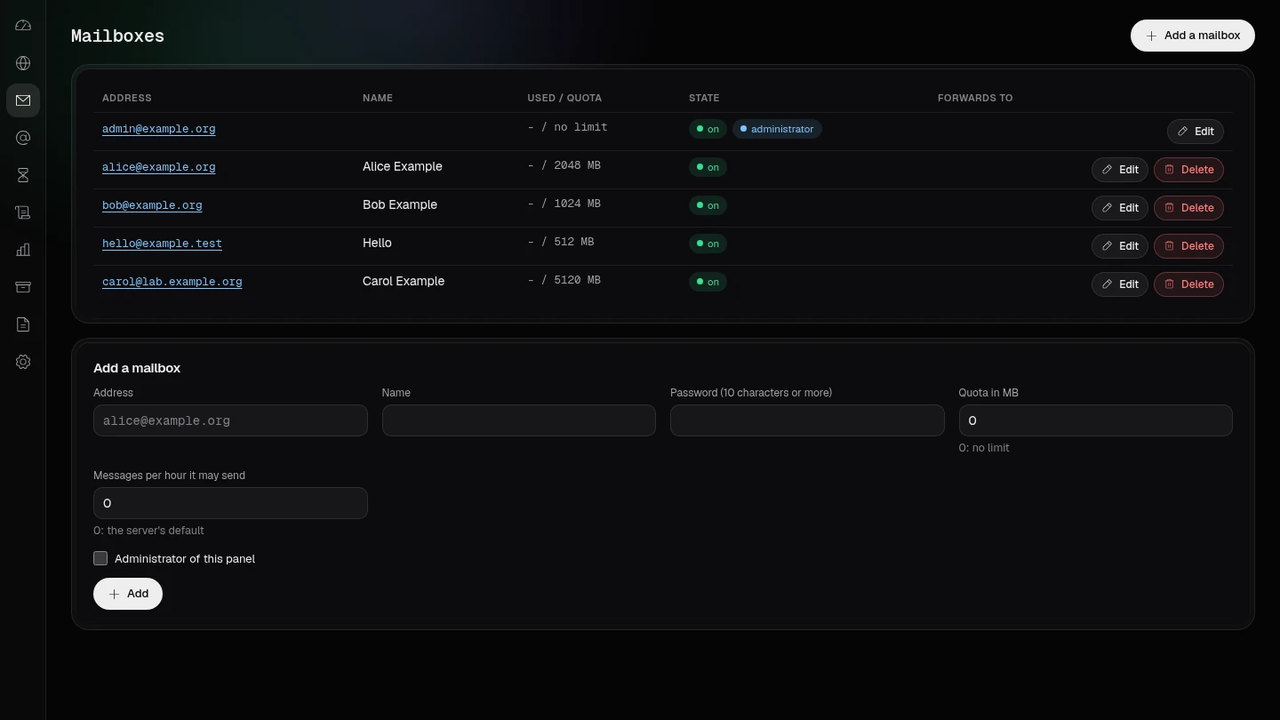
MailServerPro est un serveur de messagerie pour un NAS QNAP : Postfix pour SMTP ; Dovecot avec Sieve pour IMAP, POP3 et LMTP ; Rspamd avec Valkey comme stockage, ClamAV et fail2ban contre le spam, les virus et les tentatives de mots de passe ; Roundcube pour la messagerie web ; CalDAV et CardDAV pour les agendas et les contacts ; Z-Push pour Exchange ActiveSync ; CryptPad comme bureautique en ligne. Un panneau d’administration en neuf langues gère les domaines, les boîtes aux lettres, les alias, les clés DKIM, les enregistrements DNS, la file d’attente, les journaux et les sauvegardes. ClamAV reste éteint tant que les réglages ne l’activent pas.
02Captures d’écran
03Premier démarrage
Le bouton Ouvrir d’App Center mène au panneau d’administration,
https://<NAS>:9581/admin/ ; le port 9580, en HTTP simple, y redirige. Sur une nouvelle
installation, le panneau n’a pas encore d’administrateur et affiche Premier administrateur : une
adresse de votre premier domaine et un mot de passe d’au moins 10 caractères, saisi deux fois. Le paquet ne définit
aucun mot de passe et n’en génère aucun ; le mot de passe se définit dans ce formulaire et nulle part
ailleurs.
Le formulaire n’est montré qu’à un ordinateur du réseau propre au NAS (adresse privée ou de bouclage) ;
depuis un autre poste, le panneau le dit et n’affiche aucun formulaire. L’administrateur est aussi une boîte aux
lettres et se connecte à la messagerie web, https://<NAS>:9581/, avec le même mot de passe. Les
agendas et les contacts sont sous /dav/ à la même adresse.
04Le panneau d’administration
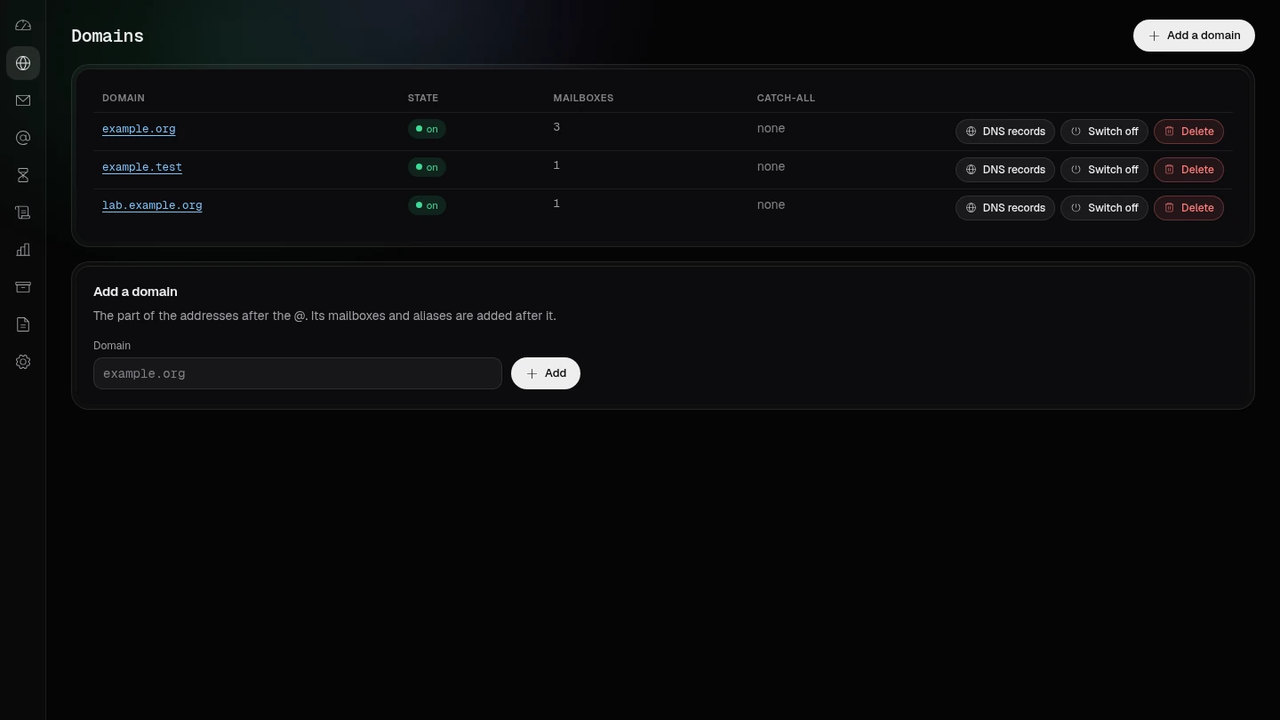
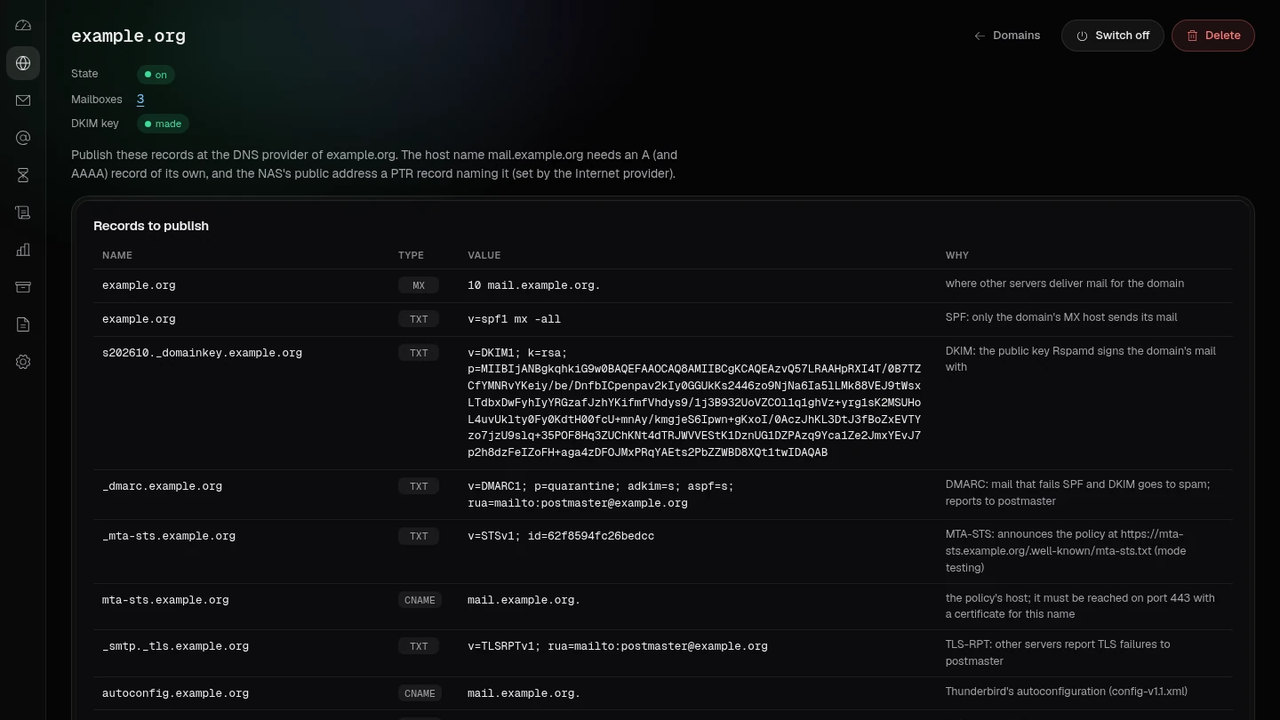
Il parle anglais, polonais, allemand, français, italien, néerlandais, suédois, japonais et chinois traditionnel : tant qu’une langue n’est pas choisie dans sa barre d’état, il prend la première langue du navigateur qu’il connaît, sinon l’anglais. Son thème est sombre, clair ou celui du système. Chaque domaine a sa propre page, avec ses enregistrements DNS, sa clé DKIM, son adresse fourre-tout (catch-all), son interrupteur et sa suppression. Un domaine ou une boîte aux lettres n’est supprimé qu’une fois son nom saisi.
Les Réglages sont des listes et des champs numériques. Une valeur que le contrôle propre de mailctl refuse reste telle qu’elle était, avec un avis qui nomme le champ ; les autres champs sont enregistrés.
05Avec les autres applis du NAS
La page d’un domaine liste les enregistrements DNS à publier : MX, SPF, DKIM, DMARC, MTA-STS, TLS-RPT,
autoconfig et SRV, ainsi que l’enregistrement TLSA du certificat. Pour TurboDNS,
MailServerPro.sh dns-records DOMAIN affiche les enregistrements qui appartiennent au serveur de
messagerie (DKIM, MTA-STS, TLS-RPT et TLSA) en JSON, dans la forme que TurboDNS accepte ; la boîte de dialogue
DNS de WebHostPro les lit et les transmet. Les enregistrements MX, SPF, DMARC et SRV viennent du modèle
d’hébergement de TurboDNS. Le serveur doit tourner.
06Installation
Recommandé : depuis App Center. Ajoutez une fois le dépôt de ce site ; ensuite, le paquet s’installe et se met à jour depuis App Center comme n’importe quelle autre appli.
- App Center → ⚙ Paramètres → Dépôt d’applications → Ajouter.
- Nommez-le
QNAP Utilities, collezhttps://www.qnaputilities.com/repo.xml, Ajouter. - Ouvrez QNAP Utilities dans la colonne de gauche et installez (example) MailServerPro.
07Ce qu’il faut
Un NAS QNAP à processeur x86_64 (Intel ou AMD) sous QTS 6.0 ou QuTS hero 6.0 ou plus récent.
Le serveur écoute sur les ports de messagerie habituels (25, 587, 465, 143, 993, 110, 995 et 4190) et sur 9580
à 9583 côté web ; QTS garde 80 et 443. Les autres serveurs récupèrent les politiques MTA-STS sur
https://mta-sts.<domain>/ et les programmes de messagerie l’autoconfiguration de Thunderbird sur
https://autoconfig.<domain>/, toutes deux sur le port 443 : redirigez ce port vers 9581 sur
le routeur, ou envoyez ces noms vers https://127.0.0.1:9581 par un site WebHostPro de type Proxy inverse ou par le proxy inverse de QTS.
La bureautique en ligne est à https://<HOSTNAME>:9582/, où HOSTNAME est le nom
d’hôte des Réglages ; il doit se résoudre vers le NAS. L’inscription est fermée tant que
l’administrateur ne l’ouvre pas sur la page Bureautique du panneau. Avec le certificat auto-signé, un navigateur
doit l’accepter une fois sur 9582 et une fois sur 9583, sinon les éditeurs restent vides.
08Pages associées
- Guide : votre domaine sur votre NAS, en commençant par le courrier →
- WebHostPro : l’hébergement web sur le même NAS →
- Bucket & Code Server IDE, l’atelier qui le construit →
- Ajouter le dépôt de ce site à l’App Center →
- Versions, licences et fichier du paquet : dans la fiche de l’application de l’App Center →