Your sessions on the NAS
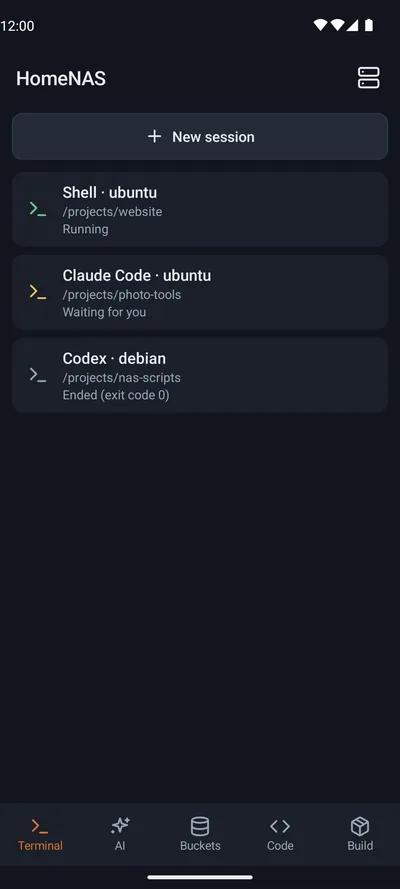
Running sessions come first, and a session that waits for your answer is marked.
Bucket & Code›Android
 Bucket & Code
スマートフォンから、NAS上のBucket & Codeを使えます。ターミナルセッション、プロジェクトフォルダーで使うAIツール、バケット、コード、App Builderのビルドを扱えます。
このアプリはまだ公開されていません。
アプリはQNAP NAS上のBucket & Codeとペアリングします。タブは「Terminal」「AI」「Buckets」「Code」「Build」の5つです。
Running sessions come first, and a session that waits for your answer is marked.
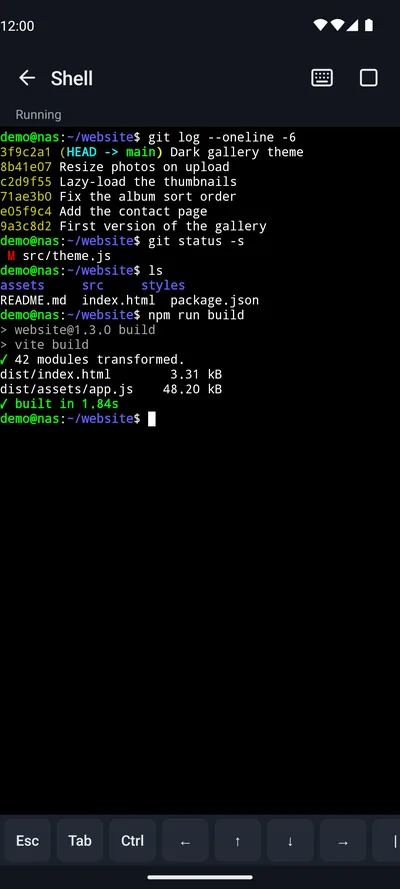
Esc, Tab, Ctrl and the arrows sit above the keyboard. If the connection drops, the session stays on the NAS.
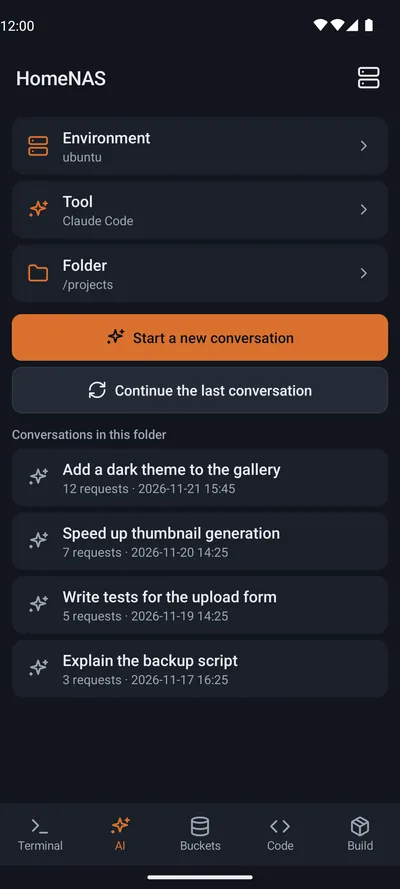
Start an AI tool installed in an environment, in a folder you pick, or continue an earlier conversation.
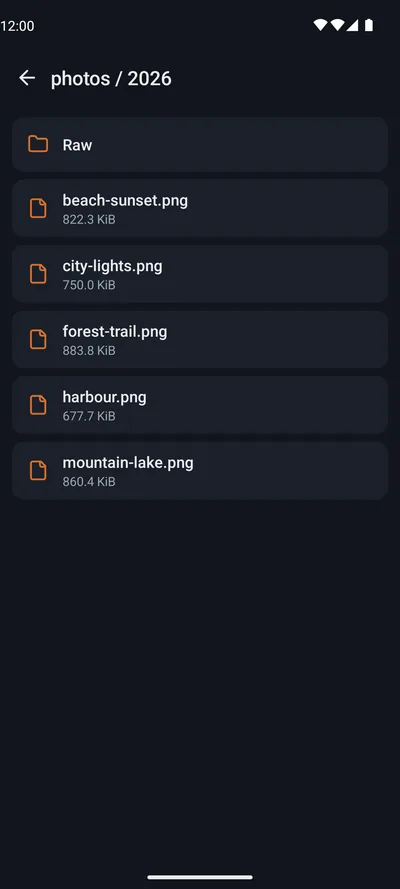
The buckets your account may read. Text files and pictures open on the phone.
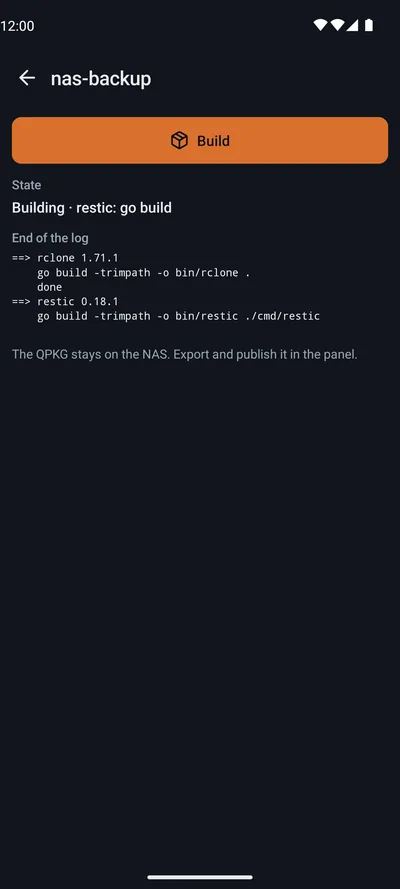
Start a build of an App Builder app after a confirmation, then watch its state and the end of its log.
パネルと同じく、Terminal、AI、Build を使うには developer または admin ロールが必要です。
自宅のネットワークに接続したパソコンでBucket & Codeのパネルを開き、次の順に進みます。
ページにQRコードが表示されます。コードの有効時間は10分で、1回だけ使えます。
スマートフォンをNASと同じネットワークに接続します。アプリで「Add server」をタップし、続いて「Scan the QR code」をタップします。
アドレスとコードを入力する方法. QRコードの下に、アドレス、コード、証明書のフィンガープリントが表示されます。アプリにアドレスとコードを入力します。アプリに表示されるフィンガープリントが一致する場合にだけ、ペアリングします。
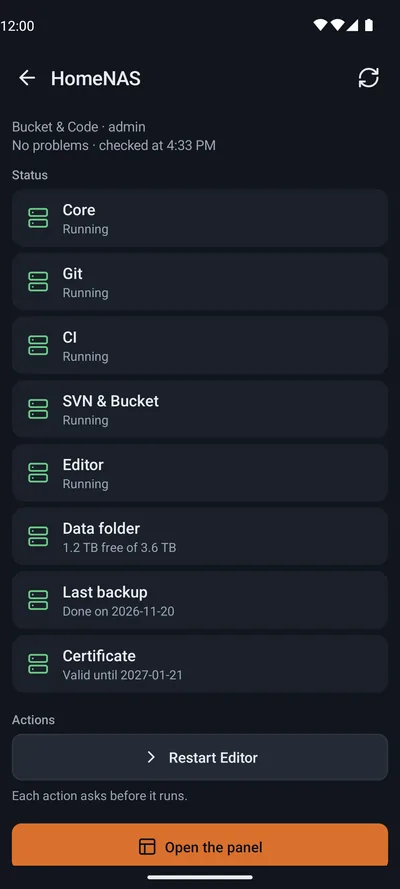
管理者が「電話アプリ」ページで「リモートアクセス」をオンにします。ルーターで、ページに表示されるTCPポートの転送を設定します。アプリはそのポートを通じて接続します。そのポートは、ペアリング済みのスマートフォンにだけ応答します。
Android 8.0以降。外出先からはスマートフォン用ポートを通じて接続します。この接続にはAndroid 10以降が必要です。Android 8と9では、自宅のネットワークでのみ使えます。
QNAP NAS上の、パネルに「電話アプリ」ページがあるBucket & Codeが必要です。各アカウントで自分のスマートフォンをペアリングします。アプリで使える機能は、そのアカウントのロールで決まります。
Bucket & Code は Silas, Mariusz Grzybacz によるフリーウェアです。QNAP や Google が作成・承認したものではない独立したプロジェクトです。QNAP は QNAP Systems, Inc. の商標です。
Android、Google Play、Google Play ロゴは Google LLC の商標です。サイトのメニューにある Android ロボットは、Google が作成および提供している作品から複製または変更したもので、クリエイティブ・コモンズ 表示 3.0 ライセンスに記載された条件に従って使用しています。