 WebPortico


ひとつの Web サイトは始まりにすぎません
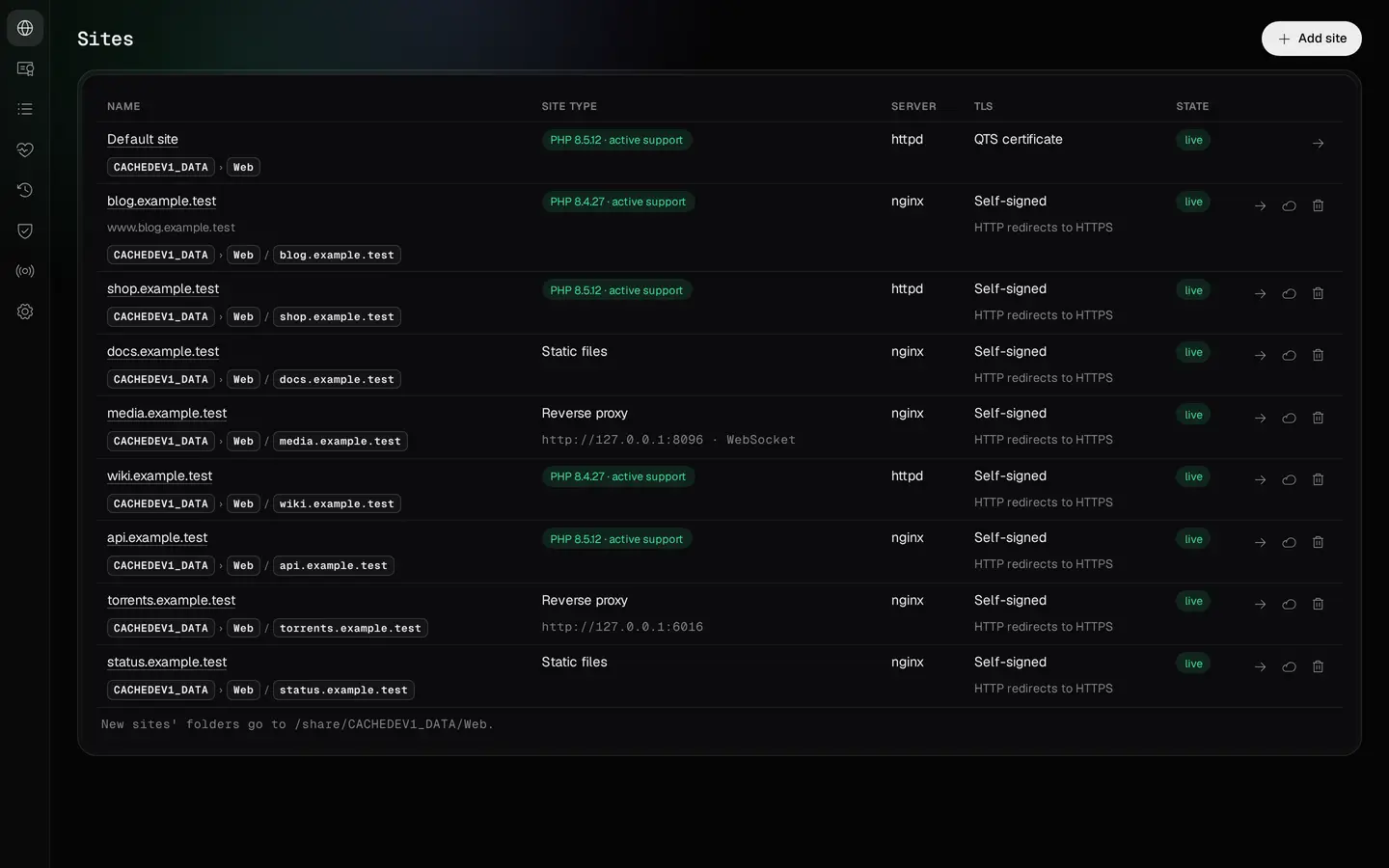
ひとつの NAS で、互いに独立した複数の Web サイトをホストできます。たとえば、ひとつは HTML だけのサイト、もうひとつは PHP アプリケーション、三つ目はコンテナやネットワーク上の別のデバイスで動くサービスへ転送するアドレスです。
WebPortico は設定を Web サイトごとに整理します。ドメイン、サイトの種類、PHP 設定、データベース、証明書、スケジュールタスク、ログがひとつにまとまります。プロジェクトを追加するたびに、サーバーの設定ファイルを探し回る必要はありません。

静的 Web サイト
会社のサイト、ポートフォリオ、ドキュメント、独自のランディングページには、PHP もデータベースも必要ありません。静的サイトを作成し、HTML、CSS、JavaScript、画像のファイルをその public/ ディレクトリに置きます。

PHP アプリケーション
ブログ、RSS リーダー、サービスのダッシュボード、ファイル管理アプリケーションには、PHP、データベース、追加の拡張機能が必要になることがあります。WebPortico では、そのアプリケーションに使う PHP バージョンと Web サーバーを選べます。FreshRSS、Heimdall、FileRise の例で、実際のデプロイの様子がわかります。

独自ドメインで公開するサービス
アプリケーションは、NAS 上、コンテナ内、ローカルネットワーク上の別のデバイスで動かしたままにできます。リバースプロキシサイトは、選択したドメインへのリクエストをそのサービスへ転送します。アプリケーションやそのデータは移動しません。サービスに Web アドレスを与え、リクエストをフロントエンドサーバー経由で届けます。
アプリケーションに合わせて PHP を選ぶ
同じ NAS 上のふたつの Web サイトで、異なる PHP バージョンを使えます。WebPortico は PHP サイトごとに、独自の設定とワーカープールを持つ別々の PHP-FPM マスタープロセスを実行します。あるサイトの設定を変えても、ほかのプロジェクトの PHP を切り替える必要はありません。
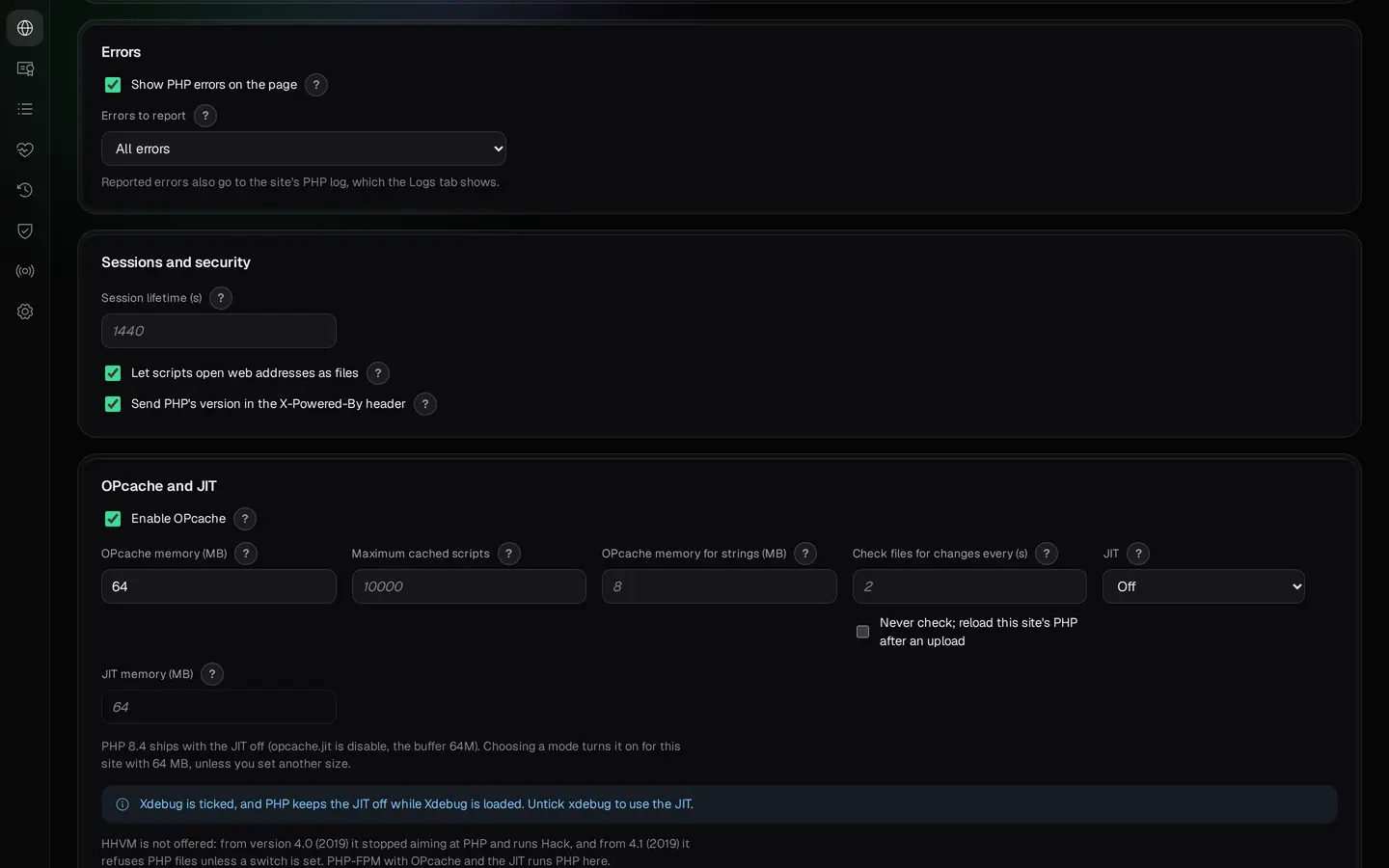
サイトごとに、メモリとアップロードの制限、スクリプトの最大実行時間、タイムゾーン、エラー報告、拡張機能、PHP-FPM プールのパラメーターを設定できます。OPcache、JIT、APCu の設定もあります。パネルには、選択した PHP ブランチのサポート状況が表示されます。
アプリケーションが .htaccess のルールに依存する場合は、Apache httpd を選びます。それ以外の場合は nginx も使えます。Web サーバーはアプリケーションの要件に合わせて選択します。
PHP-FPM のプロセスが別でも、マシンが別になるわけではありません。Web サイトは引き続き NAS のプロセッサー、RAM、ストレージを共有します。アカウントとワーカープールを分けると管理はしやすくなりますが、NAS が過負荷になったときにほかのサービスを守ることはできません。

ひとつのサイトのワーカープロセス:プロセスマネージャー、プロセス数、制限。
パネルの一部です。画像を拡大すると全体を表示します。
アプリケーションに応じたデータベースエンジン
WebPortico は MariaDB、Percona Server、PostgreSQL に対応しています。パネルには、インストールしたパッケージのビルドに含まれるデータベースエンジンが一覧表示されます。Web サイト用に、データベースと個別のユーザーアカウントを作成できます。
MySQL 互換のアプリケーションは、MariaDB や Percona Server などの互換エンジンを使えます。PostgreSQL は別のデータベースエンジンで、アプリケーション側が PostgreSQL に対応している必要があります。
すべての Web サイトに SQL サーバーが必要なわけではありません。静的サイトにはデータベースは要りません。SQLite を使うアプリケーションは、ファイルベースのデータベースを自ら管理します。SQLite は、WebPortico パネルで管理するデータベースサーバーではありません。
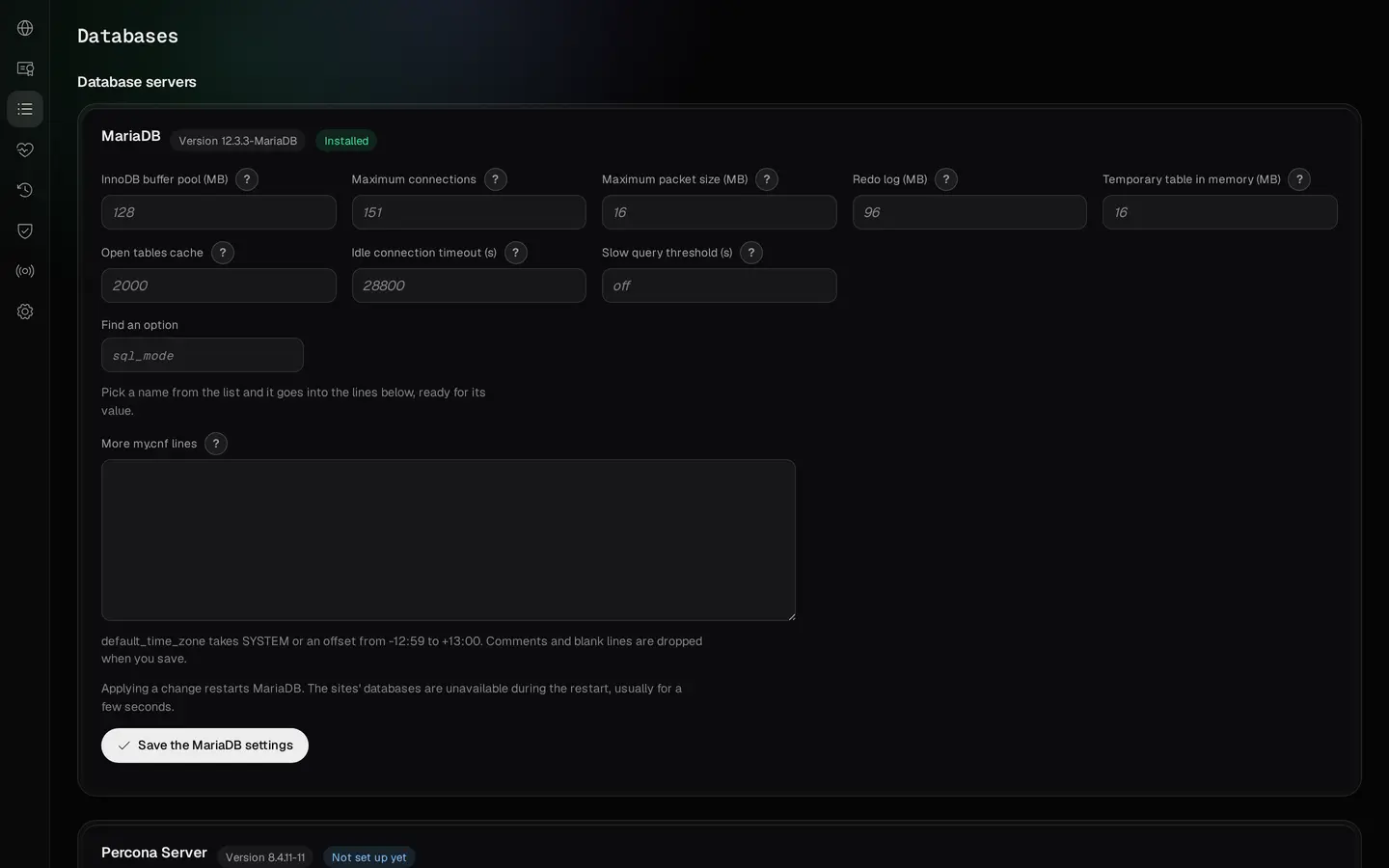
MariaDB と Percona Server には、バッファープール、接続数の上限、スロークエリログなどのサーバー設定があります。これらは個々の Web サイトではなく、データベースサーバー全体に適用されます。変更を適用するとそのサーバーが再起動し、再起動中はアプリケーションがそのデータベースに接続できません。

ひとつのサイトではなく、共有 MariaDB サーバーの設定です。
パネルの一部です。画像を拡大すると全体を表示します。
ドメイン名から動く Web サイトまで
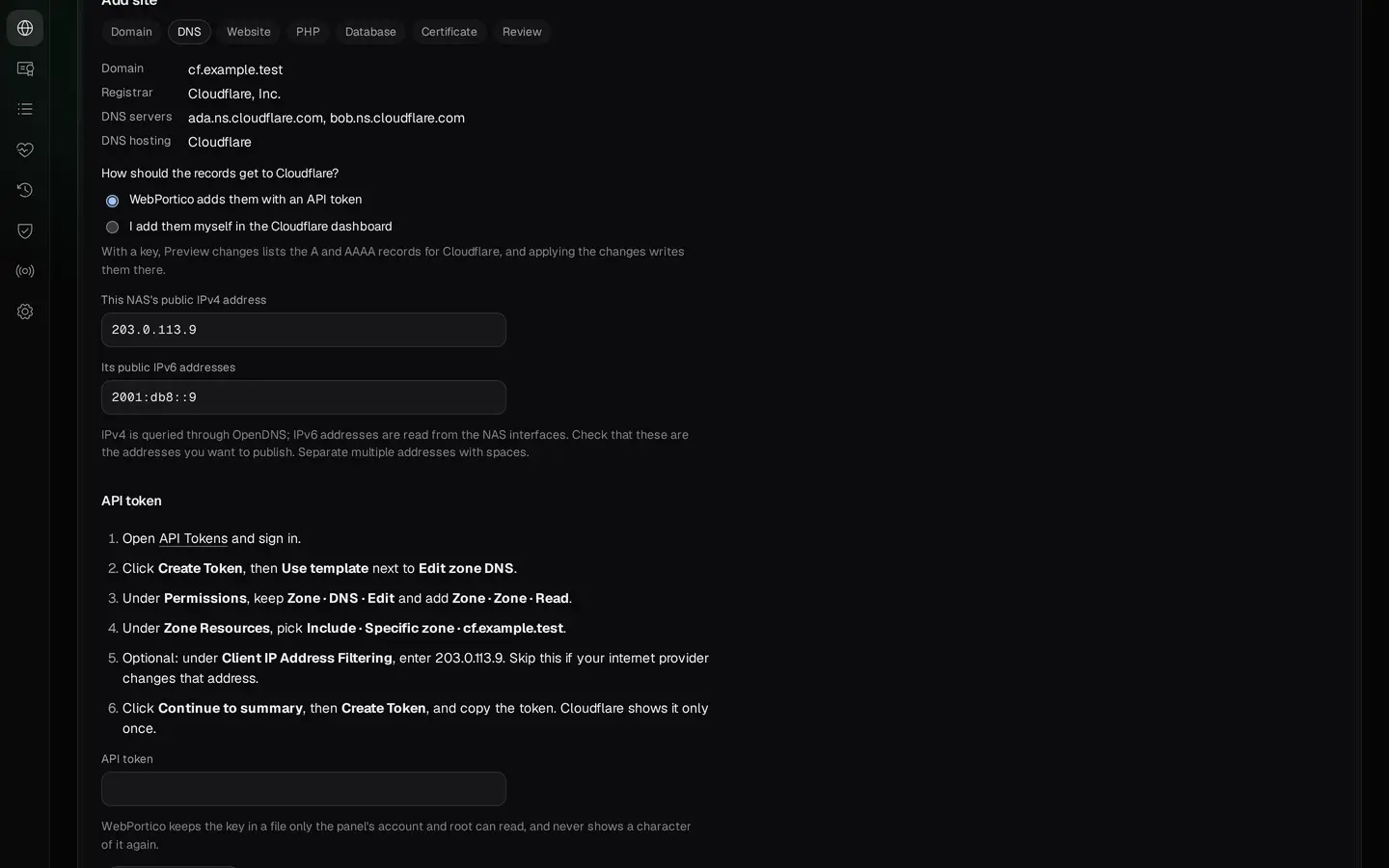
サイトを追加ウィザードでは、ドメイン、DNS、レジストラのレコード、Web サイト(種類、Web サーバー、PHP バージョン)、PHP サイト用の任意のデータベース、証明書を設定します。確認ステップには選んだ内容が一覧表示され、変更をプレビューではサーバーの設定で何が変わるかが表示されます。

サイトの名前と追加の名前。
パネルの一部です。画像を拡大すると全体を表示します。

ウィザードがドメイン、DNS、新しいサイトの設定を案内します。
パネルの一部です。画像を拡大すると全体を表示します。

変更のプレビューの前に、用意した設定を一覧で確認します。
パネルの一部です。画像を拡大すると全体を表示します。
DNS は今のプロバイダーのままにすることも、NAS 上で動く TurboDNS に WebPortico を接続することもできます。公開ゾーンを Cloudflare または OVHcloud が配信している場合、WebPortico はレコードを TurboDNS に送ります。プロバイダーへは、TurboDNS でそのゾーンの Cloudflare と OVH タブから自分で送信します。
変更を適用したあと、サイトの概要タブにあるチェックリストに、残りの作業が表示されます。レジストラでのレコード、ドメインのチェック、Let’s Encrypt への要求です。パネルはデプロイの整理を助けますが、あらゆるドメインレジストラやルーターの設定を自動で変更するわけではありません。

サイトの概要にあるチェックリスト。レジストラと DNS の手順を終える前の状態です。
パネルの一部です。画像を拡大すると全体を表示します。
ドメインの HTTPS

WebPortico は Let’s Encrypt 証明書と自動更新に対応しています。ドメインの検証には HTTP-01 を使えるほか、必要な DNS 連携を設定していれば DNS-01 も使えます。独自の証明書、NAS の証明書、自己署名証明書も使えます。
ドメイン名を入力するだけでは証明書は取得できません。Let’s Encrypt がその名前の管理権を確認できる必要があります。HTTP-01 では公開アクセスできるポート 80、DNS-01 では正しい TXT レコードを通じて確認します。自己署名証明書は、ブラウザーに自動では信頼されません。
設定を適用する前に計画を確認する
WebPortico は、Web サイトの設定変更について計画を用意します。プレビューには、追加、変更、削除されるファイルと、nginx、Apache、PHP-FPM による設定チェックの結果が一覧表示されます。変更を適用で、用意した設定が公開されます。
置き換えの前に、現在の設定ファイルがコピーされます。計画の適用に失敗した場合、デプロイの仕組みが以前の設定を復元できます。これは Web サイトのファイルやデータベースのバックアップではありません。
すべての操作が設定の計画に含まれるわけではありません。データベースの作成と削除、スケジュールタスクの変更はすぐに反映されます。サイトを追加ウィザードでは、変更をプレビューの時点で、選択したデータベースも作成され、選択した証明書も作成または保存されます。Let’s Encrypt の証明書は適用後に要求されます。確定する前に、操作の詳細を読んでください。

変更を適用する前に、ファイルと設定チェックの結果を確認します。
パネルの一部です。画像を拡大すると全体を表示します。

「変更を適用」のあと:スナップショットの名前と、起動および再読み込みされたサービス。
パネルの一部です。画像を拡大すると全体を表示します。
アプリケーションに専用のアドレスを
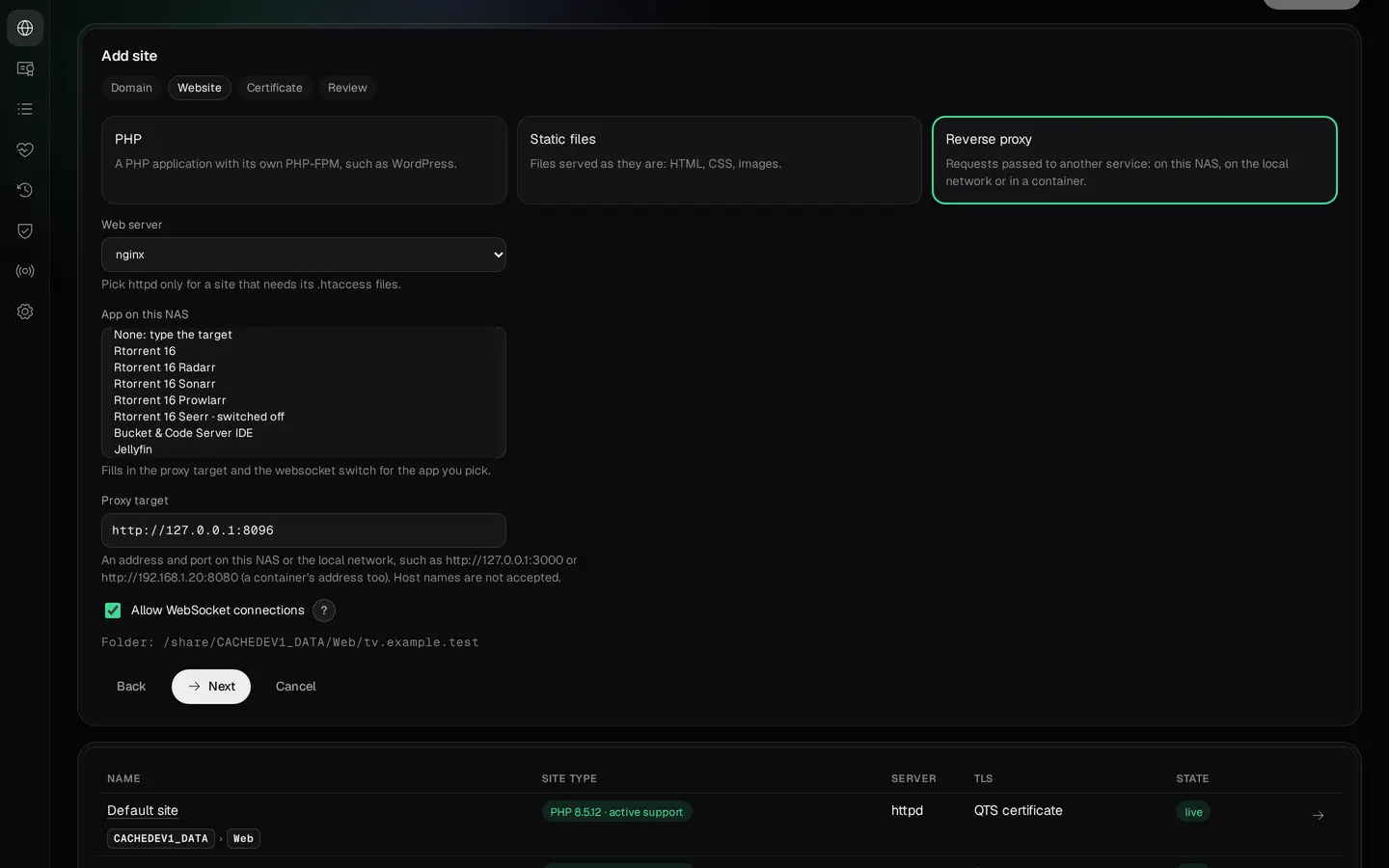
サービスごとに別々のポートを覚える代わりに、選んだサービスにドメインの下の名前を割り当てます。リバースプロキシサイトは、NAS 上やローカルネットワーク内のほかの場所で動くアプリケーションへトラフィックを転送します。WebSocket 接続にも対応しています。
認識されたアプリケーションでは、WebPortico がサービスのアドレス、WebSocket の設定、そのアプリケーションに必要なヘッダーとタイムアウトを入力できます。使えるテンプレートには、Rtorrent 16、Jellyfin、Plex Media Server、qBittorrent、*arr ファミリーのアプリケーションなどがあります。一覧は、インストール済みのパッケージと、WebPortico が対応しているアプリケーションによって変わります。
アプリケーションによっては、独自の公開 URL やリバースプロキシの設定も変更する必要があります。WebPortico はこれらの手順を示しますが、すべてのアプリケーションの内部設定を自動で変更するわけではありません。

デモ用 NAS の「このNASのアプリ」一覧:対応していて、そこにインストールされているアプリだけが並びます。
パネルの一部です。画像を拡大すると全体を表示します。
ドメイン名と HTTPS は、認証やアクセス制御の代わりにはなりません。サービスを公開する前に、そのセキュリティを確認してください。QTS と WebPortico の管理パネルは、信頼できるネットワーク内に置くか、適切に保護されたリモートアクセス経由で使えるようにしてください。
WebPortico を NAS のメイン Web サーバーにする
WebPortico は専用のポートを使うことも、標準ポート 80 と 443 で Web サイトを配信することもできます。管理パネルは別に動作し、既定のアドレスは https://<NAS>:9541/ です。
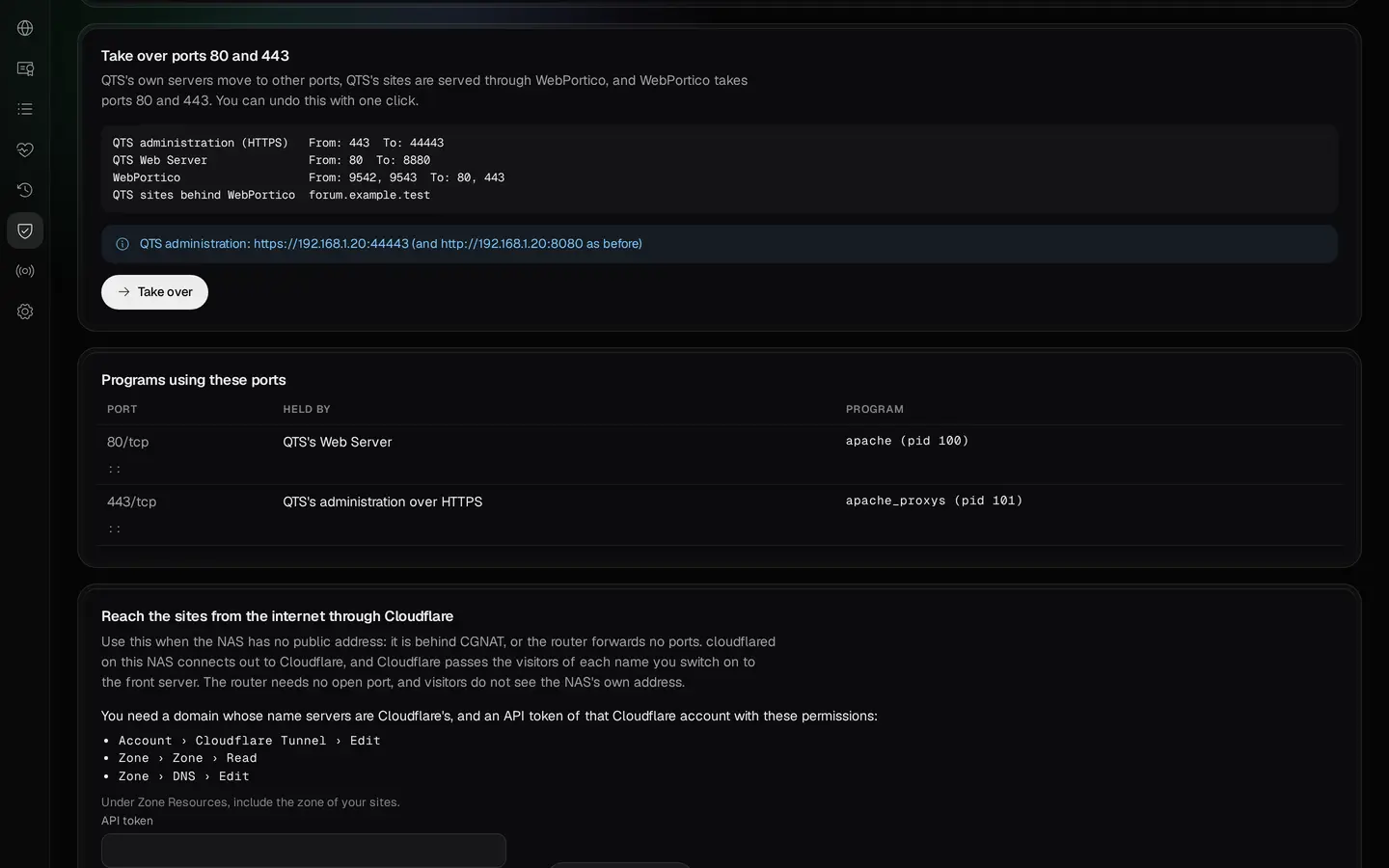
このアプリケーションは、選択した QTS サービスが使うポートの管理された引き継ぎに対応しています。開始する前に変更の計画を確認してください。確定すると、WebPortico はポート 80 と 443 を使っている QTS サービス(QTS の Web サーバーと QTS の管理画面)を別のポートへ移し、各段階を確認して、対応する QTS の Web サイトを自身のフロントエンドサーバーの後ろで利用できるようにします。結果には、新しい管理アドレスと実行した操作が表示されます。引き継ぎはパネルから元に戻せます。

ポートの引き継ぎの計画は、WebPortico と QTS のサービスで何が変わるかを示します。
パネルの一部です。画像を拡大すると全体を表示します。

デモ用 NAS での引き継ぎの結果:各手順の確認と新しい管理アドレス。
パネルの一部です。画像を拡大すると全体を表示します。
これは、あらゆるアプリケーションやデータベースを移行するツールではありません。引き継ぎで移動するのは QTS 自身のサーバーだけで、ポートを使っているほかのプログラムは移動されません。操作の前に計画を確認し、終わったら QTS へのアクセス、Web サイトが利用できるか、ルーターのルールを確認してください。
既存の Web フォルダーを使い続ける

デフォルトの Web サイトで、QTS の既存の Web フォルダーを配信できます。NAS のアドレスや、ほかのサイトに割り当てられていない名前へのリクエストを、そのフォルダーの内容に振り向けられます。このサイトは Apache が処理し、PHP と対応する .htaccess のルールも扱います。
これで既存のファイルを引き続き使えますが、すべてのアプリケーションが変更なしで動くことを保証するものではありません。アクセス権、PHP の要件、アプリケーション固有の設定は引き続き重要です。
Web サイトを動かし続ける
キャッシュと圧縮
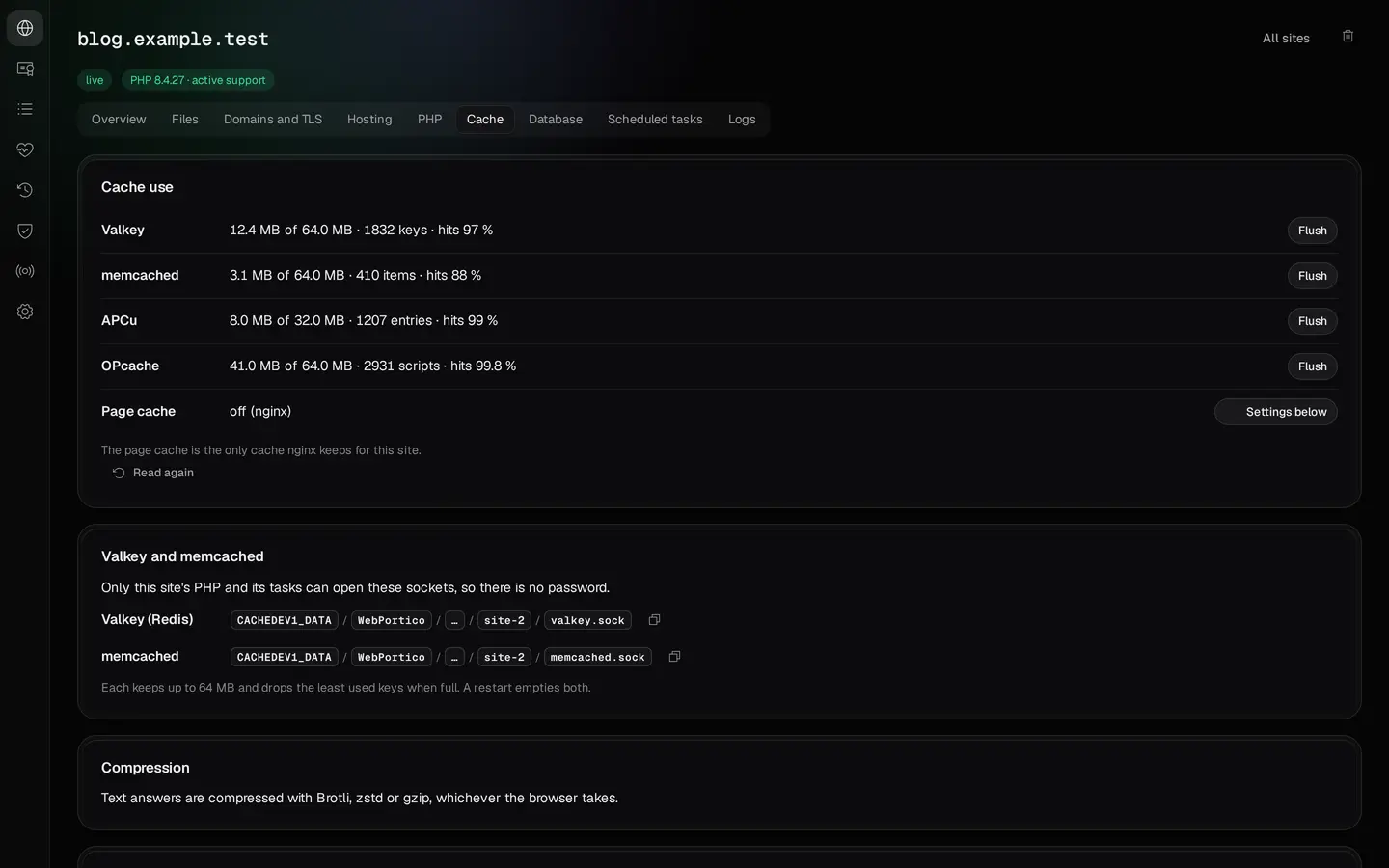
nginx は、テキストの応答を Brotli、zstd、gzip で圧縮できます。nginx サイトでは、キャッシュタブで PHP のページキャッシュを有効にし、ブラウザーが静的ファイルを保持する期間を設定できます。PHP サイトは、ローカルソケット経由で専用の Valkey と memcached のインスタンスも使えます。
キャッシュはアプリケーションに合わせて設定してください。ログイン後のページ、ショッピングカート、ユーザーごとのデータには、適切な除外設定が必要です。キャッシュは永続的なデータストレージではなく、データベースの代わりにもなりません。

選択したサイト用に設定したページキャッシュとローカルキャッシュ。
パネルの一部です。画像を拡大すると全体を表示します。
スケジュールタスク
スケジュールタスクは、設定したスケジュールどおりに実行されます。タスクは Web サイトごとにあり、PHP ファイル、シェルコマンド、サイトのアドレスのひとつへのリクエストのいずれかを実行します。どのタスクもサイトのシステムアカウントで実行され、PHP はサイトの PHP バージョンと設定で動作します。パネルには、スケジュール、前回の結果、前回の実行の出力が表示されます。

タスクのスケジュールと実行結果は、サイトの設定内で直接確認できます。
パネルの一部です。画像を拡大すると全体を表示します。

無害なデモ用スクリプトの最後の実行の結果と出力。
パネルの一部です。画像を拡大すると全体を表示します。
ログとトラブルシューティング

ログタブには、Web サイトに関するイベントが表示されます。サービスページでは、サーバーコンポーネントの状態を確認できます。問題が起きたら、やみくもに設定を変えるのではなく、アプリケーション、PHP、Web サーバーのログから調べてください。
カスタム PHP 拡張機能

パッケージに付属する拡張機能に加えて、選択した Web サイト用にカスタム PECL 拡張機能をビルドできます。これには Bucket & Code Server IDE と準備済みのビルド環境が必要です。拡張機能は、そのサイトが使う PHP バージョン向けにコンパイルする必要があります。ほかの Web サイトで自動的に有効になることはありません。
パブリック IP アドレスなしのホスティング
インターネットプロバイダーが CGNAT を使っている場合や、ルーターでポートを転送できない場合は、選んだ Web サイトを Cloudflare Tunnel を通じて公開できます。設定後は NAS が Cloudflare への接続を開始し、選んだ Web サイトへのトラフィックはトンネルを通ります。
この方法には、Cloudflare アカウントと、Cloudflare DNS で管理するドメインが必要です。ルーターで受信ポートを転送する必要はありません。
ただし、トラフィックは外部プロバイダーを経由します。公開する前に、特に大きなファイル、長時間のリクエスト、メディアストリームについて、そのプロバイダーの制限と規約を確認してください。

任意のトンネルを使うと、ルーターでポートを転送せずにサイトを公開できます。
パネルの一部です。画像を拡大すると全体を表示します。
すぐにインストールできるパッケージとビルドプロジェクト
WebPortico は QNAP Utilities リポジトリから QPKG アプリケーションとしてインストールします。ホスティング機能を使うために、Web サーバーをコンパイルしたり開発環境をインストールしたりする必要はありません。
パッケージのビルド方法を確認したい場合は、Bucket & Code Server IDE で web-server プロジェクトを利用できます。パネルのコード、スクリプト、ビルドレシピ、テスト、パッケージング設定が含まれています。コンポーネントごとにライセンスが異なる場合があるため、変更や再配布の前に各コンポーネントの条件を確認してください。

サイトのディレクトリと Bucket & Code Server IDE のエディターへのリンク。
パネルの一部です。画像を拡大すると全体を表示します。
Bucket & Code Server IDE を見る → WebPortico プロジェクトを閲覧する →
 Bucket & Code Server IDE · サンプルプロジェクト
WebPortico を、選んだバージョンで自分でビルド
WebPortico は Bucket & Code Server IDE の QPKG サンプルプロジェクトの一つです。このサンプルを使うと、パッケージのビルド一式が NAS 上の自分のプロジェクトになります。サーバーを作るレシピの一覧、パネルの Go ソース、テスト、パッケージ作成スクリプトです。新しいパッケージは好きなときにビルドでき、各 NAS は Bucket & Code が動かす App Center リポジトリからそれをインストールします。

サンプルを使う
例ページで「vhost パネル付きの Web サーバースタック」のこの例を使うを押すと、エディター用のプロジェクト
web-serverができます。ビルドには Debian 12 builder 環境と Go 1.27 ランタイムが、make qpkgには QDK が必要です。
バージョンを選ぶ
ライブラリの各レシピはバージョンを固定しています。Bucket & Code は署名付きのレシピカタログから新しいレシピを毎日取得し、カタログに新しい PHP や nginx のリリースが入れば、次のビルドがそれを使います。独自のバージョンにするには、同じ名前のレシピをプロジェクトの
recipes/フォルダーに置きます。このプロジェクトのアプリはライブラリのレシピの代わりにそれをビルドします。別の PHP リリースにするには、ライブラリのレシピをコピーしてversion,source、checkをそのリリースに合わせ、もう一度ビルドします。WebPortico のパネルが切り替えるのは、パッケージに入っている PHP ブランチの間だけです。
ビルドして公開
エディターのターミナルで
make app build activateがサーバーをビルドし、make qpkgが WebPortico をパッケージにします。プロジェクトのページの公開で、パッケージはこの NAS の App Center リポジトリに入ります。管理者が公開するとそのバージョンはすぐ一覧に載り、リポジトリのアドレスを追加した各 NAS の App Center がアップデートとして表示します。
make app build activate
make qpkg
リポジトリは既定で署名付きパッケージだけを受け付けます。make qpkg は、渡したコード署名ファイルがあるときだけ WebPortico に署名します。
最初の Web サイトをセットアップする

1. リポジトリを追加
QTS または QuTS hero で、App Center → ⚙ 設定 → アプリリポジトリ → 追加 を開きます。名前に QNAP Utilities と入力し、次のアドレスを使います:
https://www.qnaputilities.com/repo.xml
3. パスワードを設定し、実行方法を選ぶ
初回起動時に、NAS のローカルネットワーク上のコンピューターから、10 文字以上の管理者パスワードを設定します。フォームはパネルの起動後 60 分間利用できます。時間が過ぎた場合は、App Center で WebPortico を再起動してください。
次に、ホスティングを別のポートのままにするか、標準の Web ポートを引き継ぐかを決めます。新規インストールでは一度だけ尋ね、この選択はあとからフロントサーバーとポートページで行えます。パネルのガイドツアーは該当する設定へ案内しますが、操作を代行することはありません。

ガイドツアーは次の設定を案内します。判断と確認は管理者が行います。
パネルの一部です。画像を拡大すると全体を表示します。
4. サイトを追加
名前を入力し、静的ファイル、PHP、リバースプロキシのいずれかを選び、残りの設定を準備します。計画を確認して設定を適用し、静的サイトや PHP サイトではアプリケーションのファイルをサイトのディレクトリに置きます。公開ドメインには、正しい DNS、有効なアクセス方法、証明書も必要です。
パネルが設定の手順を案内し、残りの作業を一覧表示します。ドメインレジストラ、ルーター、外部サービスでの変更は、自分のネットワーク構成に合わせて行う必要があります。
動作要件
- NAS
- Intel または AMD プロセッサー搭載の QNAP、x86_64 アーキテクチャ
- オペレーティングシステム
- パッケージのビルドの要件に従い、QTS 6.0 または QuTS hero 6.0 以降
- インストール
- App Center の QNAP Utilities リポジトリにある QPKG パッケージ
- 管理パネル
- 既定のアドレス:
https://<NAS>:9541/ - Web サイトのポート
- 既定は 9542/HTTP と 9543/HTTPS、80 と 443 での運用にも対応
- ローカルアクセス
- サイトをローカルネットワーク内だけで利用できるようにしておけます
- パブリックアクセス
- DNS と Web サーバーへのアクセス、または設定済みの Cloudflare Tunnel
- QuTS hero のフォルダー
- 共有フォルダーの高度なフォルダー権限によって、Web サイトがそのフォルダーにアクセスできないことがあります。その場合、パネルは適用を止め、別の共有フォルダーまたは WebPortico のデータフォルダーを提案します
- アプリケーションの費用
- WebPortico は無料です。ドメインの登録や外部サービスには、別途料金や条件がかかる場合があります
コンポーネントのバージョン、ライセンス、インストールパッケージは App Center カタログをご覧ください。
WebPortico と Plesk、cPanel などの比較
この比較の対象は、セルフホストでき、Web サイトの管理に使えるパネルです。QNAP への直接インストールをベンダーが文書化していない場合は、仮想マシンでの運用を想定して比較しています。これは QPKG としてのインストールと同等ではありません。VM は独自のオペレーティングシステムと IP アドレスを持ち、QTS のサービスとの連携は限られます。ドキュメントに記載がないことは、その機能が存在しない証拠ではありません。
- いいえ
- ベンダーのドキュメントに記載なし
- はい
- はい、NAS でのサイト運用に役立つ
- はい、NAS でのサイト運用にとても役立つ
- WebPortico にあり、他のドキュメントには見当たらないもの。星の数は有用さ(チェックと同じ基準)
| 項目 | WebPortico当サイトのパッケージ | Plesk Obsidian | cPanel & WHM | DirectAdmin | HestiaCP | CloudPanel | Virtualmin |
|---|---|---|---|---|---|---|---|
| QNAP NAS で動作 | はい、とても役立つ. App Center からインストールするパッケージ(Intel / AMD モデル) | はい. 仮想マシン内のみ。ベンダーの Docker イメージは評価用 | はい. 仮想マシン内のみ。固定 IP が必要、ARM 非対応 | はい. 仮想マシン内のみ。新規インストールした OS 上 | はい. 仮想マシン内のみ。新規インストールした OS 上 | はい. 仮想マシン内のみ | はい. 仮想マシン内のみ。新規インストールした OS 上 |
| QTS の Web Server と共存(ポート 80/443) | はい、役立つ. はい。QTS の Web サーバーと並んで独自のポートで動作。ワンクリックでポート 80 と 443 を引き継ぎ、ワンクリックで戻せます | はい. 独自のアドレスを持つ仮想マシン内。QTS のサイトとは連携しません | はい. 独自のアドレスを持つ仮想マシン内。QTS のサイトとは連携しません | はい. 独自のアドレスを持つ仮想マシン内。QTS のサイトとは連携しません | はい. 独自のアドレスを持つ仮想マシン内。QTS のサイトとは連携しません | はい. 独自のアドレスを持つ仮想マシン内。QTS のサイトとは連携しません | はい. 独自のアドレスを持つ仮想マシン内。QTS のサイトとは連携しません |
| 独自の DNS サーバー | はい、とても役立つ. はい、TurboDNS で:独自ゾーン、家庭内ネットワーク用の名前、Cloudflare や OVHcloud への反映、DNSSEC | はい、とても役立つ. はい:BIND。Cloudflare と Route 53 に同期。DNSSEC は拡張機能で、Web Admin では有料 | はい、役立つ. はい:BIND または PowerDNS。DNSSEC は PowerDNS で | はい、役立つ. はい:DNSSEC 対応の BIND | はい、役立つ. はい:クラスター対応の BIND と DNSSEC | ベンダーのドキュメントに記載なし. ドキュメントに DNS サーバーの記載なし | はい. Pro でクラウド DNS(Cloudflare、Google、Route 53)。BIND と DNSSEC はフォーラムのみ |
| パブリック IP なしでサイトを公開 | はい、とても役立つ。他のドキュメントには記載なし. はい。内蔵の Cloudflare Tunnel で選んだサイトを公開。Cloudflare のアカウントとゾーンが必要 | ベンダーのドキュメントに記載なし. ドキュメントに記載なし | ベンダーのドキュメントに記載なし. ドキュメントに記載なし | ベンダーのドキュメントに記載なし. ドキュメントに記載なし | ベンダーのドキュメントに記載なし. ドキュメントに記載なし | ベンダーのドキュメントに記載なし. ドキュメントに記載なし | ベンダーのドキュメントに記載なし. ドキュメントに記載なし |
| LAN 上のサービスへのリバースプロキシ | はい、とても役立つ. はい。NAS のアプリかネットワーク上の任意のアドレスを選択。WebSocket はスイッチひとつ | はい. 同じサーバー上の Docker コンテナーのみ | はい. 手書きの設定ファイルのみ | ベンダーのドキュメントに記載なし. ドキュメントに記載なし | はい. カスタム nginx テンプレートで | はい、役立つ. はい:サイトの種類「Reverse Proxy」 | はい、役立つ. はい:別の Web サーバーへのプロキシパス |
| メールと Exchange ActiveSync | はい、とても役立つ. はい、MailServerPro で:メール、Web メール、カレンダー、連絡先、ActiveSync(Z-Push) | はい、役立つ. はい:Postfix または qmail、Dovecot、Roundcube。ActiveSync は有料の Kolab 拡張のみ | はい、役立つ. はい:Exim、Dovecot、Roundcube、カレンダーと連絡先。ActiveSync プラグインは v118 から非推奨 | はい. Web メール(Roundcube)。ActiveSync はドキュメントに記載なし | はい、役立つ. はい:Exim、Dovecot、Roundcube。ActiveSync はドキュメントに記載なし | いいえ. いいえ:メールサーバーなし | はい、役立つ. はい:Postfix、Usermin、Roundcube。Pro に Z-Push インストーラー |
| データベース | はい、とても役立つ. はい:MariaDB と PostgreSQL。サイトごとにデータベースとユーザー | はい、とても役立つ. はい:MySQL、MariaDB、PostgreSQL | はい、役立つ. はい:MySQL または MariaDB。PostgreSQL は手動インストール後 | はい、役立つ. はい:MySQL または MariaDB | はい、とても役立つ. はい:MariaDB または MySQL と PostgreSQL | はい、役立つ. はい:MySQL または MariaDB | はい、とても役立つ. はい:MySQL、MariaDB、PostgreSQL |
| Percona Server | はい、役立つ。他のドキュメントには記載なし. はい:同じ NAS 上で MariaDB と並んで Percona Server 8.4(x86_64) | いいえ. 提供なし:MySQL または MariaDB | いいえ. 提供なし:MySQL または MariaDB | いいえ. 提供なし:MySQL または MariaDB | いいえ. 提供なし:MariaDB または MySQL 8 | はい. MySQL を選ぶとインストーラーが Percona Server を導入。エンジンはひとつで MariaDB とは併用不可(インストーラースクリプト) | いいえ. 提供なし:MySQL、MariaDB、PostgreSQL |
| Valkey(Redis)と memcached | はい、とても役立つ. はい:PHP サイトごとに専用の Valkey と memcached。そのサイトだけが使えます | はい. Redis は Docker コンテナー。memcached は手動で、Plesk のサポート対象外 | はい、役立つ. cPanel ユーザーごとにコンテナーで Redis、Valkey、memcached。シェルアクセスが必要 | はい、役立つ. 有効にしたアカウントごとに Redis。memcached は記載なし | ベンダーのドキュメントに記載なし. PHP のクライアントモジュールのみ。サービスはドキュメントに記載なし | はい. サーバーに Redis。サイトごとと memcached は記載なし | はい. Pro で仮想サーバーごとの Podman レシピに Redis か Valkey |
| PHP のバージョン | はい、役立つ. はい:8.1〜8.5。サイトごとに専用アカウントの PHP-FPM。8.1 は 2025-12-31 以降セキュリティ修正がなく、パネルは end of life と表示 | はい、役立つ. 5.2〜8.5、ドメインごと。8.2 より前のブランチにはセキュリティ修正がなく、公開サイトではリスク | はい、役立つ. 7.4 と 8.1〜8.5、ドメインごと。7.4 と 8.1 にはセキュリティ修正なし | はい、役立つ. 最大 9 バージョン、ドメインごと | はい、役立つ. 5.6〜8.5。8.2 より前のブランチにはセキュリティ修正がなく、公開サイトではリスク | はい、役立つ. 8.5 まで、サイトごと | はい. PHP 7 と 8。8.5 は 7.50.1 から |
| PHP での画像処理(ImageMagick、GD) | はい、とても役立つ. はい:すべての PHP に imagick(ImageMagick 7)と GD | はい、とても役立つ. はい:Plesk の PHP に gd と imagick が付属 | はい、役立つ. GD は標準。imagick は ImageMagick と PECL モジュールのインストール後 | はい. imagick は CustomBuild の一覧に。GD はドキュメントに記載なし | はい、役立つ. インストールスクリプトがすべての PHP に gd と imagick を追加(プロジェクトのコード) | ベンダーのドキュメントに記載なし. ドキュメントに記載なし | はい. PHP のインストール行に GD。imagick は記載なし |
| PHP キャッシュ(OPcache、APCu) | はい、とても役立つ. はい:PHP サイトごとに専用の OPcache と APCu。PHP タブで設定 | はい、役立つ. OPcache はドメインごとに切り替え。APCu は記載なし | はい. OPcache は手動設定。APCu は記載なし | はい. OPcache。APCu は手動ビルドのみ | はい、役立つ. インストールスクリプトが OPcache を有効にし APCu を追加(プロジェクトのコード) | ベンダーのドキュメントに記載なし. ドキュメントに記載なし | はい. PHP のインストール行に OPcache。APCu は記載なし |
| 独自の PECL 拡張 | はい、役立つ。他のドキュメントには記載なし. はい:サイトの PHP タブでビルドし、そのサイトだけが読み込み。Bucket & Code Server IDE が必要 | はい. サーバー全体に、コマンドラインから | はい. サーバー全体に、WHM から(root のみ) | はい. サーバー全体に、PHP のバージョンごとにコンパイル | ベンダーのドキュメントに記載なし. ドキュメントに記載なし | はい. サーバー全体に、手動でビルド | ベンダーのドキュメントに記載なし. ドキュメントに記載なし |
| スケジュールタスク(cron) | はい、とても役立つ. はい:プリセットか cron の五つのフィールド。入力中にチェックし、次回の実行を表示。タスクはサイトのアカウントで実行 | はい、役立つ. ホスティングのサブスクリプションごとに利用可能。テスト実行もできる | はい、役立つ. はい、アカウントごと。よく使う間隔を選択可 | はい. はい、ユーザーごと(ユーザーの crontab) | はい、役立つ. はい、ジェネレーター付き。コードがフィールドをチェック(プロジェクトのコード) | はい、役立つ. はい、サイトごと。テンプレートから | はい. はい、Webmin のスケジュール cron ジョブで |
| パネルでのログ表示 | はい、役立つ. はい:サイトごとのログタブと、サービスページのサーバーログ | はい、とても役立つ. はい:リアルタイム更新付きのログブラウザー | はい. 直近 300 行のエラー。アクセスログはダウンロード | ベンダーのドキュメントに記載なし. ビューアーはドキュメントに記載なし | はい. アクセスログとエラーログを表示またはダウンロード | はい、役立つ. はい:NGINX と PHP-FPM の Log Viewer | はい、役立つ. はい:Logs and Reports にアクセスログとエラーログ |
| 証明書 | はい、とても役立つ. はい:HTTP または DNS(TurboDNS か Cloudflare)による Let’s Encrypt。自動更新 | はい、役立つ. はい:Let’s Encrypt(SSL It!)、期限の 30 日前に更新。ワイルドカードは Plesk が DNS を管理する場合のみ | はい、役立つ. はい:Let’s Encrypt(AutoSSL)。DNS が外部ならワイルドカード不可 | はい、とても役立つ. はい:Let’s Encrypt。LEGO による DNS 確認(Cloudflare など) | はい、役立つ. ワイルドカード対応の Let’s Encrypt。Hestia 自身の DNS が必要(フォーラムのみ) | はい. Let’s Encrypt。DNS による確認はドキュメントに記載なし | はい. Let’s Encrypt。DNS 確認はゾーンを管理する場合のみ(フォーラムのみ) |
| Brotli と zstd による圧縮 | はい、とても役立つ. はい:gzip に加えて Brotli と zstd。設定は不要 | はい、とても役立つ. Brotli は標準で有効(nginx)。zstd は記載なし | はい、役立つ. Brotli はインストールする Apache / nginx モジュール | はい. Brotli はカスタムビルドのみ | ベンダーのドキュメントに記載なし. ドキュメントに記載なし | ベンダーのドキュメントに記載なし. ドキュメントに記載なし | ベンダーのドキュメントに記載なし. ドキュメントに記載なし |
| HTTP/3(QUIC) | はい、役立つ. はい:「フロントサーバーとポート」ページのスイッチひとつ | はい. 実験的機能。コマンドラインで有効化、サイトごと | ベンダーのドキュメントに記載なし. ドキュメントに記載なし(HTTP/2 のみ) | はい. OpenLiteSpeed か商用の LiteSpeed で | ベンダーのドキュメントに記載なし. ドキュメントに記載なし | はい、役立つ. はい:サイトごとに vhost で設定、既定はオフ | ベンダーのドキュメントに記載なし. ドキュメントに記載なし |
| 適用前のプレビュー | はい、とても役立つ。他のドキュメントには記載なし. はい。Web サーバーへの変更は、まずファイルの差分を示し、サーバー自身のチェックを通過。スナップショットで元に戻せます | ベンダーのドキュメントに記載なし. ドキュメントに記載なし | はい. 変更するパッケージの一覧のみ(EasyApache 4) | ベンダーのドキュメントに記載なし. ドキュメントに記載なし | ベンダーのドキュメントに記載なし. ドキュメントに記載なし | ベンダーのドキュメントに記載なし. ドキュメントに記載なし | ベンダーのドキュメントに記載なし. ドキュメントに記載なし |
| ライセンスと価格(単一サーバー) | はい、とても役立つ. 無料 | はい. 有料:Web Admin(VPS)月額 15.57 ドル、10 ドメイン。ライセンス終了後もサイトは動作し、パネルはロック | はい. 有料:Solo 月額 29.99 ドル、1 アカウント | はい. 有料:Personal PLUS 月額 5 ドル、2 アカウント、20 ドメイン | はい、とても役立つ. 無料のオープンソース(GPLv3) | はい、役立つ. 無料、クローズドなライセンス | はい、とても役立つ. 無料の GPL 版。Pro は月額 7.50 ドルから、10 ドメイン |
| ソースからの再ビルド | はい、役立つ. はい、Bucket & Code Server IDE でソースのレシピから。パネル自体のコードはフリーウェアで、オープンソースではありません | ベンダーのドキュメントに記載なし. ソースからのビルドはドキュメントに記載なし | ベンダーのドキュメントに記載なし. ソースからのビルドはドキュメントに記載なし | はい. CustomBuild がプログラムをコンパイル。パネル自体はクローズド | はい、役立つ. はい:パネルのソースは GPLv3 | いいえ. いいえ:ライセンスが改変を禁止 | はい、役立つ. はい:GPL 版のソース(GPL-3.0) |
- この表のどのベンダーも QNAP への導入を記載していません。「VM 内」とは、Intel または AMD の QNAP NAS 上の Virtualization Station の仮想マシンで、パネルが対応する Linux を動かす場合です。VM は独自の IP アドレスを持つため、ポート 80 と 443 を QTS と取り合いません。QTS の Web フォルダー、証明書、Web サーバーにはアクセスできません。
- TurboDNS と MailServerPro は同じリポジトリの別の無料パッケージです。WebPortico は同じ NAS 上でそれらと連携します。
- 変更のプレビューの対象は Web サーバーの設定です。データベースの作成・削除とスケジュールタスクはすぐに反映されます。
- 表の価格は米ドル。2026-11-08 にベンダーのページに表示されていた、単一サーバー向けの最も安いプラン。Plesk:VPS ライセンス。専用サーバーの価格はページに表示されていません。cPanel:月額料金(年払いの場合は月額 27.46 ドル)、VAT 別。2026-12-16 から新価格。他のページは VAT を含むかどうかを示していません。
- 「記載なし」:2026-11-08 時点でベンダーのドキュメントに見つからなかったという意味で、パネルにその機能がないという意味ではありません。「フォーラムのみ」:ドキュメントには記載がなく、コミュニティフォーラムの投稿だけが説明しています。
よくある質問

TurboDNS のインストールは必須ですか?
いいえ。DNS はレジストラや別のプロバイダーのままでかまいません。TurboDNS は、NAS でゾーンとレコードを準備するための任意の連携機能です。
WebPortico は WordPress などのアプリケーションをワンクリックでインストールしますか?
WebPortico が準備するのはサイトの環境です。サーバー、PHP、任意のデータベース、ドメイン設定を用意します。アプリケーションのファイルはご自身で用意し、その要件に従って別途インストールしてください。ガイドに実例があります。
NAS をインターネットに公開する必要がありますか?
いいえ。Web サイトやアプリケーションを LAN の中だけで使えます。特定のサイトの公開は別の判断であり、NAS の管理パネルを公開する必要はありません。
サイトを作成すれば、すぐに動く Web サイトができますか?
いいえ。設定の適用が必要で、静的サイトや PHP サイトには正しいアプリケーションファイルも必要です。インターネットからのアクセスには、さらに動作する DNS と選んだ公開方法が必要です。
バックアップは必要ですか?
はい。サイトのファイル、データベース、設定を別々にバックアップしてください。計画の適用時に作成されるサーバー設定ファイルのスナップショットは設定変更の取り消しに役立ちますが、アプリケーションデータのバックアップの代わりにはなりません。
QNAP 上の WebPortico は PHP2Shell の影響を受けませんか?
はい、PHP 8.2 から 8.5 では影響を受けません。PHP2Shell は PHP の二つの脆弱性 CVE-2026-109618 と CVE-2026-109619 です。WebPortico には PHP 8.2.35、8.3.36、8.4.27、8.5.12 が入っており、いずれも php.net の修正を含むリリースです。PHP サイトはすべて PHP-FPM で動き、php-cgi も mod_php も使いません。PHP 8.1.34 には修正がありません。php.net が 2025-12-31 にサポートを終了したためです。PHP 8.1 のサイトは新しいブランチに移してください。Web サーバーは、Bucket & Code Server IDE のレシピ
nginx、httpd、php81からphp85を使って、最新のソースからいつでも無料で自分でビルドすることもできます。

WebPortico をインストールして、最初の Web サイトを公開する
シンプルな Web サイト、ドキュメント、家庭やチームで使うアプリケーションから始めてください。その後のプロジェクトも、それぞれ独自の設定で同じパネルに追加できます。
ドキュメントと出典
スクリーンショットは、テスト用 NAS 上の WebPortico の実際のパネルから、デモ用データで取得したものです。NAS 自身のアドレスは、ドキュメント用のアドレスに置き換えています。
- ガイド:自分のドメインを NAS で使う(Web サイト、DNS、メール) →
- ガイド:WebPortico で動かす三つのアプリ(FreshRSS、Heimdall、FileRise) →
- MailServerPro:同じドメインのメールサーバー →
- Bucket & Code Server IDE(これをビルドする工房) →
QNAP Utilities の独立プロジェクトです。QNAP は QNAP Systems, Inc. の商標です。
各セルの出典と確認日は、テキストファイル comparison-sources.txt にまとめています。
Plesk は WebPros International GmbH の登録商標または商標です。cPanel、WebHost Manager、WHM は WebPros International L.L.C. の登録商標です。QNAP は QNAP Systems, Inc. の商標です。DirectAdmin、HestiaCP、CloudPanel、Virtualmin は各所有者の製品名です。名称は製品を示すためだけに使用しており、いずれの所有者もこの比較を支持していません。